Androidスナックバーの例チュートリアル

このチュートリアルでは、アプリケーションにさまざまな形式のAndroid Snackbarウィジェットを議論し、実装します。
Android スナックバー
Android のスナックバーは、トーストの代わりとしてマテリアルデザインライブラリで導入された新しいウィジェットです。Android スナックバーは軽量ウィジェットであり、アプリケーションの下部にメッセージを表示するために使用され、スワイプ機能が有効です。スナックバーの Android ウィジェットには、オプションのアクションボタンを含めることができます。
トーストとスナックバーの違い
- トーストメッセージは画面の任意の場所にカスタマイズして表示できますが、スナックバーは画面の下部にしか表示できません。
- トーストメッセージにはアクションボタンがありませんが、スナックバーにはオプションでアクションボタンを含めることができます。ただし、スナックバーには1つ以上のアクションボタンを持つべきではありません。
- トーストメッセージは制限時間が終わるまで消すことができませんが、スナックバーは制限時間前にスワイプして消すことができます。
注意: トーストメッセージとスナックバーは、表示時間のプロパティを共通点としています。基本的なAndroidスナックバーを表示するためのコードの断片は以下に示されています。
Snackbar snackbar = Snackbar
        .make(coordinatorLayout, "www.journaldev.com", Snackbar.LENGTH_LONG);
snackbar.show();
上記のスニペットでは、make() メソッドは3つのパラメータを受け取ります。
- コーディネーター レイアウト : それはアクティビティのルートレイアウトです。
- www.journaldev.com : これはスナックバーに表示されるメッセージであり、私たち自身のメッセージでカスタマイズできます。
- Snackbar.LENGH_LONG : これは、スナックバーが表示される時間制限の最終パラメータです。
show() メソッドはスナックバーを画面に表示するために使用されます。
Androidスナックバーの例プロジェクト構造

Androidスナックバーのサンプルコード
CoordinatorLayoutを含むactivity_main.xmlコードに変更はありません。content_main.xmlは、私たちが議論する各タイプのSnackbarのための3つのボタンで構成されています。
<?xml version="1.0" encoding="utf-8"?>
<RelativeLayout xmlns:android="https://schemas.android.com/apk/res/android"
    xmlns:app="https://schemas.android.com/apk/res-auto"
    xmlns:tools="https://schemas.android.com/tools"
    android:layout_width="match_parent"
    android:layout_height="match_parent"
    android:paddingBottom="@dimen/activity_vertical_margin"
    android:paddingLeft="@dimen/activity_horizontal_margin"
    android:paddingRight="@dimen/activity_horizontal_margin"
    android:paddingTop="@dimen/activity_vertical_margin"
    app:layout_behavior="@string/appbar_scrolling_view_behavior"
    tools:context="com.journaldev.snackbar.MainActivity"
    tools:showIn="@layout/activity_main">

    <Button
        android:layout_width="wrap_content"
        android:layout_height="wrap_content"
        android:text="DEFAULT SNACKBAR"
        android:id="@+id/button"
        android:layout_alignParentTop="true"
        android:layout_centerHorizontal="true" />

    <Button
        android:layout_width="wrap_content"
        android:layout_height="wrap_content"
        android:text="ACTION CALL SNACKBAR"
        android:id="@+id/button2"
        android:layout_below="@+id/button"
        android:layout_centerHorizontal="true" />

    <Button
        android:layout_width="wrap_content"
        android:layout_height="wrap_content"
        android:text="CUSTOM VIEW SNACKBAR"
        android:id="@+id/button3"
        android:layout_below="@+id/button2"
        android:layout_centerHorizontal="true" />
</RelativeLayout>
アクションコールスナックバーボタンのコードスニペットは以下の通りです。
two.setOnClickListener(new View.OnClickListener() {
            @Override
            public void onClick(View v) {
                Snackbar snackbar = Snackbar
                        .make(coordinatorLayout, "Message is deleted", Snackbar.LENGTH_LONG)
                        .setAction("UNDO", new View.OnClickListener() {
                            @Override
                            public void onClick(View view) {
                                Snackbar snackbar1 = Snackbar.make(coordinatorLayout, "Message is restored!", Snackbar.LENGTH_SHORT);
                                snackbar1.show();
                            }
                        });

                snackbar.show();
            }

        });
上記のコードでは、アクションボタンをクリックすると新しいonClickListenerメソッドが呼び出され、対応するSnackbarが表示されます。2番目のボタンで呼び出されるカスタムSnackbarのコードスニペットは以下の通りです。
three.setOnClickListener(new View.OnClickListener() {
            @Override
            public void onClick(View v) {
                Snackbar snackbar = Snackbar
                        .make(coordinatorLayout, "Try again!", Snackbar.LENGTH_LONG)
                        .setAction("RETRY", new View.OnClickListener() {
                            @Override
                            public void onClick(View view) {
                            }
                        });
                snackbar.setActionTextColor(Color.RED);
                View sbView = snackbar.getView();
                TextView textView = (TextView) sbView.findViewById(android.support.design.R.id.snackbar_text);
                textView.setTextColor(Color.YELLOW);
                snackbar.show();
            }
        });
MainActivity.javaは以下の通りです。
package com.journaldev.snackbar;

import android.graphics.Color;
import android.os.Bundle;
import android.support.design.widget.CoordinatorLayout;
import android.support.design.widget.FloatingActionButton;
import android.support.design.widget.Snackbar;
import android.support.v7.app.AppCompatActivity;
import android.support.v7.widget.Toolbar;
import android.view.View;
import android.view.Menu;
import android.view.MenuItem;
import android.widget.Button;
import android.widget.TextView;

public class MainActivity extends AppCompatActivity {

    CoordinatorLayout coordinatorLayout;
    private Button one, two, three;

    @Override
    protected void onCreate(Bundle savedInstanceState) {
        super.onCreate(savedInstanceState);
        setContentView(R.layout.activity_main);
        Toolbar toolbar = (Toolbar) findViewById(R.id.toolbar);
        setSupportActionBar(toolbar);

        FloatingActionButton fab = (FloatingActionButton) findViewById(R.id.fab);
        fab.setOnClickListener(new View.OnClickListener() {
            @Override
            public void onClick(View view) {
                Snackbar.make(view, "FloatingActionButton is clicked", Snackbar.LENGTH_LONG)
                        .setAction("Action", null).show();
            }
        });

        coordinatorLayout = (CoordinatorLayout) findViewById(R.id.coordinatorLayout);

        View layout= findViewById(R.id.layout);

        one=(Button)layout.findViewById(R.id.button);
        two=(Button)layout.findViewById(R.id.button2);
        three=(Button)layout.findViewById(R.id.button3);


        one.setOnClickListener(new View.OnClickListener() {
            @Override
            public void onClick(View v) {
                Snackbar snackbar = Snackbar
                        .make(coordinatorLayout, "www.journaldev.com", Snackbar.LENGTH_LONG);
                snackbar.show();
            }
        });

        two.setOnClickListener(new View.OnClickListener() {
            @Override
            public void onClick(View v) {
                Snackbar snackbar = Snackbar
                        .make(coordinatorLayout, "Message is deleted", Snackbar.LENGTH_LONG)
                        .setAction("UNDO", new View.OnClickListener() {
                            @Override
                            public void onClick(View view) {
                                Snackbar snackbar1 = Snackbar.make(coordinatorLayout, "Message is restored!", Snackbar.LENGTH_SHORT);
                                snackbar1.show();
                            }
                        });

                snackbar.show();
            }

        });

        three.setOnClickListener(new View.OnClickListener() {
            @Override
            public void onClick(View v) {
                Snackbar snackbar = Snackbar
                        .make(coordinatorLayout, "Try again!", Snackbar.LENGTH_LONG)
                        .setAction("RETRY", new View.OnClickListener() {
                            @Override
                            public void onClick(View view) {
                            }
                        });
                snackbar.setActionTextColor(Color.RED);
                View sbView = snackbar.getView();
                TextView textView = (TextView) sbView.findViewById(android.support.design.R.id.snackbar_text);
                textView.setTextColor(Color.YELLOW);
                snackbar.show();
            }
        });


    }

    @Override
    public boolean onCreateOptionsMenu(Menu menu) {
        // Inflate the menu; this adds items to the action bar if it is present.
        getMenuInflater().inflate(R.menu.menu_main, menu);
        return true;
    }

    @Override
    public boolean onOptionsItemSelected(MenuItem item) {
        // Handle action bar item clicks here. The action bar will
        // automatically handle clicks on the Home/Up button, so long
        // as you specify a parent activity in AndroidManifest.xml.
        int id = item.getItemId();

        //noinspection SimplifiableIfStatement
        if (id == R.id.action_settings) {
            return true;
        }

        return super.onOptionsItemSelected(item);
    }
}
activity_main.xml は変更されていません。アクション中のスナックバー Android アプリの出力は以下の通りです。
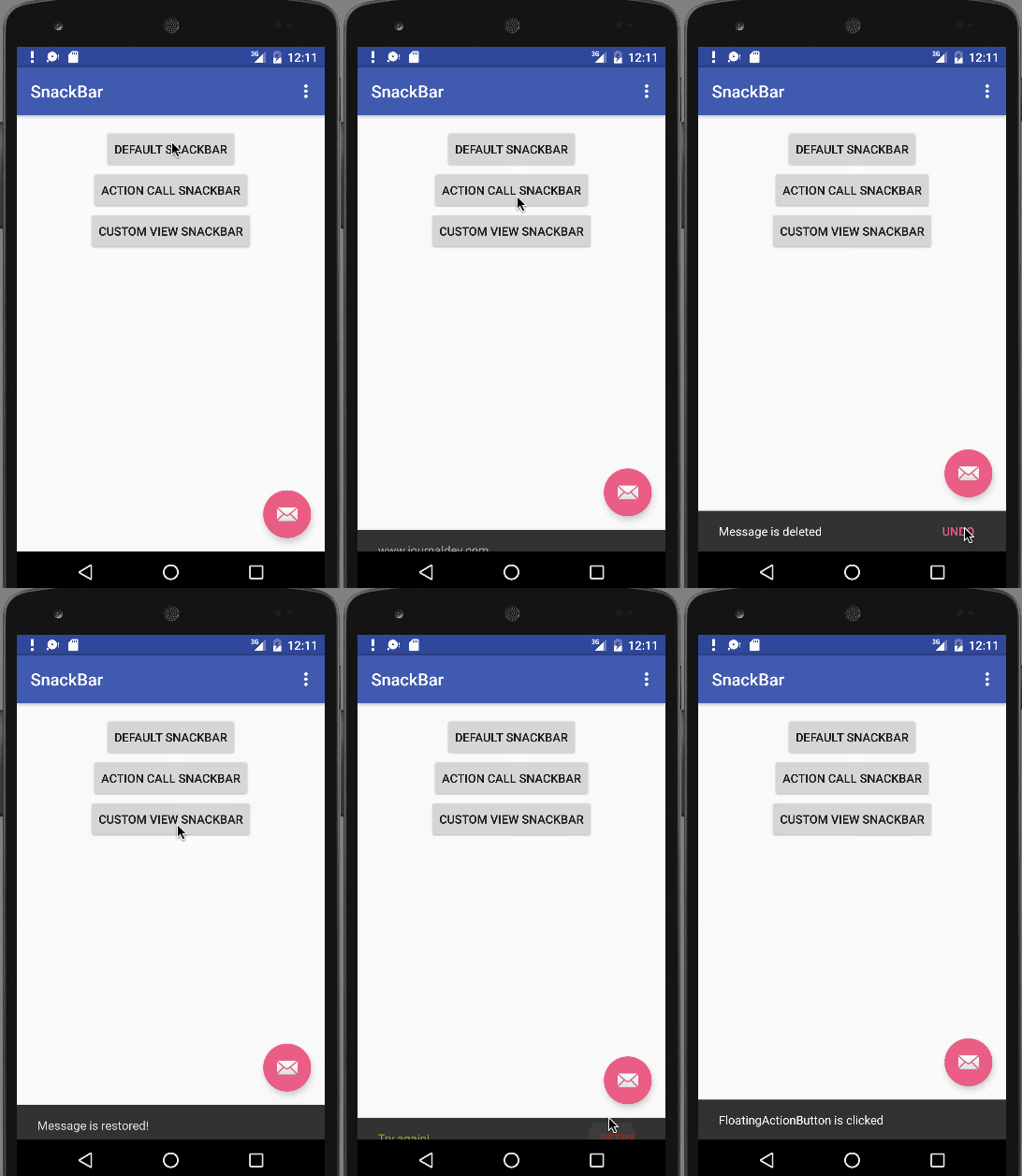
Android SnackBarのサンプルプロジェクトをダウンロードする
参考文献:Android開発者ドキュメント