Ubuntu 24.04でログインおよびログアウトの音を有効にする

これは、Ubuntu 24.04 LTSでのログインおよびログアウトアクションのためにイベント音(システム音またはカスタム音)を有効にする方法を示すステップバイステップのガイドです。
Ubuntu 24.04をライブUSBから起動すると、デスクトップにログインした後に音が再生されます。しかし、システムをディスクにインストールした後は、その音は再生されなくなります。そこで、今回はこの機能を再度有効にする方法を紹介します。
注意: このチュートリアルは、私の環境でUbuntu 24.04でテストされ、動作しました。古いUbuntuリリースや他のLinuxでも動作する可能性がありますが、GNOMEデスクトップ専用です。
ステップ 1: イベント音を再生するコマンド:
注意: このステップは、システムのデフォルトの代わりにカスタムサウンドを再生したい場合にのみ必要です。
Ubuntuは確かにGNOMEを使用しており、イベントサウンドの再生にはlibcanberraを使用しています。デフォルトのログインサウンドは以下のコマンドで再生されます:
/usr/bin/canberra-gtk-play --id="desktop-login" --description="GNOME Login"一方、ログアウト音はコマンドによって処理されます:
/usr/bin/canberra-gtk-play --id="desktop-logoff" --description="GNOME Log Out"ヒント: ターミナルを開くには Ctrl+Alt+T を押し、上記のコマンドをコピーして実行してサウンド再生を試してください。ただし、まずイベントサウンドを有効にする必要があります。設定 -> サウンド -> サウンド -> 警告音に移動してください。
再生する音を設定するには、上記のコマンドで--idの値を変更するだけで済みます。
デフォルトのサウンドテーマについては、ファイルマネージャーで/usr/share/sounds/Yaru/stereoに移動してください。そこにすべての利用可能なイベントサウンドID(拡張子.ogaのないファイル名)が表示されます。
例えば、バッテリー残量低下音を再生するには:
/usr/bin/canberra-gtk-play --id="battery-low" --description="whatever text as you want"注: サウンドテーマを「デフォルト」に切り替えた場合は、サウンドIDのために/usr/share/sounds/freedesktop/stereo/に移動してください。

イベントサウンドオーディオファイル
ウェブから音声ファイルをダウンロードした場合や、自分で音声を作成した場合は、再生には以下のコマンドを使用してください:
/usr/bin/canberra-gtk-play --file="/home/ji/Music/sounds/123.wav" --description="whatever text as you want"/home/ji/Music/sounds/123.wav を音声ファイルのパスに置き換えてください。短い音の場合は、--loop=3 を追加すると、それを複数回再生できます。
ステップ2. ログインサウンドを有効にする
ログイン音については、現在のユーザーのログイン時にコマンドを実行するためのスタートアップアプリケーションを追加するか、すべてのユーザーに適用されるログイン音の.desktopを設定してください。
注意: /usr/bin/canberra-gtk-play は、イベント音(アラート音)が無効な場合、機能しません!ログイン音を再生したいがイベント音は不要な場合は、以下の2つのオプションでmpvまたは他の音楽プレーヤーを使用してください:
それでは、mpvメディアプレーヤーを使用してログイン音を再生するためのコマンドは次のとおりです(最初にsudo apt install mpvを実行してインストールしてください):
mpv /usr/share/sounds/Yaru/stereo/desktop-login.ogaオプション1:スタートアップアプリケーションを追加する
まず、キーボードのSuper(Windowsロゴ)キーを押してオーバービューを表示させ、その後「スタートアップアプリケーション」を検索して起動します。

ツールが開いたら、「追加」ボタンをクリックして、ログイン時に新しいスタートアップアプリを追加します。その後、挿入してください:
- 名前: 自分の好きな名前を入力してください。
- コマンド:
/usr/bin/canberra-gtk-play --id="desktop-login" --description="GNOME Login" - コメント: 任意のテキスト、または空白のままにしてください。
カスタムサウンドのために最後のステップに従ってコマンドを置き換えることができます。しかし、まずターミナル (Ctrl+Alt+T) でコマンドを実行して、動作することを確認する方が良いです!

オプション2: GNOME自動起動設定ファイルを編集する
Ubuntuのlibcanberraライブラリには、ログイン音イベントのための設定ファイルがあります。ただし、音の再生はデフォルトで無効になっています。
この機能を有効にするには、端末を開き(Ctrl+Alt+T)、設定ファイルを編集するためにコマンドを実行してください:
sudo gnome-text-editor /usr/share/gnome/autostart/libcanberra-login-sound.desktopUbuntu 22.04以前の場合、gnome-text-editorをgeditに置き換えてください。
ファイルを開くときは、「X-GNOME-Autostart-enabled=true」を設定し、カスタムサウンドを設定したい場合は「Exec」行のコマンドを変更してください。

ファイルを保存した後、イベント音(アラート音)を有効にしているすべてのユーザーに対してログイン音が再生されるべきです!
3. ログアウト音を有効にする
GNOMEには、ログアウトサウンド再生のための設定ファイルもあります。それは「/usr/share/gdm/autostart/LoginWindow」ディレクトリ内のlibcanberra-ready-sound.desktopファイルですが、ただし、すぐには使用できません。
私のテストでは、ファイルを/usr/share/gdm/greeter/autostart/に移動すると、Ubuntu 24.04のログアウトおよび起動時のログイン画面で機能するようになります。
以下の手順でログアウト音を有効にすると、ユーザーごとのイベント音(アラート音)が無効になっていても動作します!
1. まず、キーボードで Ctrl+Alt+T を押してターミナルウィンドウを開きます。ターミナルが開いたら、ファイルを編集するためのコマンドを実行します:
sudo gnome-text-editor /usr/share/gdm/autostart/LoginWindow/libcanberra-ready-sound.desktopデフォルトでは、「システム準備完了」音が使用されており、これはUbuntuのログイン音(デスクトップログイン)とまったく同じです!そこで、私はこれを「デスクトップログオフ」に変更しました。選択肢として、コマンドをカスタムサウンド再生に置き換えることができます。

2. ファイルを保存した後、/usr/share/gdm/greeter/autostart/ ディレクトリにコピーするコマンドを実行します:
sudo cp /usr/share/gdm/autostart/LoginWindow/libcanberra-ready-sound.desktop /usr/share/gdm/greeter/autostart/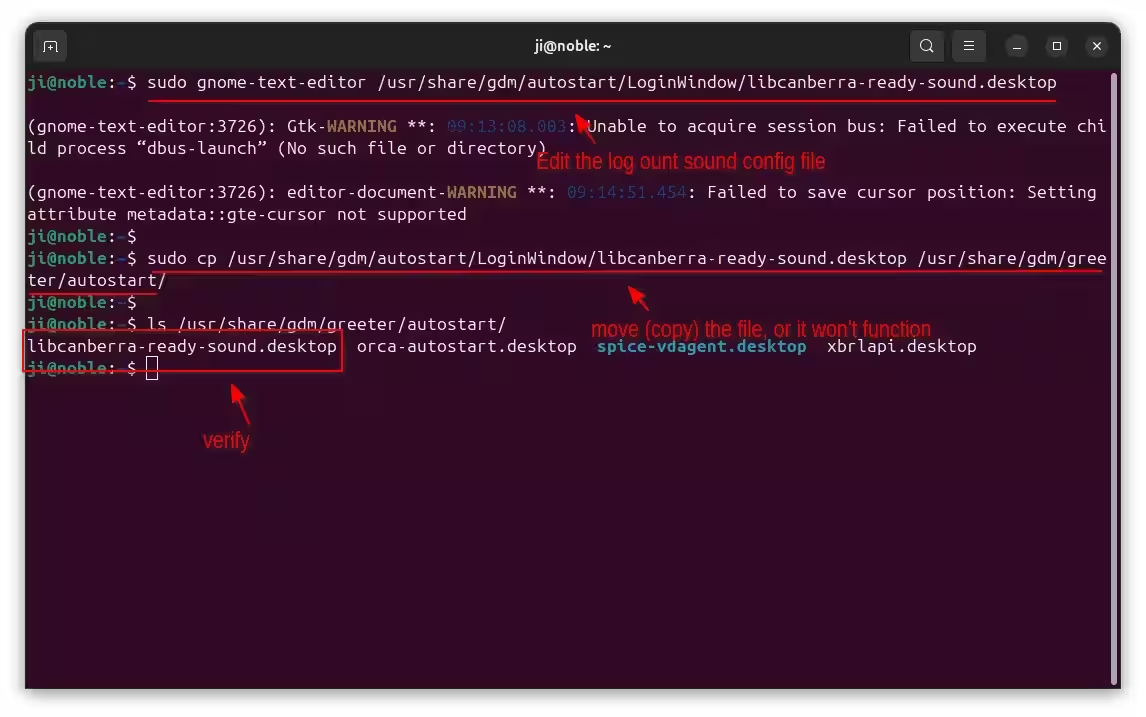
もし気が変わったら、そのファイルを削除するコマンドを実行してください。これにより、ログアウト音が無効になります。
sudo rm /usr/share/gdm/greeter/autostart/libcanberra-ready-sound.desktopシャットダウン音を再生する (助けが必要)
Ubuntu 24.04 の /usr/share/gnome/shutdown ディレクトリにはシャットダウンスクリプトもあります。しかし、シャットダウン時に音を鳴らすための有効化方法がわかりません。
Arch Linuxでは、libcanberraは以下のサービスでビルドされています。
- キャンベラシステムシャットダウンサービス
- キャンベラシステム起動.service
- キャンベラシステムシャットダウン再起動サービス
単にサービスを有効にすれば、対応するイベントで音が鳴るはずです。しかし、Ubuntuのライブラリはそれらなしで構築されています。
カスタムsystemdサービスも試しましたが、うまくいきませんでした。もしUbuntu 24.04でシャットダウン時に音を再生する方法を知っている方がいれば、下にコメントを残してください。