Ubuntu 24.04にKeePass2 2.57をインストールするためのPPAが更新されました

KeePass2 パスワードマネージャーを利用している方のために、こちらは最新の .deb パッケージが含まれる Ubuntu PPA です。Ubuntu 24.04、Ubuntu 23.10、Ubuntu 22.04、Ubuntu 20.04、Ubuntu 18.04 に対応しています。
LinuxにはネイティブなKeepassXCパスワードマネージャーがありますが、KeePass2も選択肢として利用可能で、MicrosoftのMonoソフトウェアフレームワークを通じてLinuxで動作します。
UbuntuにはシステムリポジトリにKeePass2パッケージが含まれていますが、常に古いです!
最新のバージョンでは、3rd PPAがソースのタールボールからビルドする以外の唯一の選択肢です。
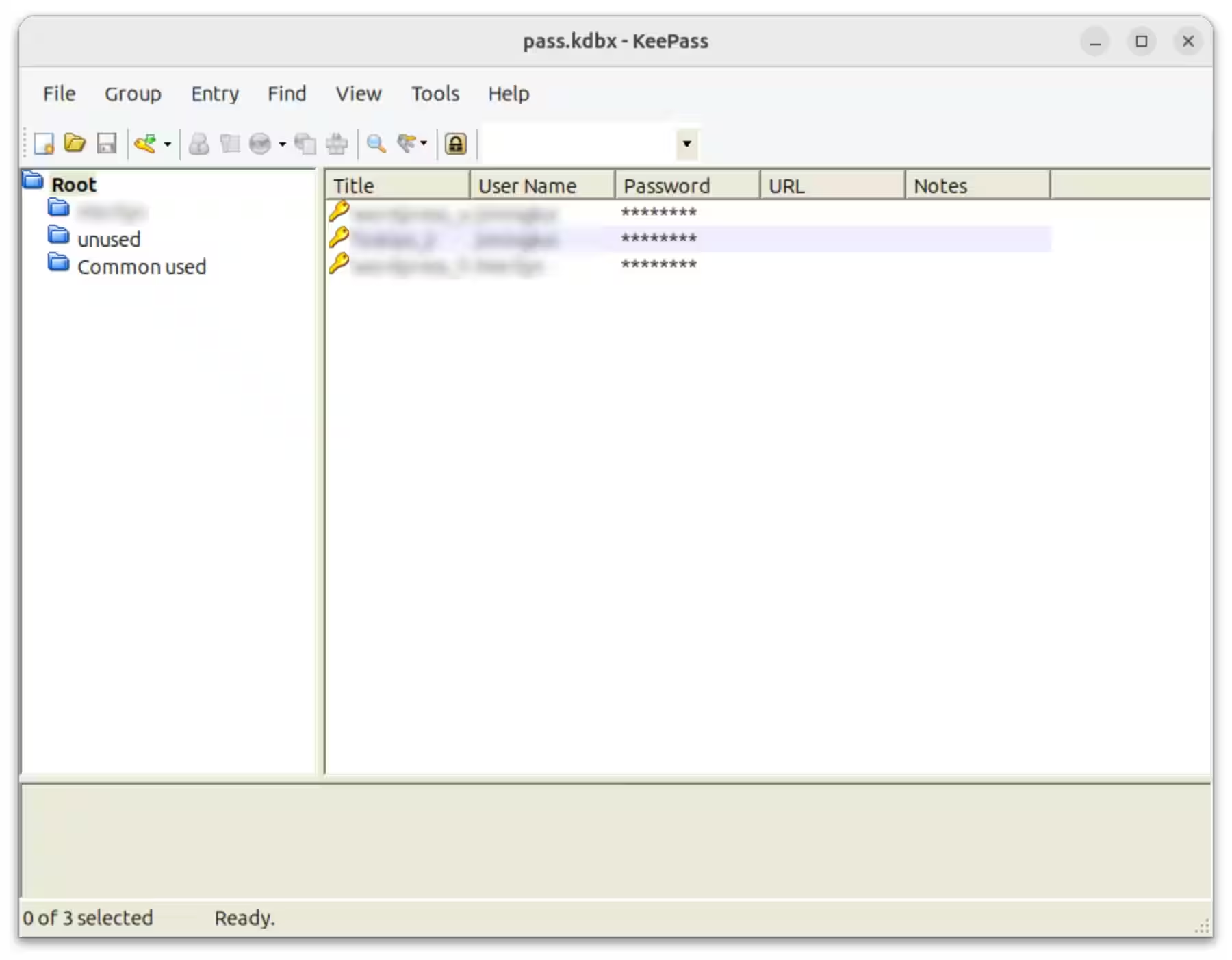
最近のバージョンは KeePass2 2.57 で、より安全なオプションが追加されており、「ツール -> オプション」にある特定のスクリーンキャプチャを防止するオプションや、安全なデスクトップ上でキーファイルを作成する機能が含まれています。
リリースには、DPI検出、カスタムエラーハンドリング/レポーティングのための方法、リモートデスクトップクライアント(WSL)との自動タイプ互換性など、いくつかの改善も含まれています。
KeePass2 2.57 のその他の変更点は次のとおりです:
- ‘コピーグループ(暗号化済み)’ コマンドの新しいキーボードショートカット。
- .NET 4.6.2 以降で実行するときの長いパスへのサポート。
- 現在のデフォルト値に従って、弱キー変換設定を自動的に調整します
- デフォルトをKDBX 4/4.1ファイル形式に保存し、古い形式にはエクスポートを使用します。
- .NET 4.7以降で実行されている場合、すべてのTLS/SSLプロトコルバージョンをサポートしています。
- 詳細についてはリリースノートを参照してください。
Ubuntu PPAからKeePass2をインストールします
注意 1: PPA パッケージはうまく動作しているようですが、十分にテストされていません!パッケージの詳細はこちらで確認してください。
注意 2: できるだけこの投稿を更新しようとしています!欠落しているパッケージやコンパイルの問題はここでのみ報告してください。
注意 3: 選択肢として、KeePass2 用の別の PPA があり、他にも多くの更新されたパッケージがあります。
1. 最初に、キーボードでCtrl+Alt+Tを押してターミナルウィンドウを開きます。ウィンドウが開いたら、以下のコマンドを実行してPPAを追加します:
sudo add-apt-repository ppa:ubuntuhandbook1/keepass2認証を求められたらユーザーパスワードを入力し(視覚的フィードバックなしで、心の中で入力してください)、続行するにはEnterを押してください。

2. 古いUbuntu 18.04およびLinux Mintでは、Ubuntu 20.04以降では自動的に行われるパッケージキャッシュの更新を手動で行う必要があります。
sudo apt update3. 最後に、以下の apt コマンドを実行してパッケージをインストールしてください:
sudo apt install keepass2または、システムに古いバージョンがインストールされている場合は、ソフトウェアアップデーター(更新マネージャ)を使用してパッケージを更新してください。

インストール後、デスクトップ環境に応じて、GNOMEオーバービューまたはスタートメニューからパスワードマネージャーを検索して起動し、楽しんでください!

アンインストール:
ソフトウェアパッケージを削除するには、ターミナル(Ctrl+Alt+T)ウィンドウを開き、次のコマンドを実行します:
sudo apt remove --autoremove keepass2そして、PPAを削除します。「ソフトウェアと更新 -> その他のソフトウェア」に移動してソースラインを削除するか、以下のコマンドをターミナルで実行してください:
sudo add-apt-repository --remove ppa:ubuntuhandbook1/keepass2