Megaportを介してVPCをMicrosoft Azureに接続する

紹介
DigitalOceanパートナーネットワーク接続は、DigitalOcean VPCネットワークと他のパブリッククラウドプロバイダーやオンプレミスデータセンターとの間で、高帯域幅かつ低遅延のネットワーク接続を直接確立できるサービスです。
このサービスは、クラウドインフラストラクチャと他のクラウドプロバイダー、データセンター、またはオンプレミスインフラストラクチャの間で、高速で安全、かつ信頼性の高い接続が必要な組織向けに設計されています。これは、複数のクラウドプロバイダーまたはオンプレミスインフラストラクチャにわたって、アプリケーションやサービスへの低遅延アクセスを必要とするビジネスに最適です。さらに、データ転送、レプリケーション、バックアップおよび災害復旧目的のために高帯域幅接続が必要な組織にも役立ちます。
このチュートリアルでは、Megaport Cloud Router (MCR) を使用して DigitalOcean の仮想プライベートクラウド (VPC) を Microsoft Azure に接続する方法について、ステップバイステップの指示を提供します。MCR は、クラウドネットワーク接続を簡単かつ効率的に管理するための強力なツールです。

DigitalOceanとのマルチ/ハイブリッドクラウド接続を確立するには、3つの相互接続のレッグが必要です:
- DigitalOceanのパートナー添付ファイル
- 2つのVXC(バーチャルクロスコネクション)を持つMCR
- マイクロソフト アジュール エクスプレスルート サービス
メガポートクラウドルーター(MCR)とは何ですか?
Megaport Cloud Router (MCR)は、あなたのクラウドネットワーク接続を簡単かつ効率的に管理するための強力なツールです。これは、先進的なルーティング、セキュリティ、監視機能を含むさまざまな機能を提供し、クラウドネットワーク接続を管理するための集中化されたプラットフォームを提供します。
メガポートクラウドルーター(MCR)を使用する利点
MCRを使えば、ビジネスの成長に合わせてネットワークを簡単にスケールアップでき、クラウド接続が常に安全で信頼性が高いことを保証します。MCRにはいくつかの利点があります:
- 集中管理: MCRは、すべてのクラウドネットワーク接続を管理するための単一のプラットフォームを提供し、ネットワークの監視と制御を容易にします。
- 高度なルーティング: MCRは高度なルーティング機能を提供し、トラフィックフローを最適化し、レイテンシを減少させることができます。
- 強化されたセキュリティ: MCRは、クラウド接続を不正アクセスやサイバー脅威から保護するための堅牢なセキュリティ機能を備えています。
- リアルタイム監視: MCRはリアルタイム監視機能を提供し、ネットワークの問題を迅速に特定し、トラブルシューティングを行うことができます。
- スケーラビリティ: MCRは、ビジネスの成長に応じてネットワークを簡単にスケールアップできるようにし、クラウド接続が増加するトラフィックと需要に対応できることを保証します。
- 信頼性: MCRは、クラウド接続が常に安全かつ信頼できることを保証し、ダウンタイムを最小限に抑え、ビジネスの継続性を確保します。
前提条件
- サポートされている地域のいずれかに構成されたVPCを持つDigitalOceanアカウント。
- アクティブなサブスクリプションを持つMicrosoft Azureアカウント。
- Megaport Cloud Router (MCR) サービスにアクセスできるMegaportアカウント。
ステップ1 - DigitalOceanでパートナーアタッチメントを作成する
- あなたのDigitalOceanアカウントにログインしてください。
- ネットワーク -> マルチクラウド統合に移動します。
- パートナー添付ファイルを作成をクリックしてください。

リージョンとVPCを選択して接続します。
バンド幅プランを選択してください。
ボーダーゲートウェイプロトコル(BGP)の設定を追加して構成します:
- BGP認証キー
- ASN
- ローカルルーターのIP
- ピアルーターIP (すべてデフォルトのままでも構いません)
この詳細を保存してください。ステップ3で必要になります。
それに名前を付けて、パートナーリンクの作成をクリックしてください。
生成されたメガポートサービスキーをコピーしてください(これを後で使用します)。
ステップ2 - メガポートクラウドルーター(MCR)を作成します
-
あなたのMegaportアカウントにログインしてください。
サービス -> MCRを作成に移動します。
あなたのDigitalOceanおよびAzureデータセンターの近くの場所を選択してください。
MCRを設定してください:
- レート制限
- MCR 名称
- 最小期間(テスト用に最小期間なしを選択)
- ASN(デフォルトの
133937をそのまま使用します。特に設定変更がない限り) MCRを展開し、MCR IDを記録します。
請求情報を設定して注文を完了してください。
ステップ3 - MegaportでDigitalOceanへのVXCを作成する
これで、DigitalOceanのパートナーアタッチメントから、先ほど作成したMegaport Cloud Routerへの接続を作成する準備が整いました。この接続を作成するために、MCRにバーチャルクロス接続(VXC)を追加します。
このステップでは、DigitalOceanでパートナーアタッチメントを設定する際に取得したサービスキー、BGP認証キー、およびBGP設定が必要です。
仮想クロスコネクション(VXC)は、あなたのメガポートクラウドルーターをデジタルオーシャンパートナーネットワークコネクトに接続します。
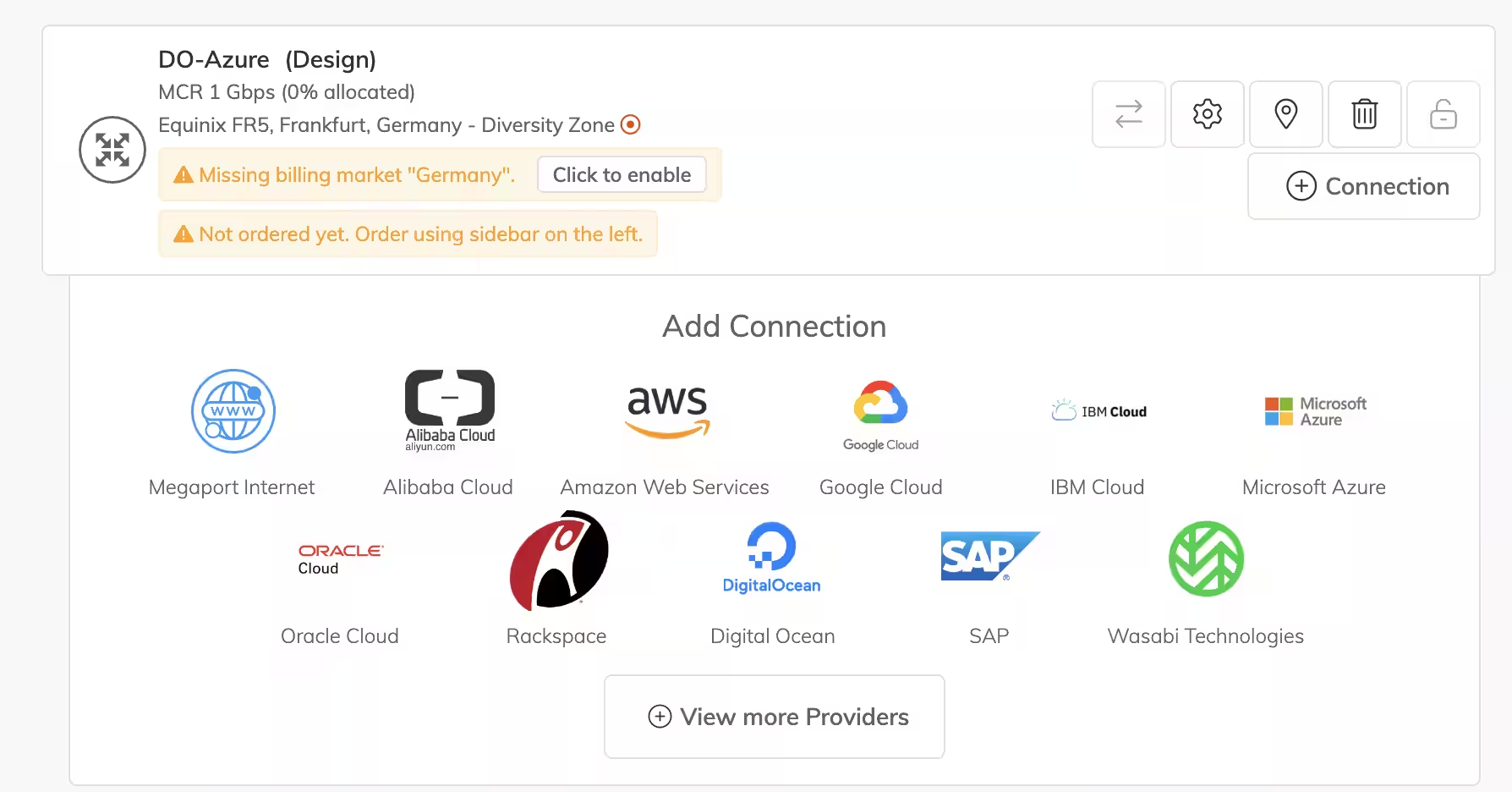
- メガポートポータルで、作成したMCRの下にある接続を追加を選択してください。
- DigitalOceanを選択してください。
- ステップ1からサービスキーを入力してください。
- Megaportがキーを検証します。次へをクリックしてください。
- 接続名を入力してください。
- ステップ1の帯域幅に基づいてレート制限を選択してください。

最小期間を選択してください。
インターフェースのIPアドレスは空白のままにしておいてください(任意)。
BGP接続を追加をクリックして、:
- 以前に設定されたローカルIPを使用してください
- ステップ1からBGPの詳細を入力してください
- ステップ1からBGPパスワードを使用してください
すべての情報を確認してください。
次に次へをクリックし、次にVXCを追加します。
VXCセットアップを完了するために注文を確定します。
ステップ4 - MegaportでAzure ExpressRouteのVXCを作成する
- Azureポータルにログインしてください。
- リソースの作成 -> ネットワーキング -> ExpressRouteに移動します。
- ExpressRouteの名前を入力し、プロバイダーとしてMegaportを選択します。
- テンプレートを完成させて、作成をクリックしてください。
- プロビジョニング後に、サービスキーをコピーします。
メガポートポータルで:
- MCRの下にある+接続をクリックしてください
- クラウド -> Azureを選択してください
- サービスキーを貼り付けてください
- Azure ExpressRouteにリンクするためにVXC構成を完了してください
詳細なAzure設定については、Megaport + Azure ExpressRoute PDFを参照してください。
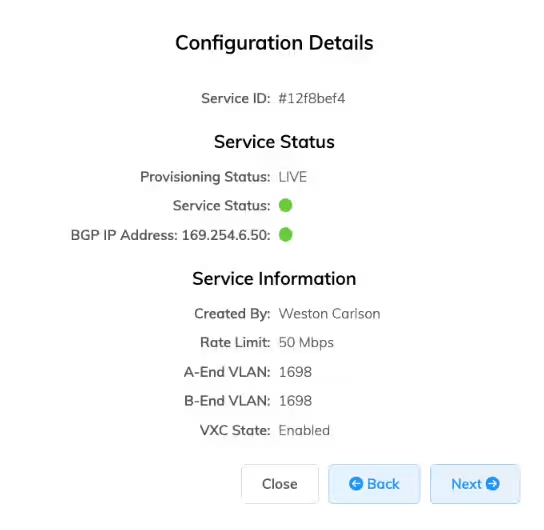
ステップ5 - 接続を確認する
- DigitalOceanでパートナーアタッチメントのステータスを確認してください。
- メガポートで、両方のVXCがアクティブで適切に設定されていることを確認してください。
- Azureで、ExpressRouteリンクがアクティブであることを確認してください。
- AzureインスタンスにDigitalOcean Dropletからpingを送信してテストします。
完了すると、緑色のインジケーターがDigitalOceanへの接続が成功したことを確認します。
よくある質問
1. メガポートクラウドルーター(MCR)とは何ですか?
Megaport Cloud Router (MCR)は、あなたのクラウドネットワーク接続を簡単かつ効率的に管理するための強力なツールです。これは、先進的なルーティング、セキュリティ、監視機能など、さまざまな機能を提供する、クラウドネットワーク接続を管理するための集中管理プラットフォームを提供します。
2. MCRを使用することの利点は何ですか?
MCRを使えば、ビジネスの成長に合わせてネットワークを簡単にスケールアップでき、クラウド接続が常に安全で信頼性が高いことを保証します。MCRにはいくつかの利点があります:
- 集中管理: MCRは、すべてのクラウドネットワーク接続を管理するための単一のプラットフォームを提供し、ネットワークの監視と制御を容易にします。
- 高度なルーティング: MCRは高度なルーティング機能を提供し、トラフィックフローを最適化し、レイテンシを減少させることができます。
- 強化されたセキュリティ: MCRは、クラウド接続を不正アクセスやサイバー脅威から保護するための堅牢なセキュリティ機能を備えています。
- リアルタイム監視: MCRはリアルタイム監視機能を提供し、ネットワークの問題を迅速に特定してトラブルシューティングを行うことができます。
- スケーラビリティ: MCRは、ビジネスの成長に応じてネットワークを簡単にスケールアップできるようにし、クラウド接続が増加するトラフィックと需要に対応できることを保証します。
3. Megaport Cloud Router (MCR)はどのように作成しますか?
Megaport Cloud Router (MCR)を作成するには、Megaportポータルに移動します。サービスをクリックし、次にMCRを作成を選択します。DigitalOceanのデータセンターとAWSのリージョンの両方に地理的に近い場所を選択します。レート制限、MCR名、および最小契約期間を設定してMCRを構成します。テストのみの場合は、最小契約期間なしを選択します。最後にMCRをデプロイし、後で必要になるためMCR IDをメモしておきます。
MCRの設定に関するこの公式ドキュメントも参照できます。
4. MegaportでDigitalOceanへのVXCを作成するにはどうすればよいですか?
MegaportからDigitalOceanにVXCを作成するには、Megaportポータルに移動します。MCRの下にある接続を追加をクリックし、DigitalOceanを選択します。ステップ1からのサービスキーを入力します。Megaportがキーを検証します。次へをクリックします。接続名を入力します。ステップ1からの帯域幅に基づいてレート制限を選択します。最小期間を選択します。インターフェイスIPアドレスは空白のままにします(オプション)。BGP接続を追加をクリックし、以前に設定したローカルIPを使用し、ステップ1のBGP詳細を入力し、ステップ1のBGPパスワードを使用します。すべての情報を確認し、次へをクリックし、次にVXCを追加をクリックします。注文を確定してVXCの設定を完了します。
DigitalOceanインフラストラクチャでのMCR接続の作成に関する公式ドキュメントを参照できます。
5. MegaportでAzure ExpressRouteのVXCをどのように作成しますか?
MegaportからAzure ExpressRouteへのVXCを作成するには、Azureポータルにアクセスしてください。リソースの作成 -> ネットワーク -> ExpressRouteに移動します。ExpressRouteの名前を入力し、プロバイダーとしてMegaportを選択します。テンプレートを完成させて作成をクリックします。プロビジョニング後、サービスキーをコピーします。Megaportポータルで、MCRの下にある+接続をクリックし、クラウド -> Azureを選択します。サービスキーを貼り付けます。Azure ExpressRouteにリンクするためのVXC構成を完成させます。詳細なAzure設定については、Megaport + Azure ExpressRoute PDFを参照してください。
6. どのように接続を確認しますか?
接続を確認するには、DigitalOceanのパートナーアタッチメントのステータスを確認してください。両方のVXCがアクティブであり、Megaportで正しく構成されていることを確認します。AzureでExpressRouteリンクがアップしていることを確認してください。DigitalOceanのドロップレットからAzureインスタンスにpingを送信してテストします。
結論
このチュートリアルに従うことで、Megaportを使用してDigitalOcean VPCとMicrosoft Azureの間に高帯域幅、低遅延の接続を確立しました。この設定により、両方のクラウドプラットフォームにまたがるワークロードのネットワークパフォーマンスが大幅に向上し、アプリケーションとサービス間のシームレスな通信とデータ交換が確保されます。
あなたのMegaport Cloud Router (MCR)の設定をさらに最適化し、高度な機能を探るために、公式のMegaportドキュメントを参照してください:Megaport Cloud Router (MCR) ドキュメント。この包括的なリソースは、高度なルーティング、セキュリティ、監視機能を含むMCRの設定と管理に関する詳細なガイドを提供しています。