クラウドとポケットの中のあなた自身のLinuxデスクトップ、無料で
要約
- クラウドデスクトップは、どのデバイスや場所からでもリモートアクセスできるように、オンラインで完全なPCを実行します。
- Raspberry Pi Connectを使用すると、自分のRaspberry Piデバイスを使って無料のクラウドデスクトップを設定できます。
- Raspberry Pi Connectを使用した完全なLinuxデスクトップは実現可能ですが、速度や使いやすさに欠けるかもしれません。
クラウドデスクトップは、ウェブブラウザやアプリを通じてフルデスクトップPCを提供します。そのため、すべてのデータはオンラインに保存されており、使用している物理デバイスが盗まれた場合でも安全です。クラウドデスクトップのサブスクリプションは高額になることがありますが、ここではRaspberry Pi Connectを使って無料で設定する方法を紹介します。
なぜクラウドデスクトップなのか?
クラウドデスクトップは、企業ユーザーと家庭ユーザーの両方の間でますます人気が高まっています。すべてのデータをオンラインで保存すること(自分が完全に管理できる場所ではなく)への懸念がある一方で、デバイスを失ったり盗まれたりした場合でも、新しいデバイスからクラウドデスクトップに再ログインすれば、以前の作業にすぐに戻ることができます。また、クラウドデスクトップは、スマートフォンやタブレットからフルデスクトップアプリケーションにアクセスできる便利な方法でもあり、ポケットの中でより高度な生産性アプリを使用できるようになります。
伝統的に、クラウドデスクトップが提供する機能は、プライベートVPNやリモートデスクトップソリューションを使用して実装することができますが、これらは通常、設定に少し手間がかかります。クラウドデスクトップは、この機能をあらかじめ設定済みの状態で提供し、サインアップしてログインするだけで済みます。Raspberry Pi Connectは、必要なのはPiの供給だけで、同様の簡素化された体験を無料で提供します。
ラズベリーパイの接続設定
これを処理するには、比較的強力なRaspberry Piが必要です。デスクトップLinux OSを実行しているRaspberry Pi 3未満のものは、非常に遅くなります。Piを入手したら、最新のRaspberry Pi OS(Raspberry Pi Connectを含む)をインストールする必要があります。これは、Raspberry Piのドキュメントにある手順に従って行うことができます。Raspberry Piを設定する際にはインターネット接続を構成するようにしてください。これがないと、すべてが機能しません!
Piの設定が完了し、デスクトップにログインしたら(この段階ではモニターとキーボードを使用しています)、メニューバーのRaspberry Pi Connectアイコンをクリックし、「Raspberry Pi Connectをオンにする」を選択します。

表示されるウィンドウで、Raspberry Pi アカウントを作成するか、既存のアカウントにサインインしてください。二要素認証を有効にすることを忘れないでください:リモートでデバイスやデータにアクセスできるものには、可能な限り最高のセキュリティを確保したいのです。

最後に、Raspberry PiにRaspberry Pi Connectで表示される名前を付け、「デバイスを作成してサインイン」をクリックします。

サインインすると、Raspberry Pi Connectアイコンを右クリックすることで、リモートアクセスを有効または無効にするオプションや、Raspberry Pi Connectからサインアウトするオプションが表示されます。
あなたのRaspberry Piクラウドデスクトップに接続する
新しいRaspberry Pi搭載のクラウドデスクトップに別のデバイスから接続するには、connect.raspberrypi.comにアクセスし、Raspberry Piのアカウント情報でログインします。新しく追加したデバイスの横にある「接続方法」をクリックし、「スクリーン共有」を選択します。

そしてそれだけです!あなたはPiに接続されており、どの(最新の)デバイスからでもアクセス可能なウェブブラウザを通じて、完全なLinuxデスクトップにリモートアクセスできるはずです。

実際にはどれくらい効果がありますか?
このプロジェクトの主な目標は、携帯電話でフルLinuxデスクトップOSにアクセスできることでした。私はしばしばモバイルアプリが制限されていると感じ、デスクトップアプリを実行できるフルキーボードを備えた持ち運び可能なデバイスの時代を懐かしんでいます。また、第二のデバイスを持ち歩きたくありません。携帯電話はますます巨大なディスプレイを持つようになっているので、すでにポケットに入っているデバイスにキーボードを追加できるのなら、タブレットや小型ノートパソコンを持ち歩くのは冗長だと思います。
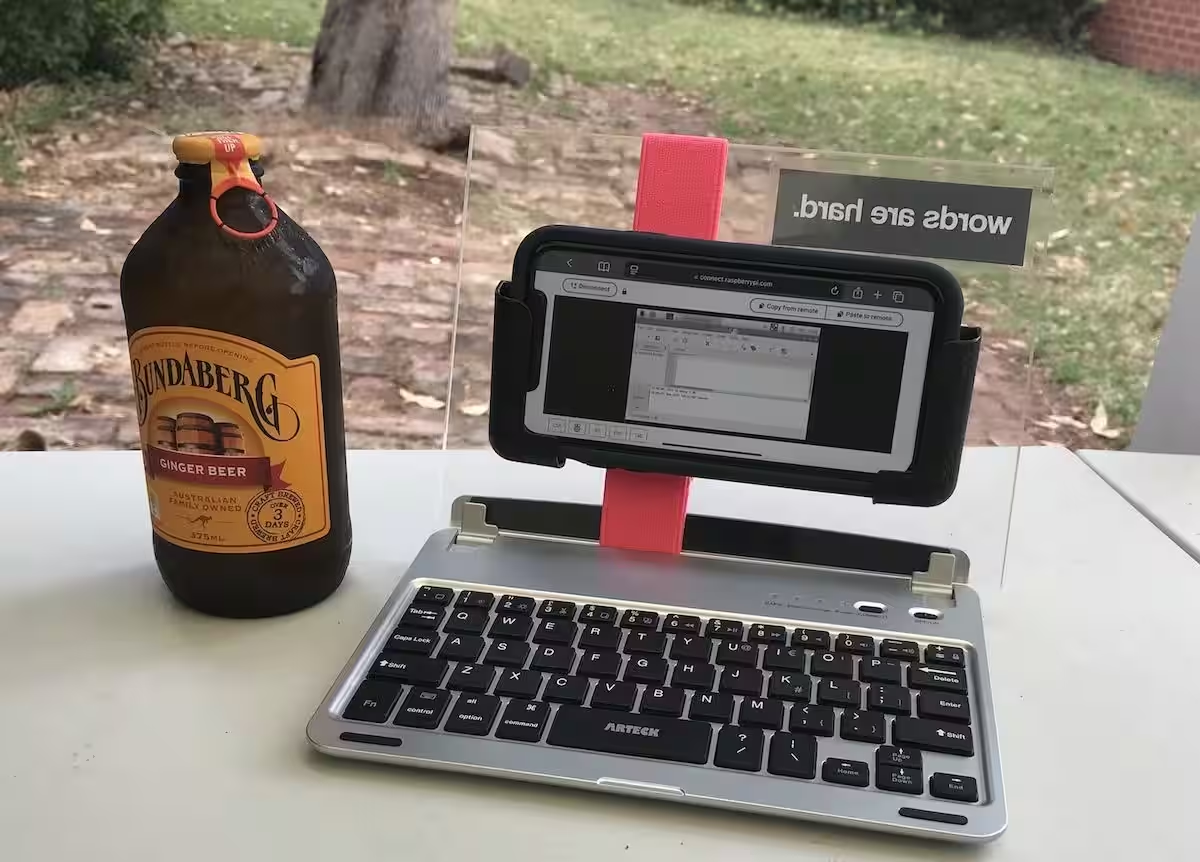
これは、私のクラウドデスクトップを最大限に活用するためにまとめたものです:少しのアクリル板、古いiPad miniキーボード、電話を支えるための取り付け金具、そしてスケールのための美味しいジンジャービール。ここで wheel を再発明したことは間違いありませんが、1つのデバイスを持ち運び、リモートワークが必要だと思ったときにキーボードのセットをバッグに入れるだけで済むのはいいことです。このセットアップのサイドベネフィットは、タブレットやノートパソコンを持ち運ぶ代わりに、セキュリティとバックアップを取る必要があるデバイスが1つだけで済み、支払うデータプランも1つだけであることです。
ラズベリーパイコネクトそのものについてですが、少し遅いですし、画面を最大化できず、ブラウザウィンドウに合わせて作業しなければならないため、最大の電話機を除いては、何かを読むために目を細めることになるでしょう。軽作業以外の作業をする場合、VNCとTailScaleのようなシンプルなVPNソリューションを設定するために時間を投資する価値があるでしょう。そうすれば、より堅牢で応答性の高いリモートデスクトップソリューションが得られます。
移動中に生産性を保ち(そして安全に)する方法
休暇や出張中にデバイスのセキュリティが心配な場合は、旅行中の安全を保つためのガイドと2024年の最高のバジェットVPNのリストをチェックしてください。クラウドデスクトップが欲しいけれど、Piを別のプロジェクトに使いたい場合は、Google Cloud Platformを使用して仮想Linuxワークステーションを作成することができます(少しの技術的な知識が必要です)。