Ubuntuで中ボタンクリックを再バインドする方法
Ubuntuでミドルマウスボタンの再マッピングは簡単です。必要なのは、それ用の新しい設定ファイルを作成することだけです。

中ボタンでのペーストは、多くのUbuntuユーザーにとって便利な機能ですが、意図しないクリックでプライベートな情報を誤ってペーストしてしまうのではないかと心配するのはあなた一人ではありません。幸いなことに、Ubuntuで中ボタンのバインドを変更するのは簡単なプロセスです。
Ubuntuで中ボタンクリックを再バインドする方法
ミドルマウスボタンの再バインドは、設定ファイルを作成することを伴います。このファイルを作成する前に、ミドルマウスクリックに関連付けられている値と、再バインドしたいキーまたはボタンを特定する必要があります。次のコマンドをターミナルに入力して始めてください:
sudo evtestコンピュータに接続されているすべてのデバイスのリストが表示されます。デバイスイベント番号を選択するよう求めるアクティブなプロンプトも表示されます。リストの中からマウスを見つけ、そのイベント番号を入力してください。
マウスからのイベントを説明するテキストが表示されます。マウスを静止させ、中ボタンをクリックしてください。クリックイベントが表示されたら、中ボタンに関連付けられた値をコピーします。この場合、90003です。
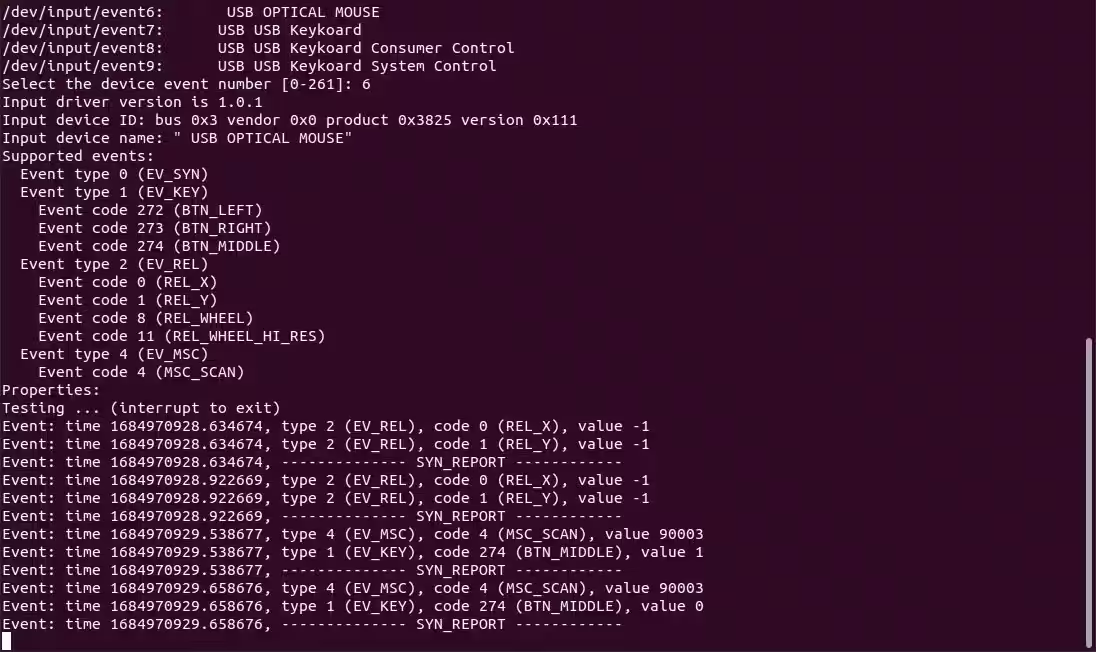
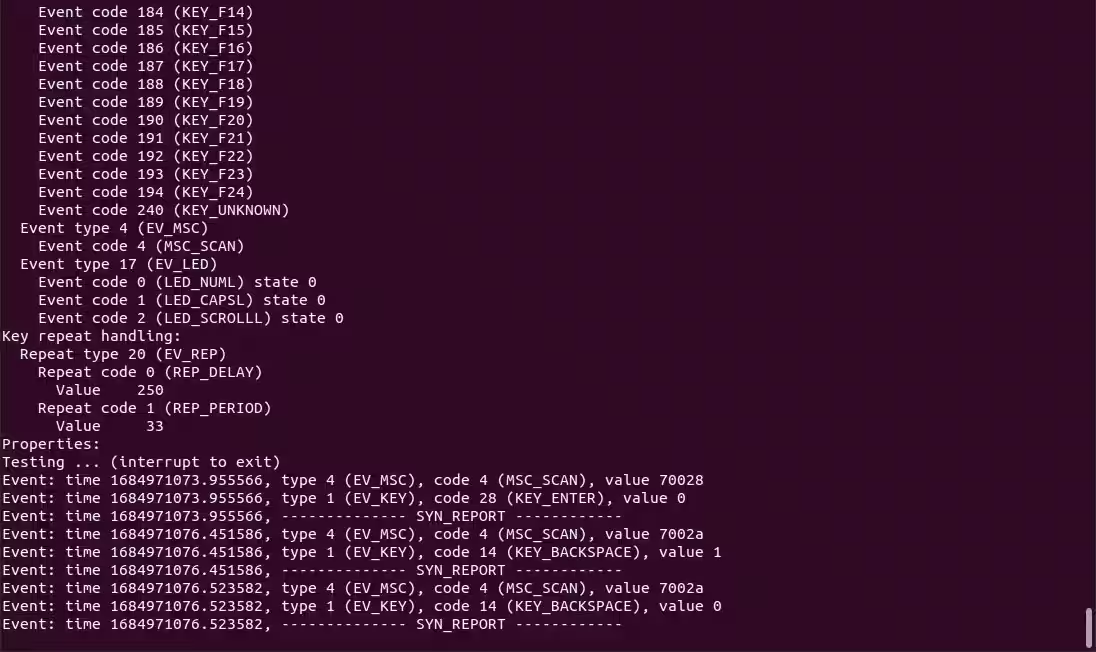
最後に、Ctrl + Cを押してイベントモニタリングを終了します。再度evtestコマンドを入力し、リストの中からキーボードを見つけます。関連するイベント番号を入力し、ミドルマウスボタンにバインドしたいキーを入力します。
端末は、キーを押して離すたびに2つのイベントを表示します。選択したキーに関連付けられた名前を書き留めてください - この場合は、KEY_BACKSPACEです。キー名の収集が終了したら、Ctrl + Cで終了します。
次に、マウスに関連付けられたバスの種類、製品番号、ベンダー番号、およびバージョン番号を書き留める必要があります。次のコマンドを入力します(マウスに関連付けられたイベント番号をNで置き換え)し、印刷された4つのコードを書き留めてください:
grep "" /sys/class/input/eventN/id/*四つの数字を書き留めたら、設定ファイルを作成する準備が整いました。次のコマンドを入力して、新しい設定ファイルを作成し、nanoやVimなどのテキストエディタで開きます:
sudo nano /etc/udev/hwdb.d/mouse-remap.hwdbマウスの識別番号、中ボタンイベントコード、およびキー名を使用して新しい設定ファイルを作成します。以下のコードをエディタに貼り付け、デバイスに関連するユニークな情報を入力して新しい設定を完成させてください:
evdev:input:b[bustype]v[vendor]p[product]e[version]*
 ID_INPUT_KEY=1
KEYBOARD_KEY_[scancode]=[keycode]ミドルマウスボタンを別のマウスボタンにマッピングすることもできることを忘れないでください。例えば、ミドルマウスボタンを左マウスボタンにマッピングするには、btn_leftというキーコードを入力します。プレフィックスbtn_は必須です。
残念ながら、マウスボタンを複数のキーの組み合わせにマッピングすることはできないようです。
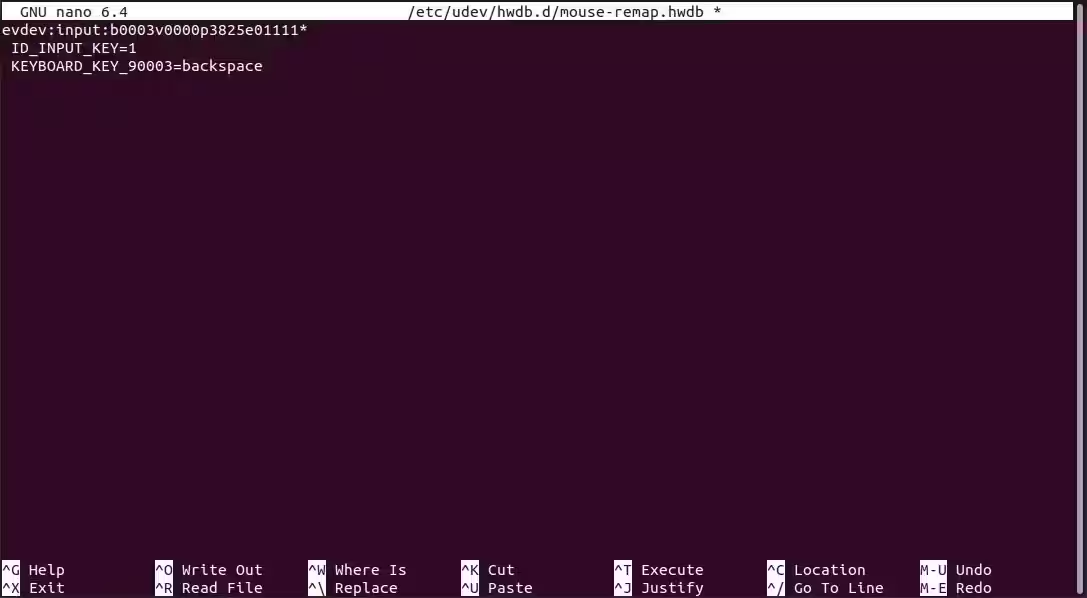
設定ファイルは、書き終えたときにこのようになります。このコンピュータは、中ボタンを使ってバックスペースを行うように設定されています。キーコードはすべて小文字で書くようにしてください。
最後に、システムに新しい設定を適用するように許可する必要があります。以下のコマンドを入力し、その後マウスをコンピュータから切断し再接続してください:
sudo systemd-hwdb update新しい設定が機能するか確認するために、中央のマウスボタンをテストしてください。新しい設定を適用するためにコンピュータを再起動する必要があるかもしれません。
中ボタンクリックを無効にする方法
真ん中のマウスクリックを再マッピングする代わりに無効化するというアイデアは、うっかりクリックしてしまうことが多い場合には魅力的に思えるかもしれません。しかし、幸いなことに、適切に再マッピングすることで真ん中のマウスクリックを無効にすることが可能です。
上記の手順に従って、ミドルマウスボタンの入力イベントの値とマウスに関連する識別番号を学んでください。同様の方法でHWDBファイルを作成します。ミドルマウスクリックを無効にするために、reservedをキーコードとして使用します。
あなたのシステムがX11ディスプレイサーバーを使用している場合、xinputを通じて中ボタンのクリックを無効にするオプションもあります。次のコマンドを使用してマウスのxinput識別子を見つけることで、中ボタンを無効にするプロセスを開始できます:
xinput listターミナルに表示されているすべてのマウスポインタのID番号をメモしてください。複数あるかもしれません。次に、各マウスボタンの入力を再マップする必要があります。NとMをIDで置き換えて、次のコマンドを入力してください。
xinput set-button-map N 1 0 3
xinput set-button-map M 1 0 3
マウスのボタンは通常、「1 2 3」とマッピングされており、アクション1(左クリック)、アクション2(中央クリック)、アクション3(右クリック)を指します。xinputマッピング番号を変更することで、マウスのボタンを任意の方法で無効にしたり再マッピングしたりできます。
マウスボタンの再マッピングでワークフローを改善する
マウスの中間ボタンを再マッピングするだけで止める必要はありません。作業プロセスを効率化する準備ができているなら、素晴らしい新しいドラッグクリック対応の多ボタンマウスの購入を検討する方が良いでしょう。