Linuxでのゲームパフォーマンスを改善する方法
LinuxゲーミングPCのパフォーマンスを向上させたいですか?これらのヒントやトリックがフレームレートとゲーミング体験を向上させます。
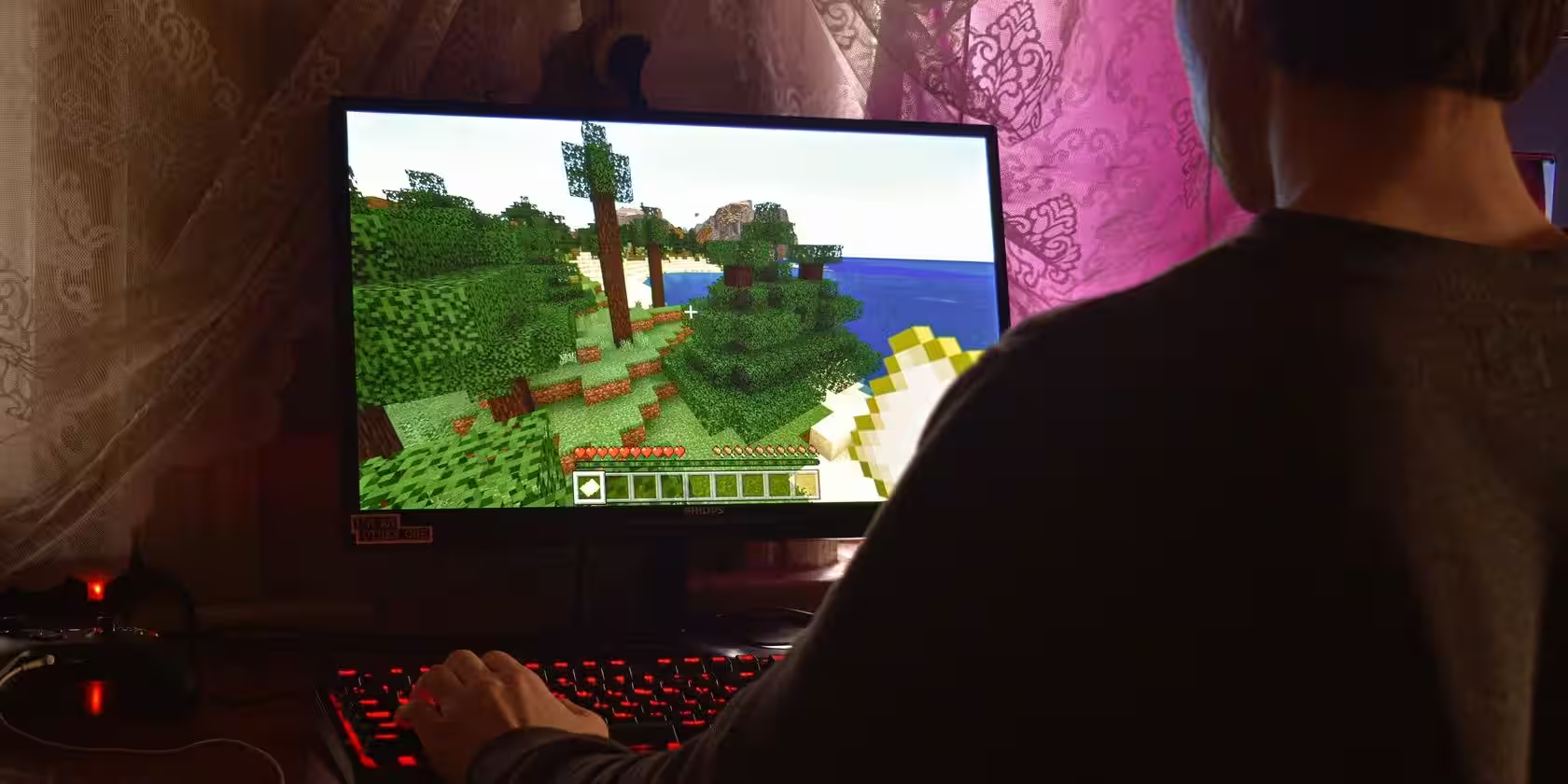
Linuxは、Windowsの現実的な代替としてPCゲームの強力な選択肢になりつつあります。Wine、改善されたGPUドライバのサポート、SteamOS、そしてその他多くの改善により、Linuxゲームは現実のものとなっています。
しかし、Windowsと同様に、最初から完璧というわけではありません。ここでは、パフォーマンスを調整するためのこれらのトップチップを使って、Linuxでのゲームを改善する方法を紹介します。
適切なディスプレイドライバーを使用してください
もしあなたがLinuxをしばらく使用しているなら、特定のGPUドライバーを使用するのが常に簡単ではなかったことをご存知でしょう。従来、独自のドライバーはWindowsやMacシステムに限定されていました。その結果、サードパーティ製のドライバーが必要でしたが、どれも本物のものほど良くはありませんでした。
幸いなことに、Linuxに不慣れな場合、あなたはこれについて知らないし、気にもならないでしょう。また、知る必要もありません。AMDのグラフィックカードは広くサポートされていますが、NVIDIAは以前の立場を維持しており、現在はより良いドライバーを提供しています。
しかし、Linux用の最適なGPUはどれですか—AMDかNVIDIAか?それを言うのは難しいですが、AMDシステムでのサポートは優れている可能性が高いです。しかし、だからといってすぐにNVIDIAカードを取り外すべきだというわけではありません。NVIDIAとIntel CPUの組み合わせは、AMDとIntel CPUの組み合わせよりも良い結果をもたらすことがあります。しかし、CPUがAMDであれば、AMD GPUと組み合わせる方がはるかに理にかなっています。
ハードウェアを正しく設定し、ドライバを正しく設定すれば、すぐに改善されます。
さらに、Linuxで完全に互換性のあるコントローラーとオーディオを使用することで、改善されたゲーム体験が得られます。これらのドライバーが最新バージョンであることを確認し、必要に応じて更新してください。
それに関する問題がある場合は、カーネルを単純に更新した方が良いかもしれません。
Linuxカーネルを更新する
どのオペレーティングシステムの深部にもカーネルが存在し、これはハードウェアと実行するソフトウェアの間の橋渡しをするソフトウェアです。LinuxカーネルはLinuxベースのオペレーティングシステムの中心であり、膨大なデバイスドライバのライブラリを含んでいます。
ほとんどの場合、これらは最新のものであり、コンピュータに接続するほぼすべてのものでのサポートが含まれています。しかし、時折、最適に動作していないゲームコントローラー、オーディオデバイス、またはディスプレイデバイスに出くわすことがあります。
この場合、Linuxカーネルを更新する価値があるかどうかを確認するか、予定されている修正が将来的に問題を解決するかを見てください。
CPUガバナーにパフォーマンスを向上させるように指示してください
LinuxユーザーはCPUにパフォーマンスを向上させるよう指示することができ、このトリックはゲームにとって非常に重要です。これを最も簡単に行う方法はcpufrequtilsツールを使用することです。
インストールするには
sudo apt install cpufrequtilsアプリドロワーからツールを起動することができ(または cpupower-gui を検索して)、それを使用してPCのCPUコアを最大化します。これを行うには:
- すべてのCPUを選択
- パフォーマンスにガバナーを設定する
- 適用をクリックして確認します

これにより、Linuxゲーム体験に顕著な違いが生まれるはずです。
オペレーティングシステムはGPUを抑制していますか?
場合によっては、Linux上でのゲーム体験がオペレーティングシステムによって積極的に制限されることがあります。これは、統合GPUを搭載したシステムよりも、ディスクリートグラフィックスカードやチップを搭載したPCやラップトップで特に発生します。
これを克服する最も簡単な方法は、問題のゲームを右クリックして、独立グラフィックスカードを使用して起動を選択することです。
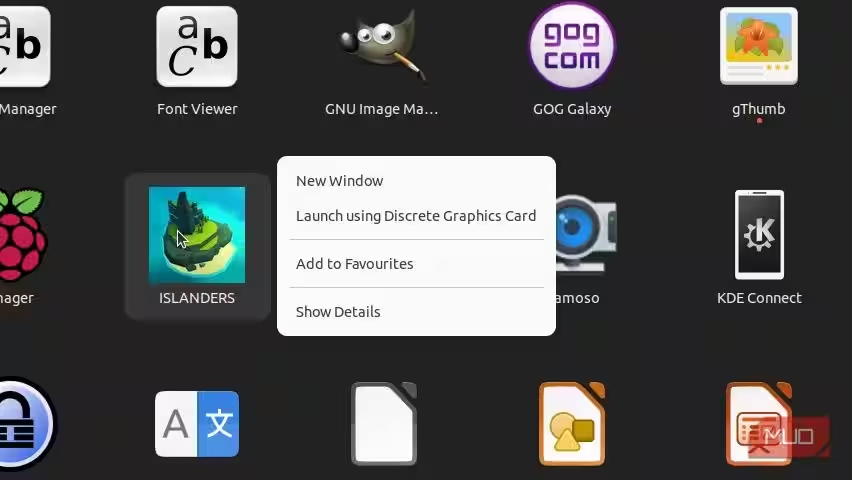
これにより、ゲームはコンピュータのGPUカードをグラフィックスのすべてに依存するようになります。これにより、ゲームがパフォーマンスが向上して起動することを期待できます。
デスクトップ環境を変更する
デスクトップ環境によっては、他のものよりも大きくなるものがあります。驚くべきことではありませんが、これにより、実行するのに必要なシステムリソースが増えるため、あなたがプレイしているゲームのためのCPUやRAMが減少します。
軽量なデスクトップ環境に切り替えることで、これに対処できます。軽量なデスクトップをインストールすると、ゲームをプレイするためにさらに多くのリソースが残されます。例えば、フレームレートを向上させるために、システムに必要なブーストとなるかもしれません。
軽量デスクトップ環境のベストを見てみることで、あなたが正しい選択をする手助けをします。
デスクトップ合成を無効にする
Linuxデスクトップに加えることができるもう一つの変更は、合成管理者を無効にすることです。
これがいくつかのデスクトップ環境で機能することはありますが、GNOMEでは必要ないはずです。なぜなら、アプリやゲームは合成をバイパスできるからです。
コンポジタ(またはコンポジティングウィンドウマネージャ)は、画面上の各ウィンドウ(最小化したものを含む)に対してメモリバッファを提供するソフトウェアです。また、各アプリウィンドウの視覚効果を処理することもできます。
コンポジタを無効にすることは、使用しているデスクトップ環境とコンポジタによります。
- KDEでは、ゲームを起動する前にshift + alt + f12を押してください。
- Xfceでは、ターミナルコマンドxfconf-query -c xfwm4 -p /general/use_compositing -s falseを使用します(合成を再有効にするにはtrueに切り替えます)
- MATEの場合は、gsettings set org.mate.Marco.general compositing-manager false(有効にする場合はtrue)を入力してください。
一部のディストリビューションやデスクトップは、合成を無効にする際に信頼性が低くなります。たとえば、Linux Mintのデスクトップ環境であるCinnamonは、もはや合成を無効にすることを許可していません。
ゲームを改善するためにゲームモードを有効にします
Linuxディストリビューションは、必要に応じて実行されるゲームモードや一時的な最適化(CPUガバナー、スクリーンセーバーブロッカー、GPUパフォーマンス、カスタムスクリプトなど)もサポートしています。
GameModeは最近のバージョンのUbuntuに組み込まれています。あなたのディストリビューションにそれがインストールされていない場合は、使用してください。
sudo apt install gamemodeFedoraやCentOSでは、使用します
sudo dnf install gamemode一部のゲームにはゲームモードのサポートが組み込まれているので、インストールされるとゲームが起動する際に自動的に有効になります。これが当てはまらない場合は、ゲームのプロセス名とともにgamemoderunコマンドを使用してください:
gamemoderun quake3使うのはそれほど簡単です。
ワインおよびその他の互換性ツールを更新する
Linux上でWindowsゲームを実行している場合、パフォーマンスが落ちることを予想すべきです。ゲームがLinuxでの実行に特化して設計されていない限り、Wineやその他の互換性ソフトウェアの要件がゲームの動作に影響を与えます。
これを軽減するために、Wineおよび関連ソフトウェアを最新の状態に保つことを確認してください。
ゲームを更新するのを忘れないでください
パフォーマンスを向上させるためには、ドライバーやオペレーティングシステムだけでなく、実際にプレイしているゲームも最新の状態に保つ必要があります(他のプラットフォームと同様に)。更新を行うことで、最新のパッチ、バグ修正、その他の調整が適用されます。
それを行うことで、Linuxでのゲームパフォーマンスに大きな影響を与えることがあります。Steamクライアントを使用している場合、ゲームはデフォルトで自動的に更新されます。
またはただSteamOSを使う
上記のすべての修正は適用するのが簡単ですが、それが必要であること自体が frustrating です。幸いなことに、代替手段があります。手動のカーネル更新やゲームモードにこだわる必要はありません。単に SteamOS を実行すればいいのです。
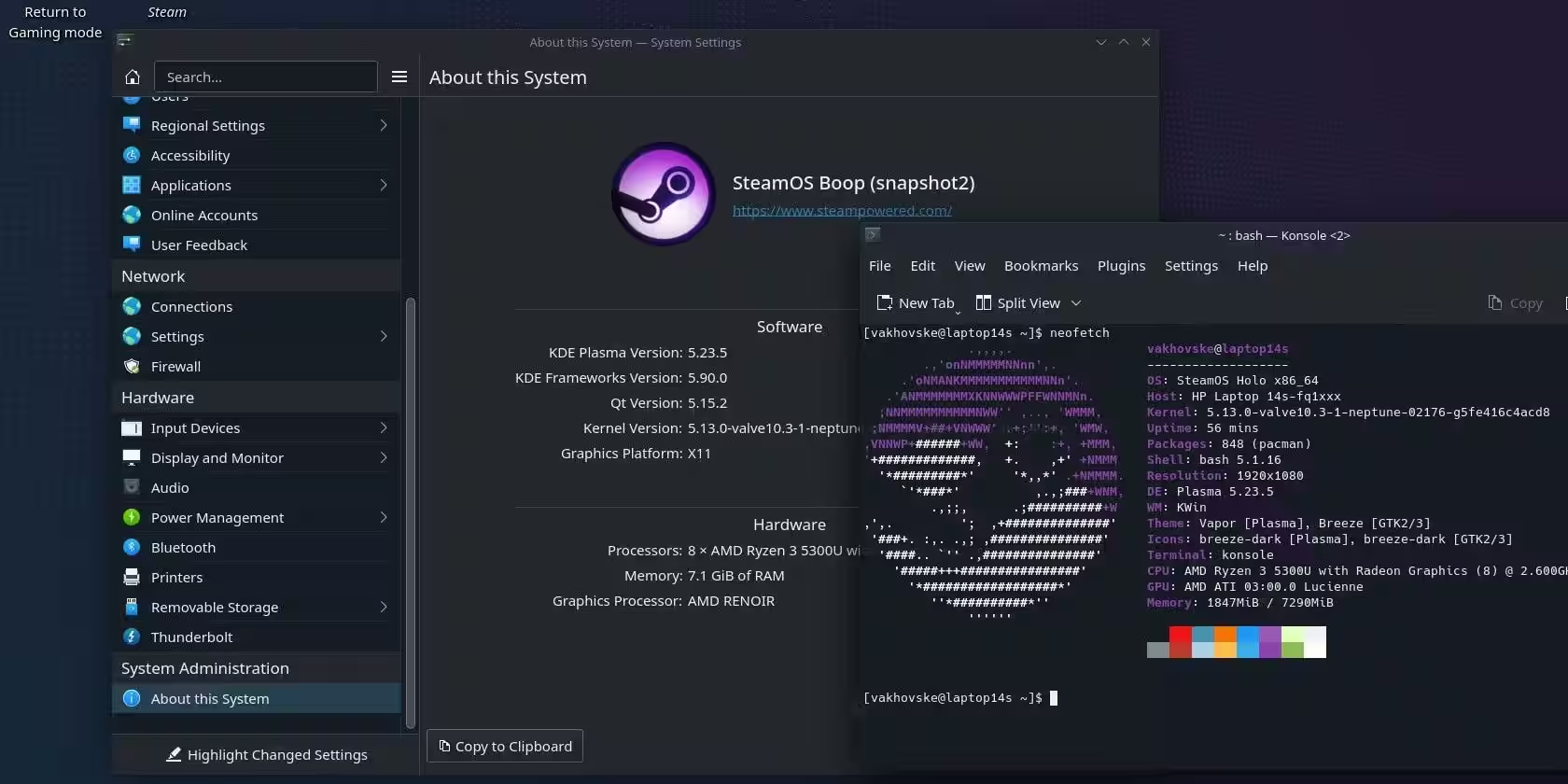
Arch Linuxに基づくSteamOSは、最適なLinuxゲームオペレーティングシステムの体験を提供します。Windowsと同じくらい良い(またはそれ以上)と言えるこのOSは、Steam Deckハンドヘルドコンソールでも動作しています。
これらの修正やその他多くの修正は、SteamOSで適用または切り替えることができます。ほとんどの場合、自動的に処理されます。その結果、堅牢で信頼性の高いLinuxゲーム体験が得られます。
可能な限り最高のLinuxゲーミング体験を得る
Linuxでのゲームは、ここ数年でずいぶん進化しました。Steam Deckの発売と更新されたSteamOSは、Linuxゲームに明らかに活力を与えたようです。
Windowsゲーミングと同じくらい良いですか?いいえ、まだです。しかし、これら二つの体験は、最近まで考えられていなかった方法で徐々に整合してきています。Linuxをゲーミングデスクトップオペレーティングシステムとして使用しようと考えているなら、これらの手順が最高のパフォーマンスを得るのに役立つでしょう。