ターミナルに触れずにUbuntuを改善する15の方法
重要なポイント
- Ubuntuを簡単にカスタマイズし、便利な機能を追加するために、Extension Managerを通じてGNOME拡張機能を使用します。
- アプリウィンドウや一般的なUI体験をカスタマイズするためにGNOME Tweaksを使って調整を行います。
- Ubuntuでマルチタスク、サウンド、およびデフォルトアプリに関連するコア設定を変更することで、生産性を最適化します。
多くの人は、Linux PCを適切に制御し調整するにはターミナルを使う必要があると思っています。10年前はそれが真実だったかもしれませんが、今日ではそれは単なる神話に過ぎません。だから、ターミナルを開かず、一行のコードも書かずに、Ubuntuの見た目、感触、操作方法を変えましょう。
このショーケースでは、Ubuntu 24.04 LTS リリースを使用します。しかし、ここで言及されているヒントや手順は、以前のリリースでも機能するはずです。ただし、時間が経つにつれて、古いバージョンはここで議論されているいくつかの内容へのサポートを失う可能性があります。Ubuntu 24.04 は5年間サポートされるため、2029年4月までこれらの調整や機能との互換性がまだあるはずです。
これらの6つのGNOME拡張を使用する
UbuntuはGNOMEデスクトップ環境の修正版を使用しています。そのため、Ubuntuの体験を変更する最も簡単な方法は、いくつかのGNOME拡張機能をインストールして、より多くの機能を追加し、デフォルトのワークフローをカスタマイズすることです。
これを行うには、まずApp Store(以前のUbuntu Software)からExtensions Managerアプリをインストールします。このアプリはDEBパッケージとして利用可能です(Snapではありません)。

インストール後、Ubuntuのアプリドロワーにアプリが表示されます。開くと、次のウィンドウが表示されるはずです。

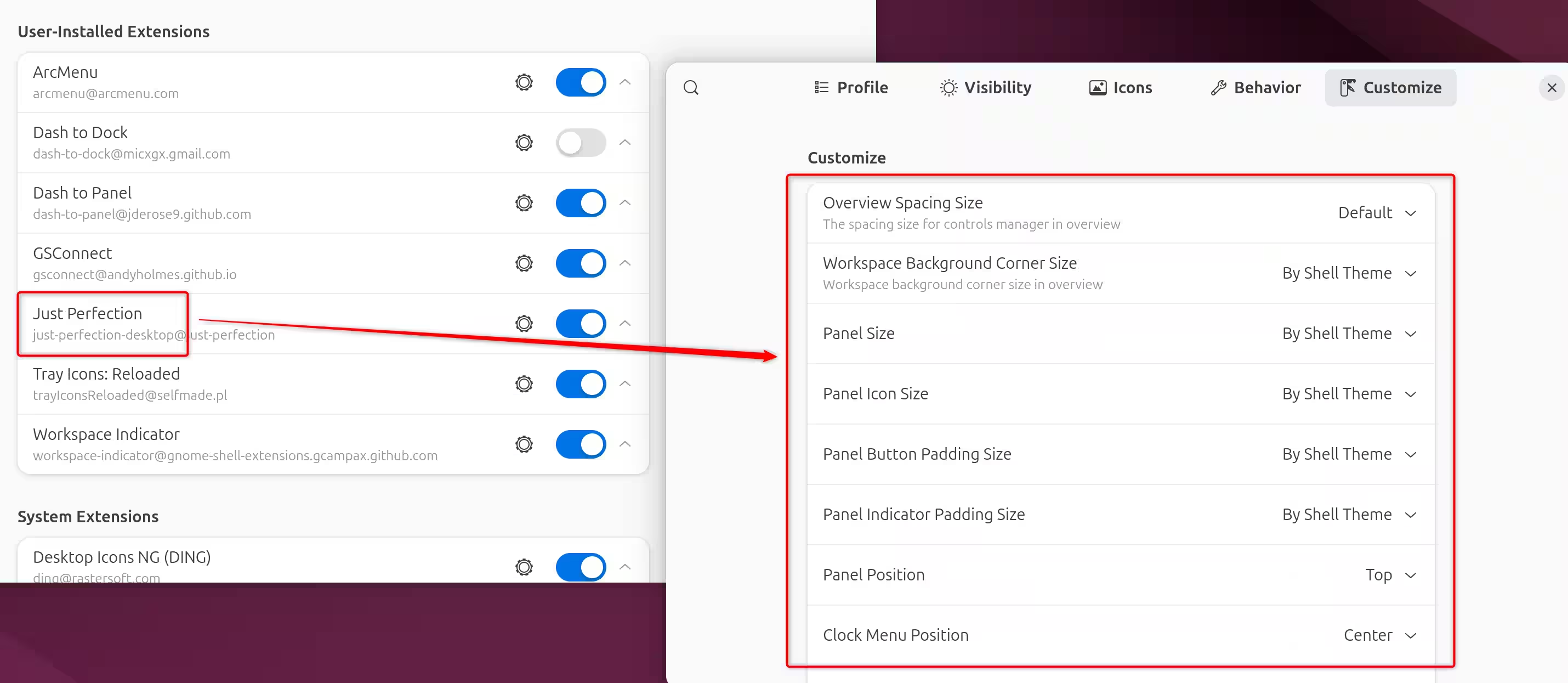
ご覧の通り、Ubuntuにはシステム拡張の下に示されているように、いくつかの拡張がデフォルトで付属しています。気に入れば、ここから無効にすることもできますし、設定アイコンをクリックしてカスタマイズすることもできます。ただし、私たちはいくつかの拡張をインストールすることに興味があります。これを行うには、「ブラウズ」タブに切り替え、次の拡張を検索します:
- Dash to Panel(Charlesg99による)またはDash to Dock(Michele_gによる):(両方の拡張機能を同時に有効にしないでください。それが問題を引き起こす可能性があります)
- ワークスペースインジケーター (by fmuellner)
- ArcMenu(アンドリュー・Zによる)
- トレイアイコン: 再起動(マーチンによる)
- ジャストパーフェクション (ジャストパーフェクションによる)
- GSConnect(dlandauによって)
完了したら、「インストール済み」タブに移動します。ここから、拡張機能のオン/オフを簡単に切り替えたり、それぞれの設定アイコンをクリックして機能の設定を行ったりできます。

さて、各拡張機能を簡単に見てみましょう。まず、Dash to Panelから始めると、ダッシュ(Ubuntuのアイコン的な左側のアプリパネル)を、Windowsのタスクバーに似たパネルに変えます。あるいは、Dash to Dockを使用すると、ダッシュをmacOSのようなドックに変換できます。


Trayアイコンを使用すると、Reloadedを使ってバックグラウンドアプリを表示するトレイアイコンを有効にできます。ワークスペースインジケーターは、Ubuntuの上部バーまたはパネル(Dash to Panelから取得したもの)に便利なワークスペーススイッチャー(または仮想デスクトップスイッチャー)を提供します。さらに、ArcMenuがあります。これは、Windowsに似たアプリランチャーメニューを提供します。

これらの拡張機能ごとに設定メニューに入ることで、動作をさらに微調整することができます。たとえば、ArcMenuの設定ページ内では、さまざまなメニューレイアウトや、スタイルの設定を細かく制御するためのオプションにアクセスできます。

コントロールの話をすると、Just PerfectionはGNOME UI要素を微調整するための多くの設定やオプションにアクセスすることを提供します。これを使用して、UI要素やクイック設定を有効/無効にし、全体のスタイリングとプレゼンテーションをカスタマイズし、デスクトップ環境の一般的な動作を制御することさえできます。
すべてを踏まえると、GSConnect(GNOME用に設計されたKDE Connect)は、このリストの中で最も強力な拡張機能と言えます。セットアップが完了すると、電話からデスクトップを制御できます。これには、電話の画面をワイヤレスのタッチパッドやキーボードとして使用すること、ファイルをワイヤレスで転送すること、デスクトップのメディアや音量を制御することなどが含まれ、さらに多くのことが可能です。
こちらは、WindowsでKDE Connectを使用するためのガイドです。UbuntuのGSConnectでも同じ機能とワークフローを期待できます。
これら3つのGNOME設定を行う
GNOME Tweaksは、アプリウィンドウや一般的なUIをカスタマイズできる便利なアプリです。インストールするには、アプリセンター(以前のバージョンではUbuntu Softwareとして知られている)を開き、「GNOME Tweaks」と検索してください。DEBパッケージ(Snapではなく)として表示されるはずです。

GNOME Tweaksは、オペレーティングシステムの外観、音、その他の側面を制御するためのツールです。さまざまな設定をいじってみることをお勧めします。具体的な手順が必要な場合は、まず「スタートアップアプリケーション」に移動してください。これにより、Ubuntuデスクトップを起動するときに自動的に起動するアプリを選択できます。

次に、「Windows」セクションに移動し、これらの2つの調整を行います:
- タイトルバーのボタンを選択 > 配置 > 左に設定すると、ウィンドウのボタンが左側に移動し、macOSに似た格好になります(デフォルトでは右に設定されています)。
- クリックアクションの下で「新しいウィンドウを中央に配置」を有効にしてください。これにより、新しく開いたウィンドウがすべて画面の中央に自動的に配置されます。

最後に、これら4つの設定を変更します。
あなたのUbuntuの設定は、すでにより特別で個人的なものに感じられるはずです。最後の調整は、生産性のためにシステムを最適化するいくつかの基本設定を変更することに関わっています。まず、設定に行き、マルチタスクの設定を開いて、「アクティブスクリーンエッジ」と「ホットコーナー」を有効にします。

ホットコーナーを有効にすると、画面の左上隅にマウスカーソルを素早く移動させることでアクティビティ概要を呼び出すことができます。これは、ArcMenuを実行していてアクティビティ概要ボタンが無効になっている場合に便利です。私のシステムの使い方がそうです。
アクティブスクリーンエッジに来ると、ウィンドウを画面の四隅にスナップさせることができ、大きなモニターの広い画面スペースを最大限に活用するための素晴らしい小技です。

次の設定は音声セクションにあります。ここで「オーバーアンプ」のチェックを入れて、音量を100%以上に増やします。現在のスピーカーから追加の音量を引き出すための素晴らしい方法です。

これに続いて、設定 > アプリ > デフォルトアプリに移動し、Ubuntuデスクトップで行うさまざまなことに対してデフォルトアプリを設定します。たとえば、メールにはMailspringを、ビデオや音楽ファイルを開くにはVLCを、ウェブリンクにはFirefoxを設定しています。など。

それでおしまいです!ターミナルを開かずに、Ubuntuのコンピューティング体験をより生産的で素晴らしいものにしました。