Linuxの生産性を向上させるための8つのベストGNOME拡張機能
GNOMEシェル拡張をインストールすることで、生産性を向上させ、より短時間で多くの作業を完了させましょう。

GNOMEはカスタマイズ可能ですか?初めからは、あまりそうではありません。しかし、ウェブブラウザのように、拡張機能を使ってインターフェースの重要な部分を変更することができます。これらのアドオンを使うことで、GNOMEを自分のために機能させることができます。そして、その過程で、GNOMEは以前よりも早く作業を増やす手助けをしてくれるでしょう。
GNOME拡張機能のインストール方法
拡張機能は extensions.gnome.org で見つけることができます。そこで全ての選択肢をブラウズでき、必要な Mozilla Firefox 拡張機能を持っていれば、サイトから直接 GNOME 拡張機能をインストールできます。
しかし、これは物事を進めるための最良の方法ではありません。代わりに、サードパーティのエクステンションマネージャーツールをチェックしてみてください。この便利なアプリを使うと、GNOMEのエクステンションをすべて一つの場所でブラウズ、インストール、管理、および削除できます。
さて、それは置いておいて、あなたの生産性を向上させるための最良のGNOME拡張機能を紹介します。
ただ完璧
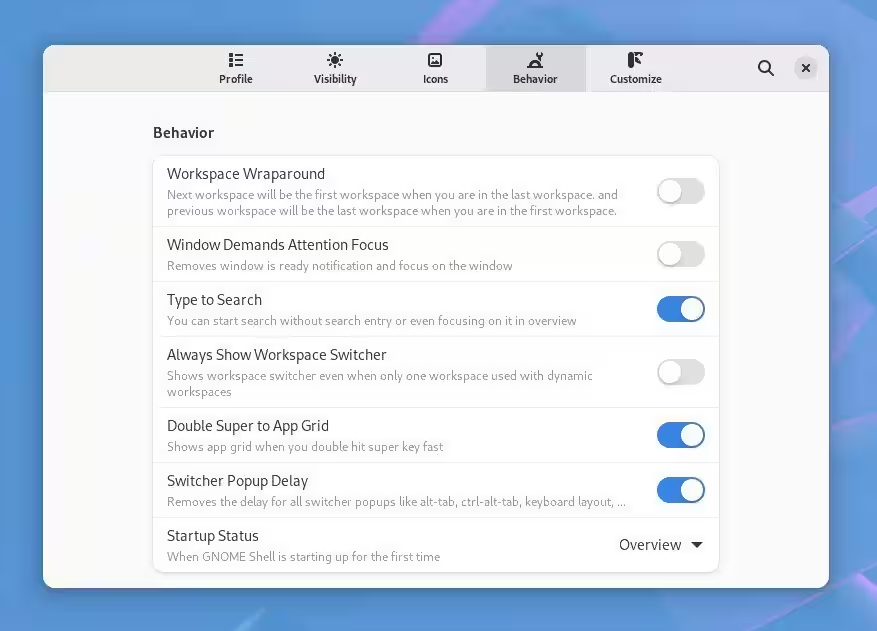
もしすべてを制御する拡張があるとすれば、Just Perfectionがそれかもしれません。この一つのソフトウェアは、GNOMEインターフェースをKDE Plasmaと同じくらい設定するのが楽しいものにします。
アクティビティボタンを無くしたいですか?アクティビティの概要の検索バーの下にワークスペースのプレビューを見たくないですか?各ウィンドウの下にラベルが表示されない方が良いですか?すべて完了しました。
しかし、GNOMEを自分の好きなように見せることだけではありません。Just PerfectionはGNOMEの機能も調整できます。最後のワークスペースから最初のワークスペースに戻ることができます。アプリグリッドにアクセスするには、Superキーを二回押すことができます。
「Alt + Tab」を押してからポップアップが表示されるまでの短い遅延を取り除くことができます。これがウィンドウ間を切り替えるための好ましい方法であれば、この変更により次の作業に集中するまでの時間が実際に短くなります。
2. 自動車活動
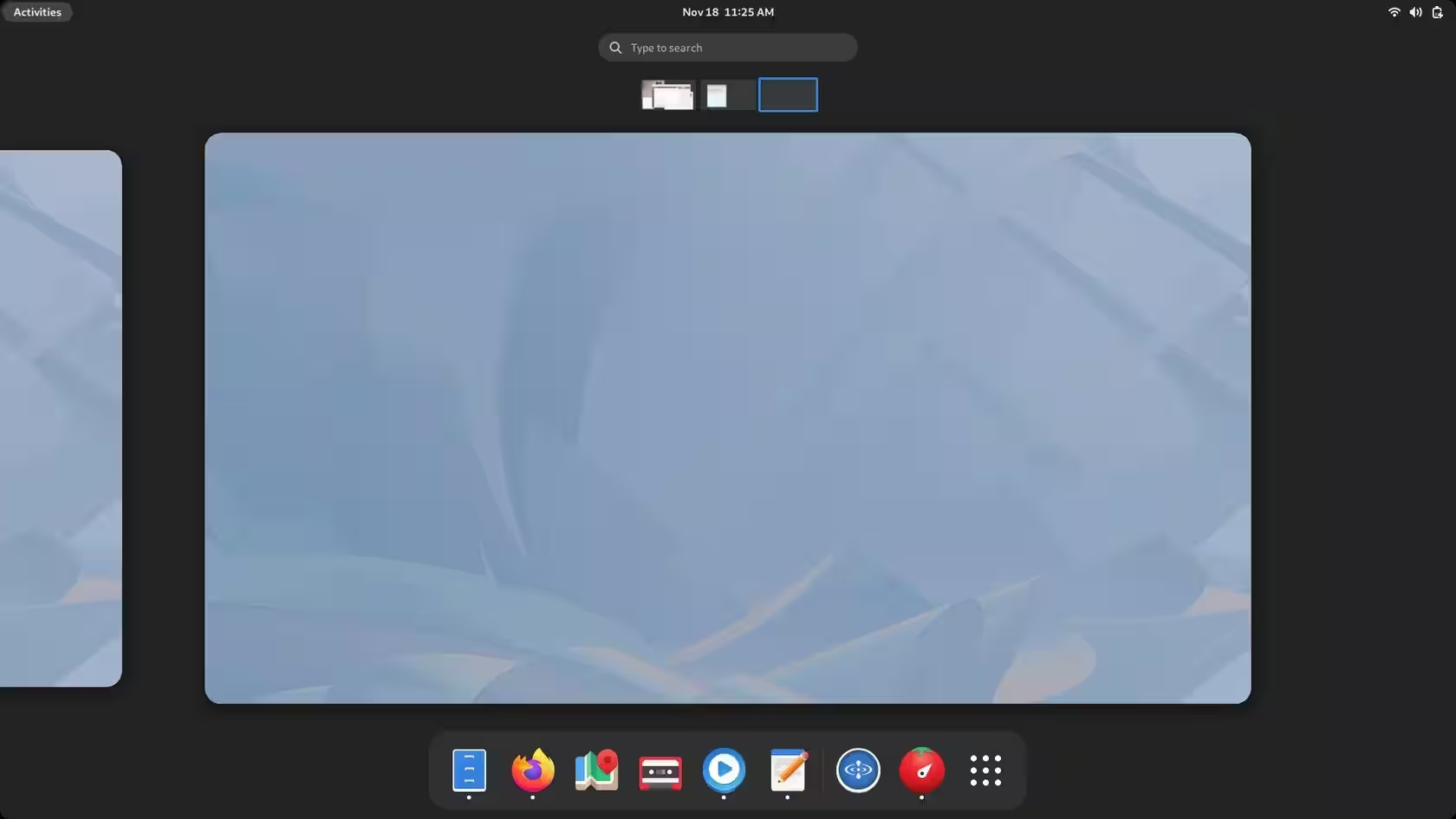
オートアクティビティは1つの仕事を持っており、それはウィンドウが開いていないときに自動的にアクティビティの概要を開くことです。
はい、これによりアクティビティボタンのクリックやスーパキーのタップが1回減るだけですが、GNOMEデスクトップの流れを改善するには大きな効果があります。結局のところ、GNOMEは最初の起動時に空のデスクトップで何もできないため、最初にアクティビティオーバービューがデフォルトになっています。
3. ダッシュトゥドック
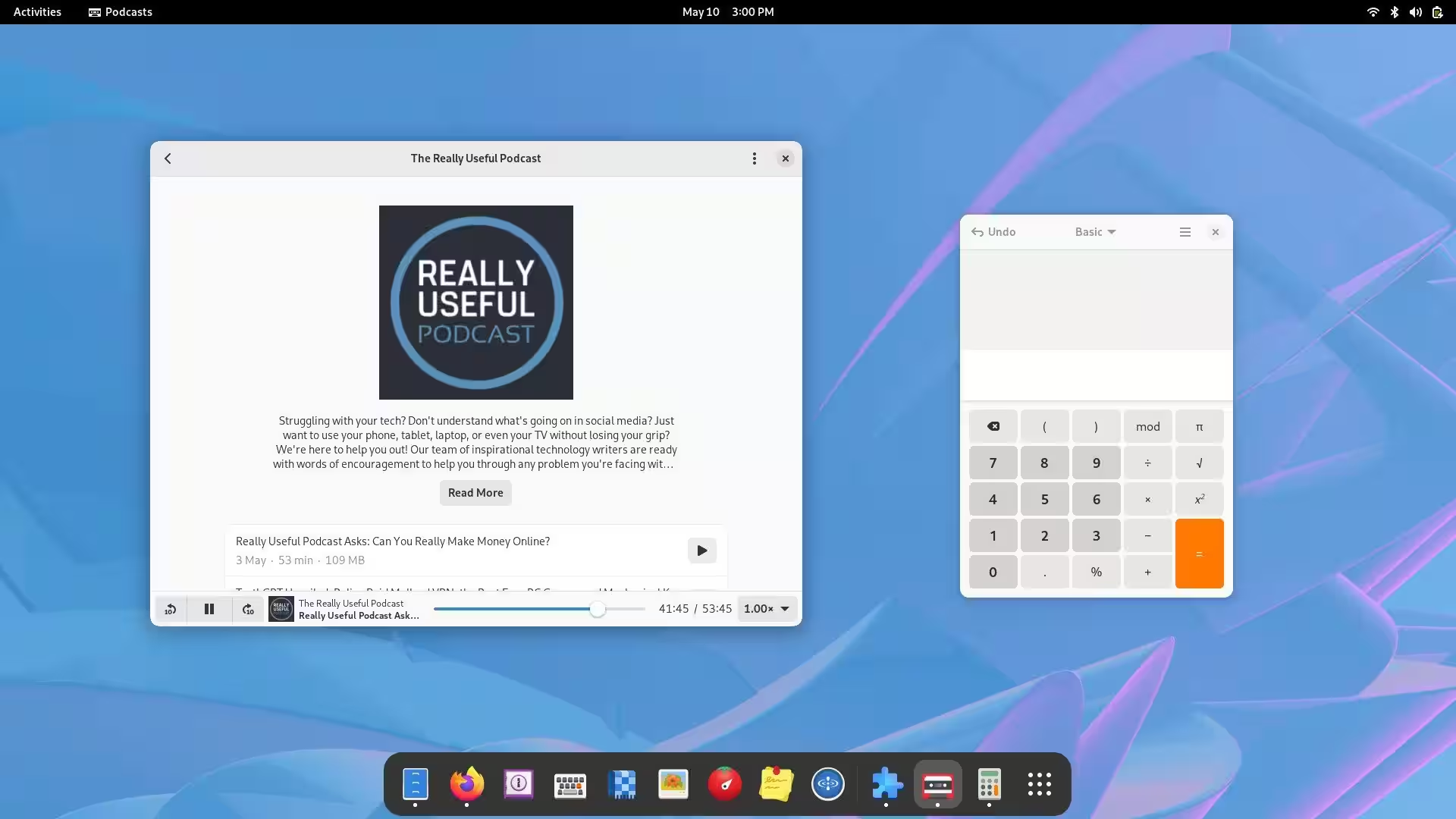
一部の人々は、GNOMEに常に存在するドックが付属していないことを好まない。Windows、macOS、ChromeOSはすべて、画面の下部にアプリアイコンが表示されている。この時点では、コンピュータを操作するための一般的な方法となっている。そのため、Dash to DockはGNOMEの最も人気のある拡張機能の一つとなっている。
なぜですか?Dash to Dockの目的はシンプルです。アクティビティの概要に入ったときに表示されるドックを常に表示することです。そして、ドックのさまざまな側面を調整したい場合も、それを行うことができます。
4. アークメニュー
ドックは、デスクトップインターフェースの中で人々が親しみを感じる唯一の部分ではありません。多くの人はメニューからアプリを起動することに慣れています。結局のところ、Windowsのスタートメニューは、Windowsデスクトップの最も象徴的な側面であると言えます。Linuxでは、ほとんどのデスクトップ環境がアプリを起動するためのメニュー方式を備えています。
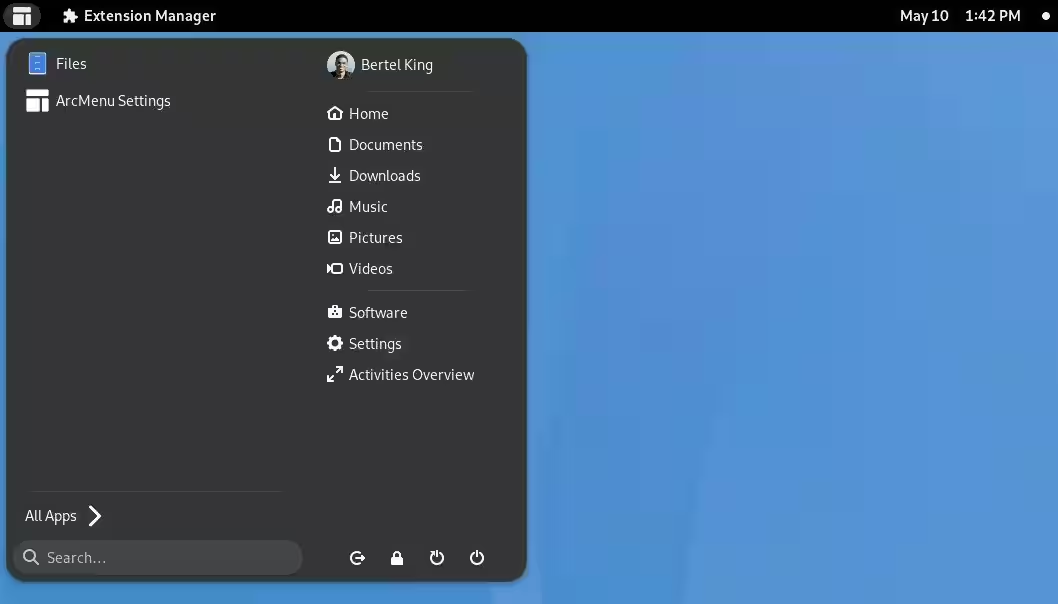
ArcMenuはこのタイプのアプリランチャーです。コンピューター上のアプリをカテゴリー別にブラウズし、お気に入りを保存することができます。
自宅フォルダやGNOMEソフトウェアアプリストア、システム設定にも素早くアクセスできます。また、ArcMenuはデフォルトでSuperキーを押すと開き、アクティビティ概要が置き換えられます。
5. AppIndicatorおよびKStatusNotifierItemのサポート
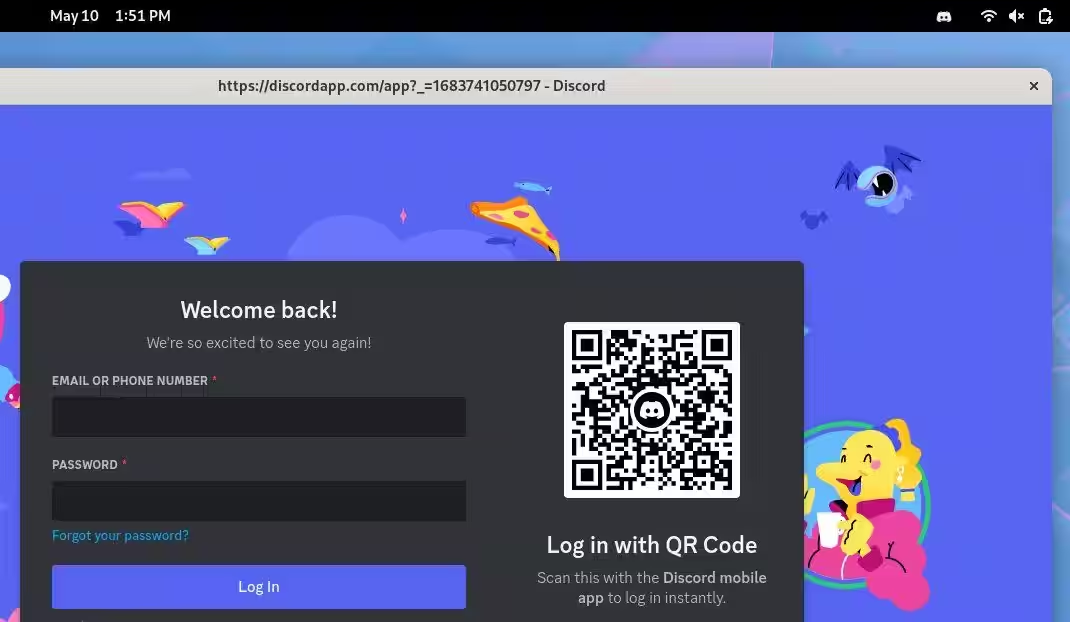
GNOMEにはシステムトレイがありません。確かに、音量やインターネット接続を表示するステータスインジケーターが右上にありますが、Nextcloudが同期しているかどうかは確認できません。
システムトレイアイコンを利用するソフトウェアに依存している人々は、それを諦めるか、AppIndicatorやKStatusNotifierItem Supportなどの拡張機能をインストールする必要があります。
いいえ、その名前はキャッチーではありません。これは、Linuxでシステムトレイアイコンを実装する最も一般的な2つの方法を指しています。KStatusNotifierItemは、KDE Plasmaで使用される実装であることに驚かないかもしれませんが、これは知らなくても構いません。ただし、拡張機能をインストールした後、システムトレイにDiscordアイコンが表示されることを知っておいてください。
6. 鍛造
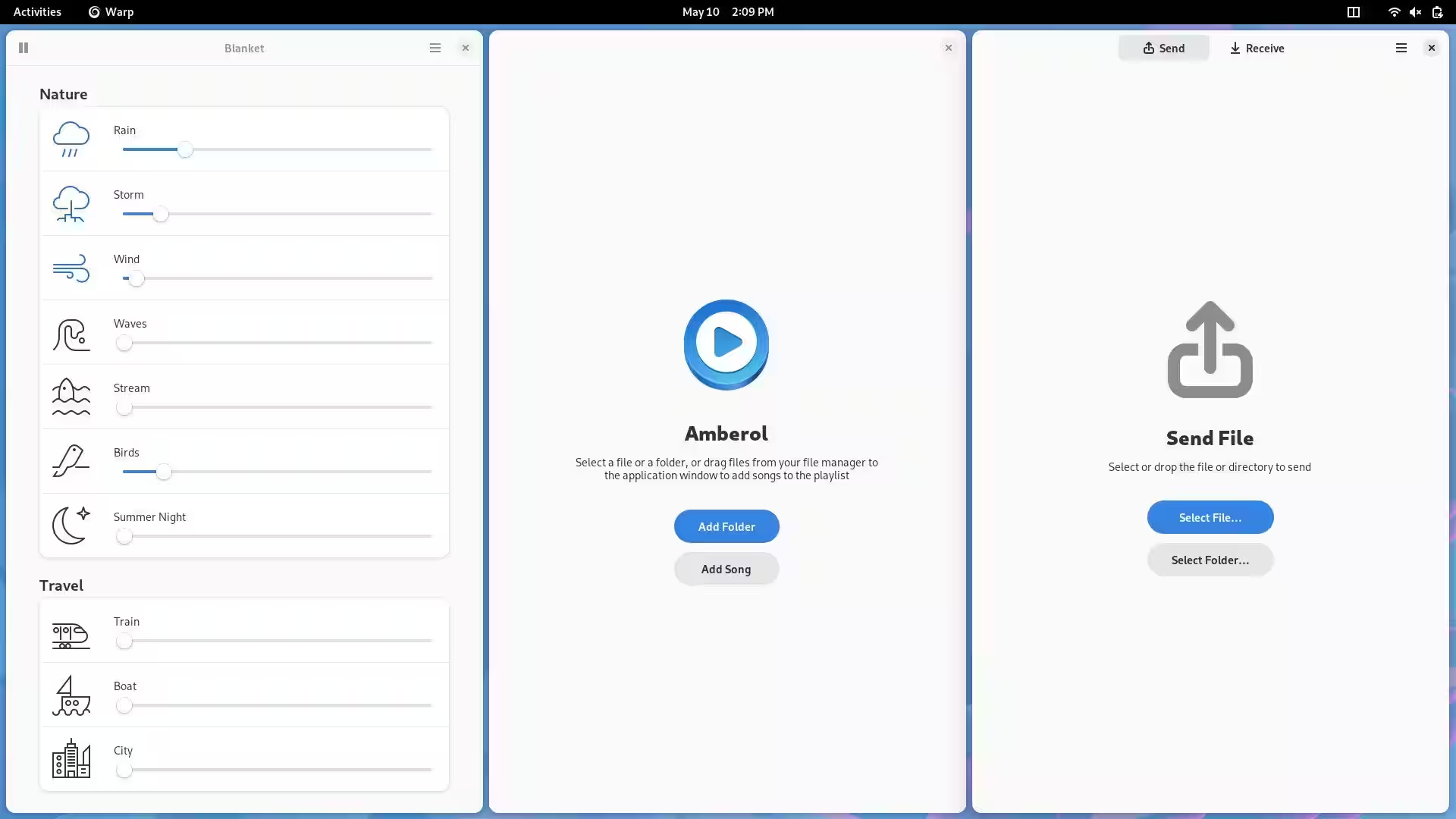
ForgeはGNOMEをタイルウィンドウマネージャーに変えます。タイルウィンドウマネージャーに馴染みがない方へ、これらは開いているアプリウィンドウを手動でサイズ変更したり整理したりする必要をなくしてくれます。代わりに、追加のアプリを開くと、サイズや位置が自動的に変更されます。
最初のアプリを起動すると、画面全体を占めます。次にアプリを起動すると、レイアウトが分割画面になり、両側にそれぞれのアプリが表示されます。そして、そのように続きます。
もし一つのアプリが画面の多くを占めるようにしたい場合は、通常通りサイズを変更することができ、隣のウィンドウが自動的に縮小するのを確認できます。
通常、タイル型ウィンドウマネージャを使用するには、デスクトップ環境全体を置き換える必要があります。しかし、Forgeを使用すれば、GNOMEをあきらめることなくその体験を得ることができます。
7. 場所のステータスインジケーター
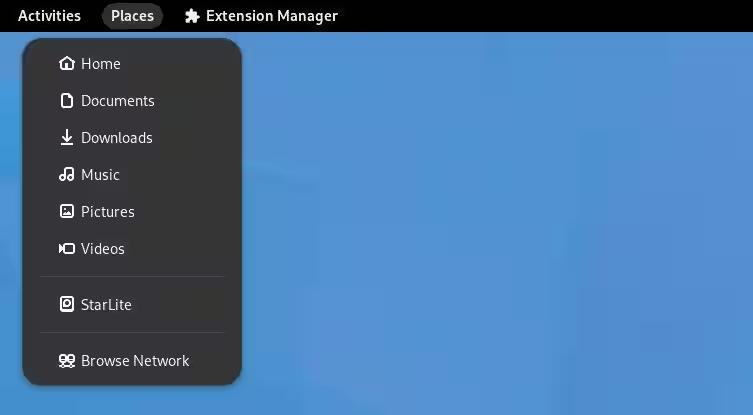
長年のGNOMEユーザーは、アクティビティオーバービューの前の時代を思い出すかもしれません。この時期、GNOMEには左上に従来のアプリケーションメニューがありました。その隣には「場所」と呼ばれるメニューがありました。ここでは、ファイルマネージャを開いて手動でナビゲーションすることなく、お気に入りのフォルダーを簡単に開くことができました。
まあ、この機能はまだ存在します。場所のステータスインジケーターは実際にGNOMEに組み込まれていますが、デフォルトでは無効になっています(ログイン時にGNOMEクラシックデスクトップに切り替えると動作を確認できます)。ですので、検索に頼るのではなくフォルダー間をクリックして移動することを好むのであれば、この時間節約ツールをぜひ試してみてください。
8. カスタムホットコーナー - 拡張
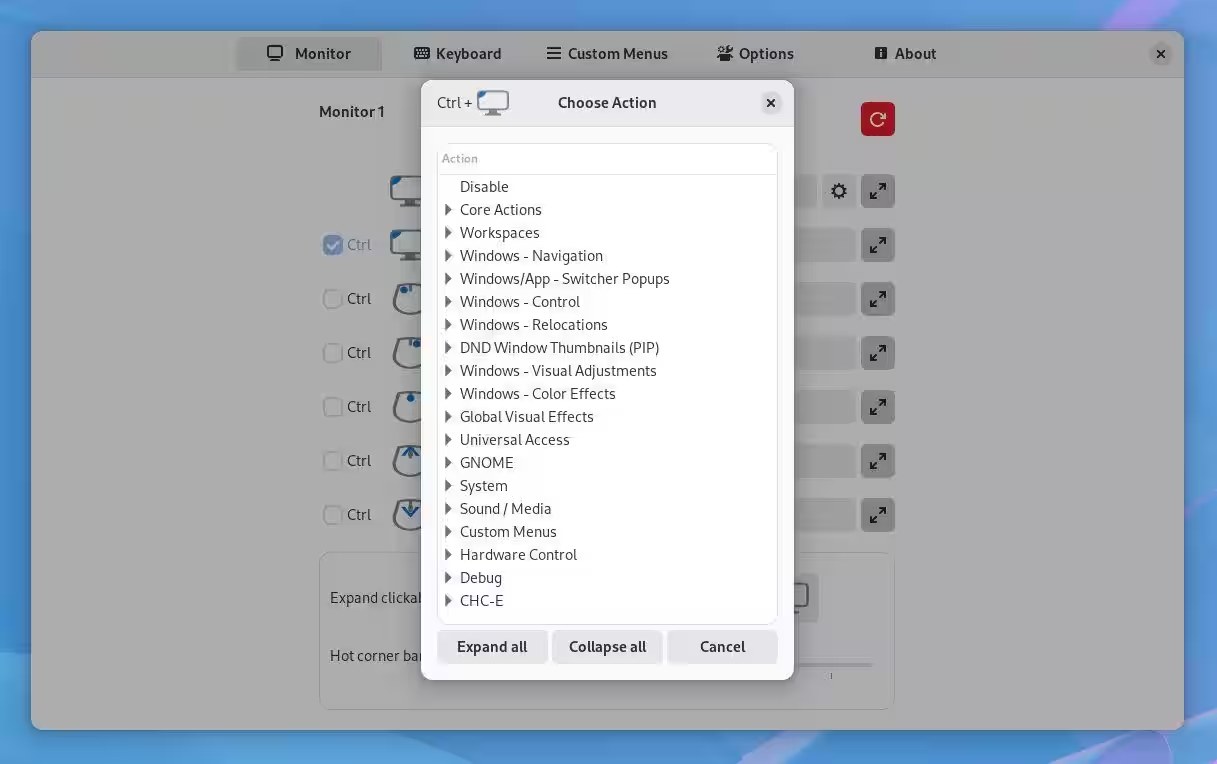
GNOMEデスクトップの左上隅にカーソルを投げると、アクティビティのオーバービューが起動します。他の三つの隅はどうかというと?それらは何も起こりません。
各コーナーにそれぞれの機能を持たせるため、または左上のコーナーで何が起こるかを変更するためには、カスタムホットコーナー - 拡張をチェックしてください。なぜ拡張版なのか? 拡張版ではないバージョンもありますが、そちらは機能が少ないです。
カーソルがコーナーに達したときにできることは、驚くほど多くのオプションがあります。現在のウィンドウを常に最前面に表示するかどうかを切り替えることができます。スクリーンセーバーを起動することもできます。また、夜間の目の疲れを軽減するためにナイトライト機能をオンにすることもできます。
一般的に、画面の明るさを調整できます。デスクトップを表示することで、すべての開いているウィンドウを隠すことができます。何かをしたいと思ったら、それができる可能性は高いです。
拡張機能がGNOMEを最大限に活用する手助けをします
GNOMEは、最小限で集中した作業を行う方法を提供します。しかし、GNOMEがもう少し異なる機能を持っていてほしい場合は、拡張機能を利用する必要があります。いくつかの拡張機能は、より少ない時間でより多くの作業を行うのに役立ちます。
しかし、最高のGNOME拡張機能のいくつかは、単に便利であったり、手軽であったり、ただ楽しいだけです。