LinuxターミナルでCasteroを使ってポッドキャストを聞く方法
ポッドキャストを聴くことは、退屈を紛らわせながら新しいことを学ぶ助けになります。端末内でポッドキャストを聴くためのLinuxアプリ、Casteroをインストールしましょう。

ポッドキャストは、ニュース、コメディ番組、または関心のあるトピックを追いかけるのに素晴らしい方法です。交通渋滞の間や寝ようとしているときに、最新のエピソードを携帯電話で聞くことができます。
しかし、もしあなたがコマンドラインで生活するならどうでしょう?Casteroは、オンラインで入手できる最高のオーディオポッドキャストを聴くためのLinux用のターミナルアプリです。
なぜLinuxターミナルでポッドキャストを聞くのか?

誰でもポッドキャストを作ることができます。参入障壁は事実上存在しないため、実際に数百万のポッドキャストが存在します。
MUOの本当に役立つポッドキャストのような高価値のプロフェッショナルな制作と並んで、人々が趣味や熱中していること、地域の問題、ニッチな情熱について語るのを見つけることができます。
あなたの興味が何であれ、それに完璧に合うポッドキャストがどこかにあり、あなたを引き込んで夢中にさせ、次のエピソードを待ちわびさせてくれるでしょう。
Linuxにはいくつかのポッドキャストクライアントがありますが、これらはGUI主導であるため、ターミナルでの操作を好む場合は運が悪いと言えます。
しかし、ターミナルベースのポッドキャストクライアントを選択することで、気が散るものを減らすことができ、キーボード操作のインターフェースによって、アプリケーションを切り替えたりマウスに触れたりせずに、簡単にコントロールにアクセスできます。
Casteroは、ターミナルで動作するように設計されたLinuxポッドキャストクライアントであり、クリーンなターミナルユーザーインターフェース(TUI)、シンプルなコントロール、そしてフル機能の範囲を提供します。
LinuxにCasteroをインストールする方法
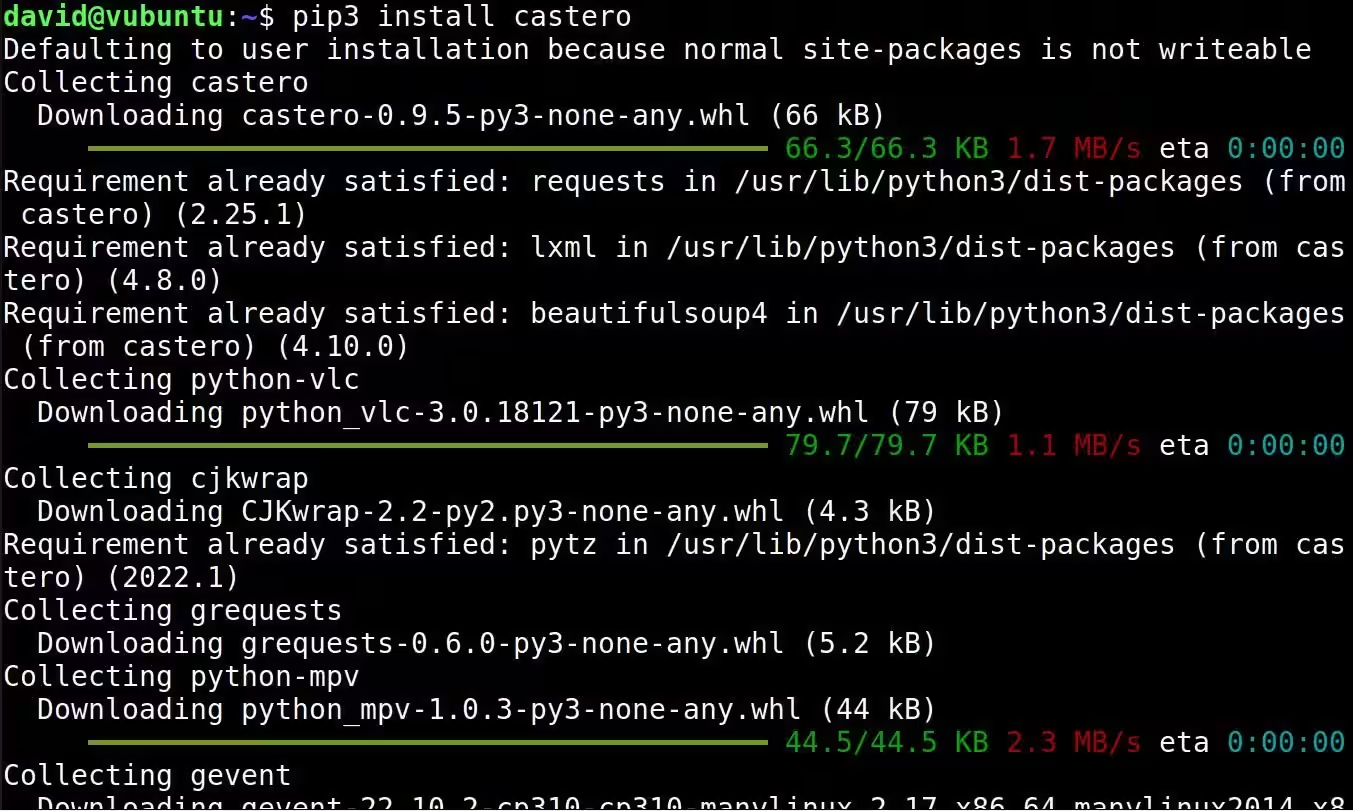
CasteroはPythonアプリなので、LinuxシステムにPythonとPIPがインストールされている必要があります。これがインストールされているか確認するには、任意のターミナルに次のコマンドを入力してください:
pip3 --version「コマンド 'pip3' が見つかりません」というエラーが表示された場合は、PythonとPIPをインストールする必要があります。
これでCasteroをインストールできます:
pip3 install castero手動でCasteroをインストールすることを希望する場合は、まずCasteroのGitHubリポジトリをクローンしてください:
git clone https://github.com/xgi/casterocd コマンドを使用して、Castero ディレクトリに移動します:
cd Castero今、Casteroをインストールするには:
sudo python setup.py installLinuxターミナルでポッドキャストを聴くにはCasteroを使用してください。
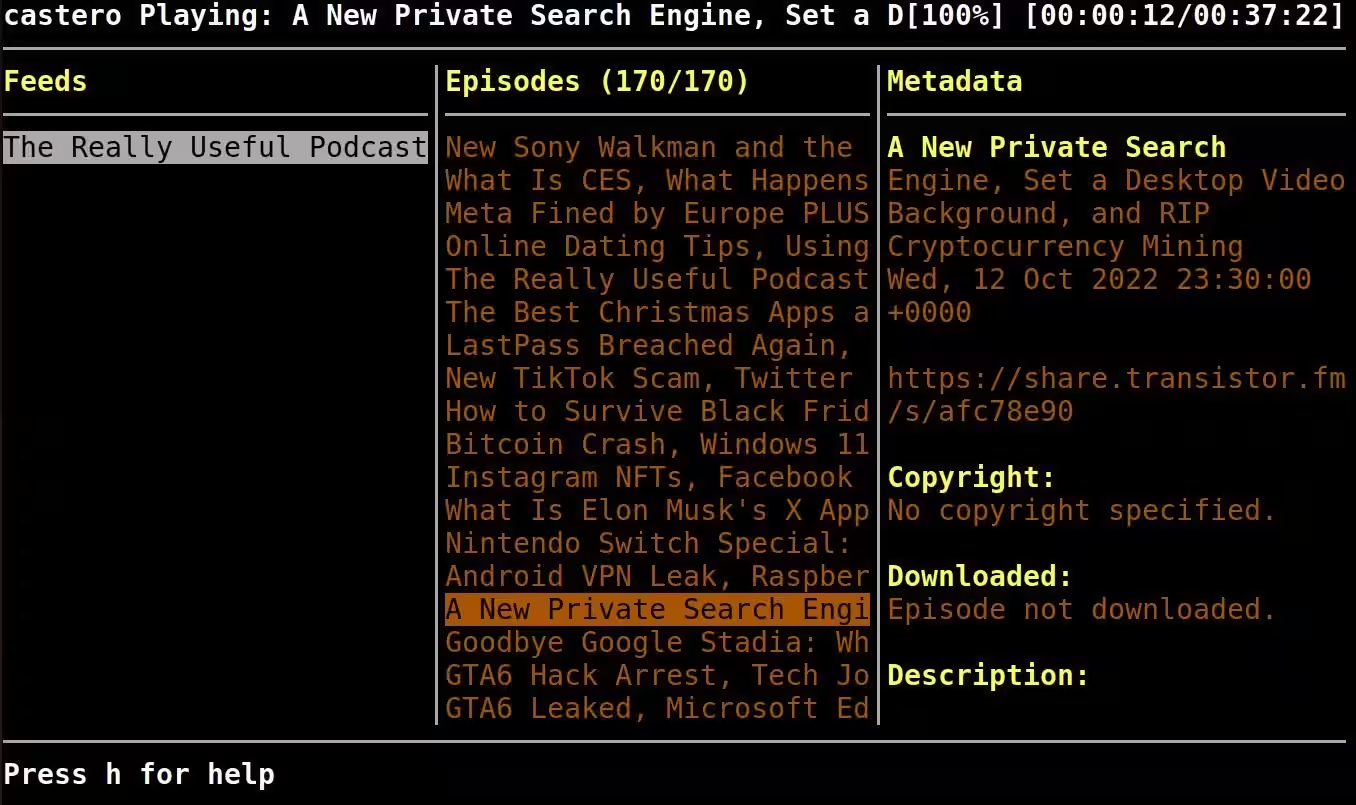
キャステロを開始するには、次のように入力します:
casteroあなたはすぐにTUIに移動され、これは便利に垂直に3つのセクションに分かれています: フィード、エピソード、およびメタデータ.
Casteroを初めて起動すると、これらのセクションは空白になっています。まだポッドキャストを追加していないからです。ポッドキャストフィードを追加するには、キーボードのaキーを押し、ポッドキャストフィードのアドレスを書き込むかペーストし、次にEnterを押してください。
キャステロはフィードを取得し、フィードセクションに単一のエントリーがあることに気付くでしょう。やった!
エピソードセクションでは、利用可能なポッドキャストのエピソードの一覧が表示され、最も最近のエントリーが強調表示されます。また、メタデータフィールドでは、強調表示されたエピソードに関連するメタデータが表示されます。これには、タイトル、概要、公開日、エピソードのURL、著作権、およびダウンロード状況などの情報が含まれます。
エピソードを選択するには、キーボードの右矢印キーを押してエピソード列に切り替え、次に上および下の矢印キーを使用して強調表示されたエピソードを変更します。聞きたいエピソードが見つかったら、Enterキーを押してください。
エピソードのタイトルはTUIの上部に、現在の再生時間とエピソードの総長さとともに表示されます。
お茶を入れる間にエピソードを一時停止したい場合は、キーボードのpまたはkを押すことができます。同じキーを押すことで再生が再開されます。
その他の便利なショートカットには次が含まれます:
- スペース: ハイライトされたエピソードをキューに追加します
- n: キューの次のエピソードに進む
- m: エピソードを再生済みまたは未再生として切り替える
- f または l: 前方を探す
- b または j: 戻る
- ]: 再生速度を上げる
- [: 再生速度を下げる
コマンドの完全なリストを表示するには、hキーを押してください。
ターミナルではポッドキャストだけでなく、他の音声も聞くことができます。
ポッドキャストは、お気に入りのトピックに関する興味深い意見やニュースを聞きたいときに素晴らしいですが、時にはもっと一般的なリスニングでリラックスしたいこともあります。
幸いなことに、ターミナルでインターネットラジオをストリーミングで聴くのも簡単です!