Proxmox仮想環境にLinuxをインストールする方法
Proxmoxを使用して、Debianベースのタイプ1ハイパーバイザー上に新しいLinuxベースのオペレーティングシステムをインストールし、仮想マシンを作成します。

Proxmox Virtual Environment (VE)は、Debianを基盤としたオープンソースのタイプ1ハイパーバイザーです。高可用性サーバーや企業やホビイストのラボを支えるために使用されます。Proxmoxは無料で使用できますが、サービスサポートが必要な場合は、サービスサブスクリプションの支払いを選択できます。
Proxmoxには、任意のサーバーまたはデスクトップオペレーティングシステムをインストールして実行できます。唯一の制約は、ハードウェアの能力です。Linuxディストリビューションをインストールすることで、Proxmoxを始める方法を見てみましょう。
ステップ1:Proxmoxにログインする
Proxmoxをマシンにインストールすると、Proxmox管理GUIにアクセスするためのIPアドレスが取得されます。デフォルトでは、ポート8006で実行されます。
以下のProxmoxインスタンスはIPアドレス10.0.0.112:8006で動作しています。あなたのものはおそらく異なるでしょう。お気に入りのウェブブラウザからProxmoxのGUIにアクセスしてログインしてください。
デフォルトのユーザー名はrootです。また、ログインパスワードを提供してください。
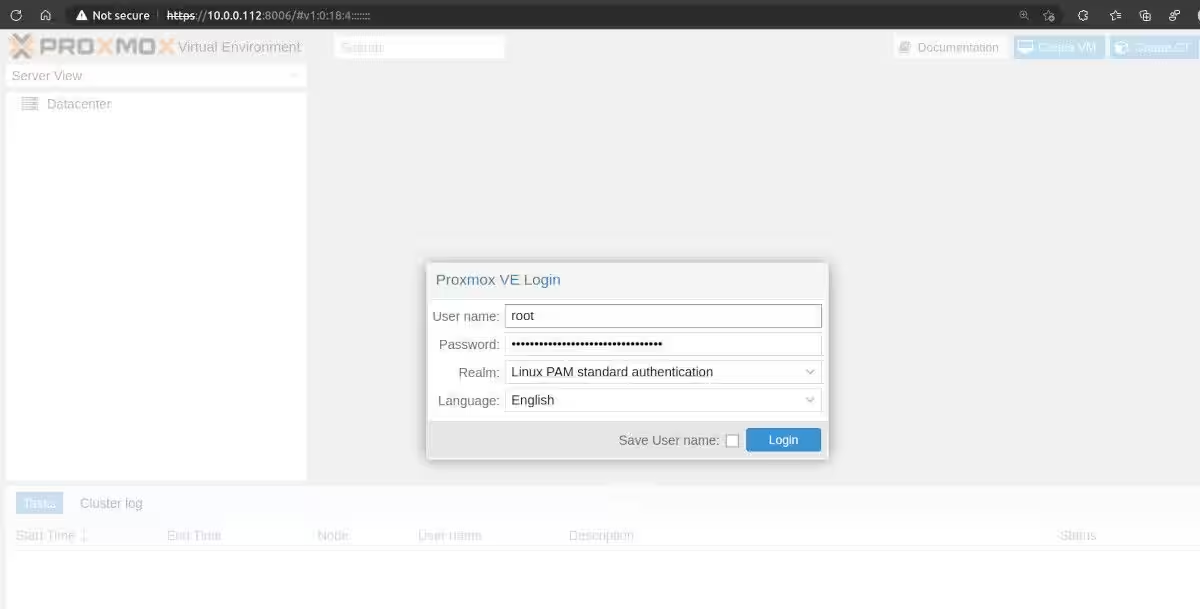
ログインすると、データセンターの概要が表示されます。これをクリックして、デフォルトのノードにアクセスします。この場合、ノードはpveという名前の1つだけです。あなたのノードは異なる名前を持っている可能性があります。
ステップ2: LinuxサーバーISOのアップロード
pveノードをクリックして展開します。local (pve)を選択すると、インストールしたいオペレーティングシステムのISOイメージをアップロードできます。
このガイドでは、Ubuntu Serverをインストールしますが、他のLinuxサーバーやワークステーションのディストリビューションでも構いません。また、望むならWindowsのインスタンスをインストールすることもできます。
Ubuntu Server ISOをお持ちでない場合は、ウェブサイトからダウンロードしてください:
ダウンロード:Ubuntuサーバー
デフォルトのパーティションは2つあり、local (pve) パーティションはISOイメージやその他のアーティファクトをアップロードする場所であり、local-lvm は異なる仮想マシンをインストールする場所です。
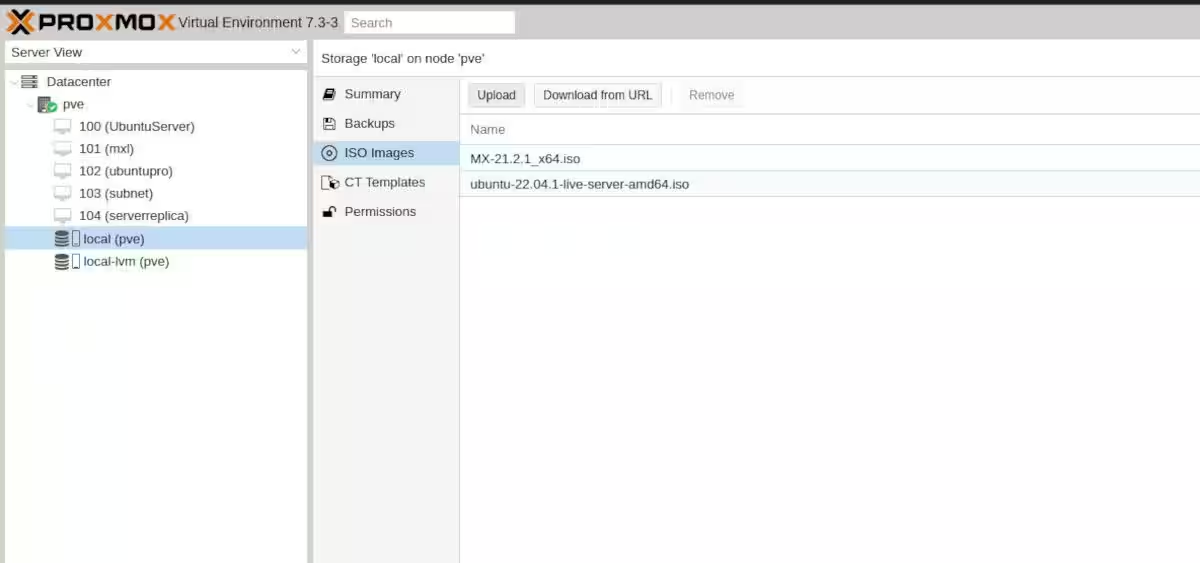
ステップ3. Proxmox VMの設定
仮想マシンの作成を今すぐ始めることができます。右上隅にある VMを作成 ボタンをクリックしてください。
VM IDは100から始まり、新しいVMを追加すると1ずつ増加します。もちろん、希望すればVM IDを変更することもできます。
進むには、仮想マシンに意味のある名前を付けてください。
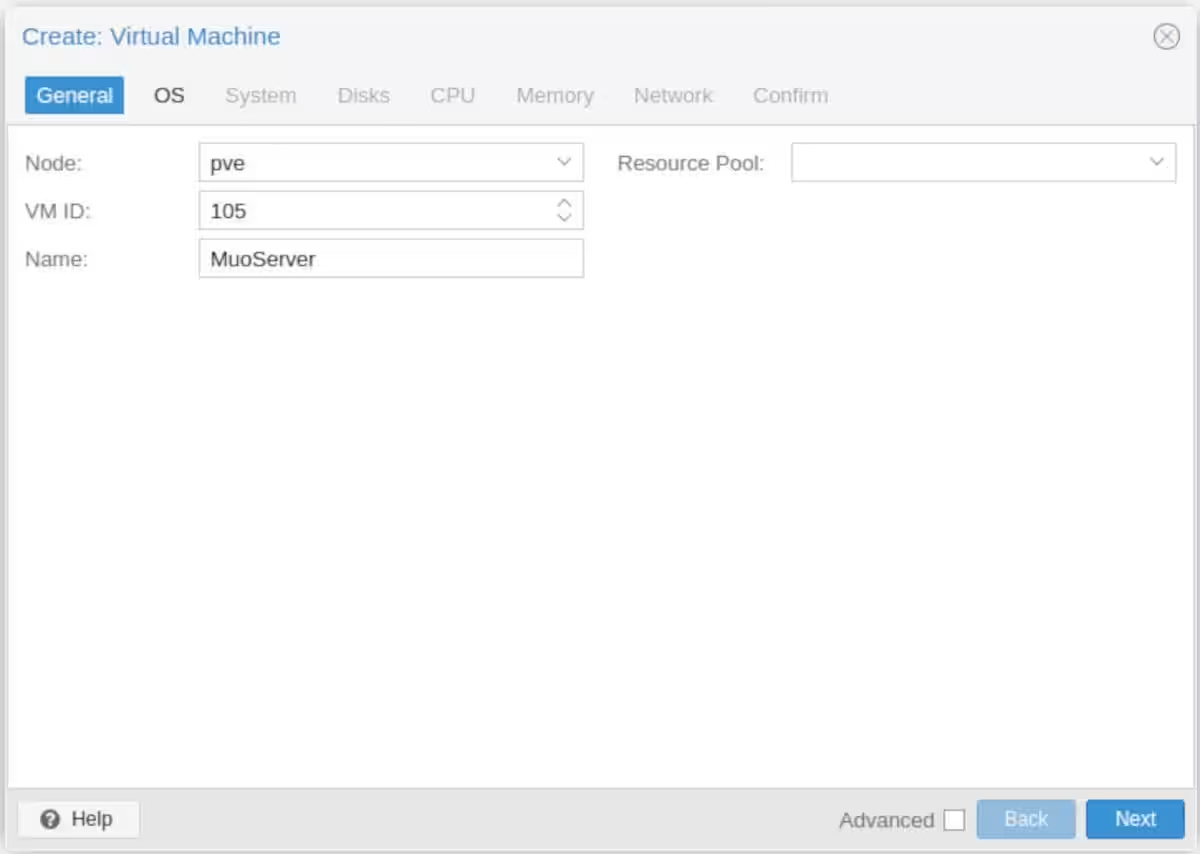
高度な設定を希望する場合は、高度なチェックボックスをクリックしてください。そうでない場合は、次に進むために次へボタンをクリックしてください。
OSセクションで、ドロップダウンメニューからISOイメージを選択します。
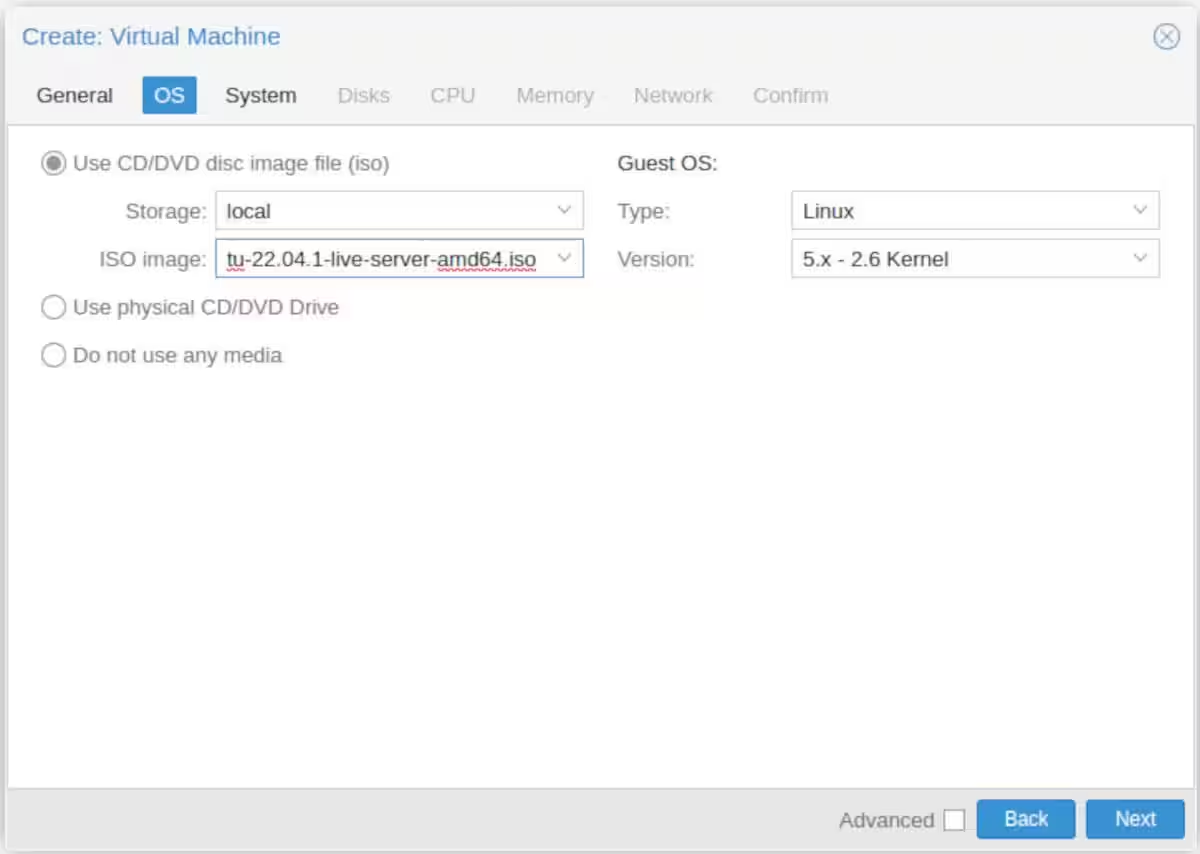
システムのデフォルト設定を使用するべきですが、希望があれば自分の好みに調整しても構いません。
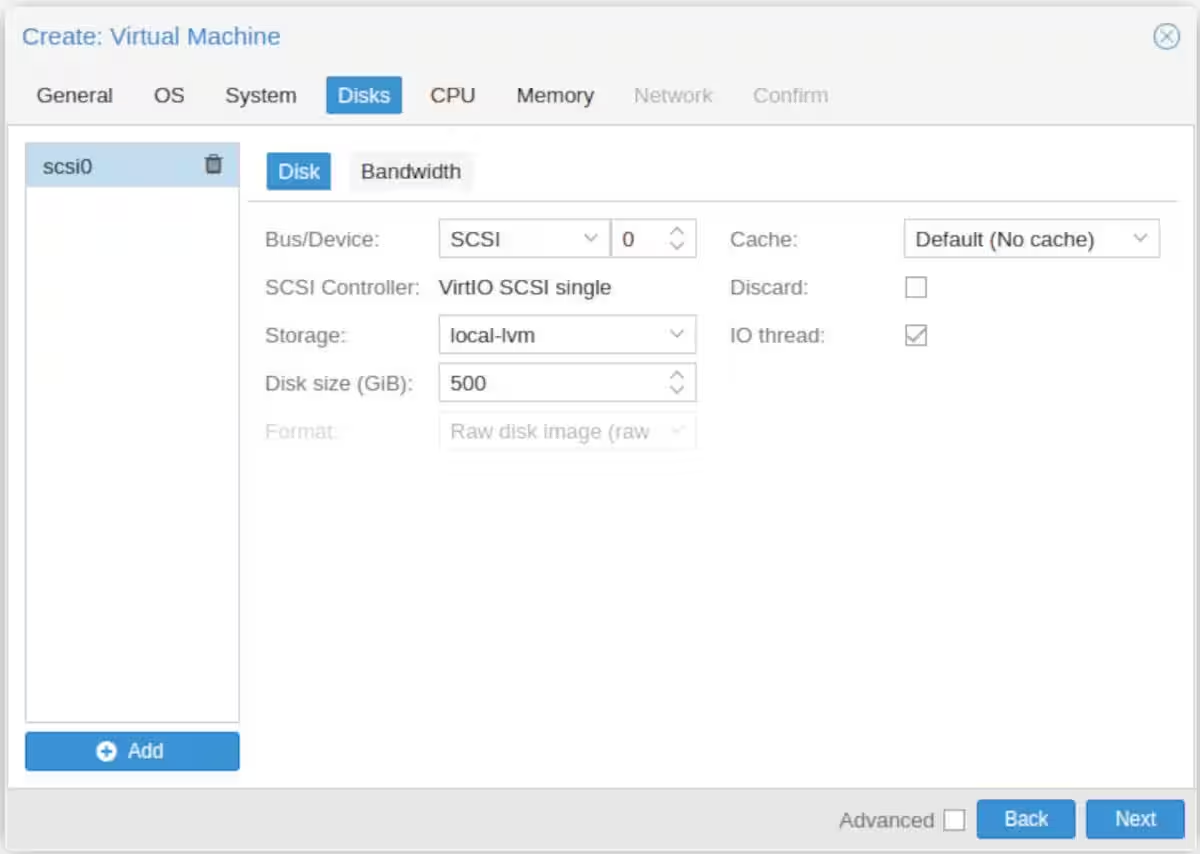
1. ディスクサイズ
ここでは、あなたのVMに必要なディスクスペースを割り当てます。これは使用例と基盤となるサーバースペックに依存します。このガイドでは、仮想マシンに500GBのスペースを割り当てました。
2. CPU
必要に応じてCPUコアを割り当ててください。仮想マシンには2つのCPUソケットと5つのコアを割り当てており、合計で10コアになります。ただし、これはサーバーのハードウェア能力にも依存します。
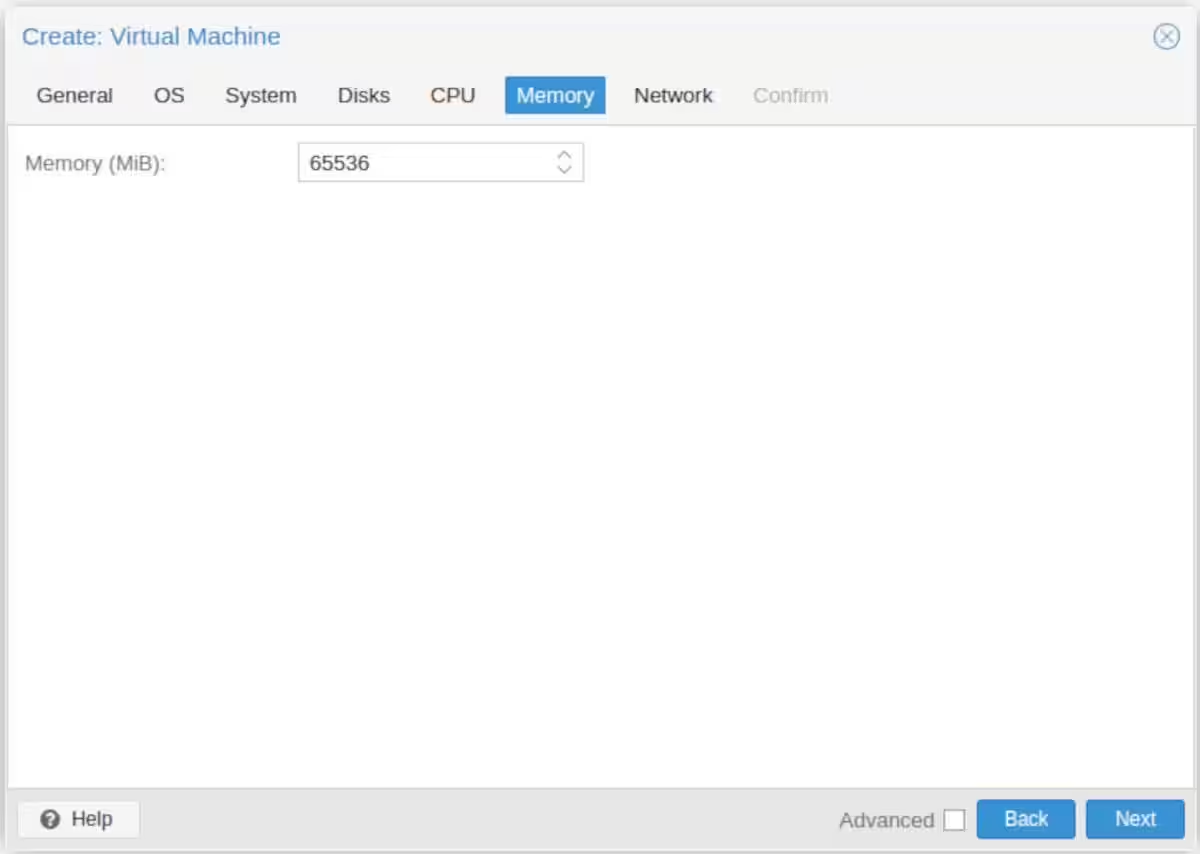
3. 記憶
これはメガバイト単位ですので、正しい数字を使用することを忘れないでください。このUbuntu VMには64GBのRAMが割り当てられ、つまり65536MBです。サーバー自体の総RAM容量は512GBです。
4. ネットワーク
Proxmoxはさまざまなネットワーク構成をサポートしていますが、デフォルトでは現在アクティブなイーサネットポートにリンクされたブリッジ接続を使用しています。
ご存知のように、ほとんどのラックサーバーは通常、標準で複数の物理イーサネットポートを備えており、Proxmoxはそれらすべてをサポートしています。
仮想マシンの設定を確認する
最終確認ページでは、構成の詳細が正しいことを確認してください。正しくない場合は、戻ってVM構成を調整することができます。
作成後すぐにインストールが開始されるように、作成後に開始ボックスにチェックを入れるのを忘れないでください。あるいは、VMを手動で開始することもできます。
詳細に問題がなければ、完了をクリックしてください。
ステップ4:Proxmox VMにLinuxをインストールする
最後に、Linuxサーバーをインストールできます。左側のサイドバーから、先ほど設定した仮想マシンをクリックしてください。デフォルトノードの下にある仮想マシンのリストの中に見つけることができます。
あなたのLinuxサーバーのインストールが今開始されます。表示されるプロンプトに従って、サーバーを好みに合わせて構成してください。Ubuntuを使用している場合は、インスピレーションやヒントのためにUbuntuサーバーインストールガイドを確認してください。
サーバーをインストールしたら、ProxmoxインターフェースからVMをクリックしてアクセスします。あるいは、SSHを通じてサーバーを管理およびログインすることもできます。
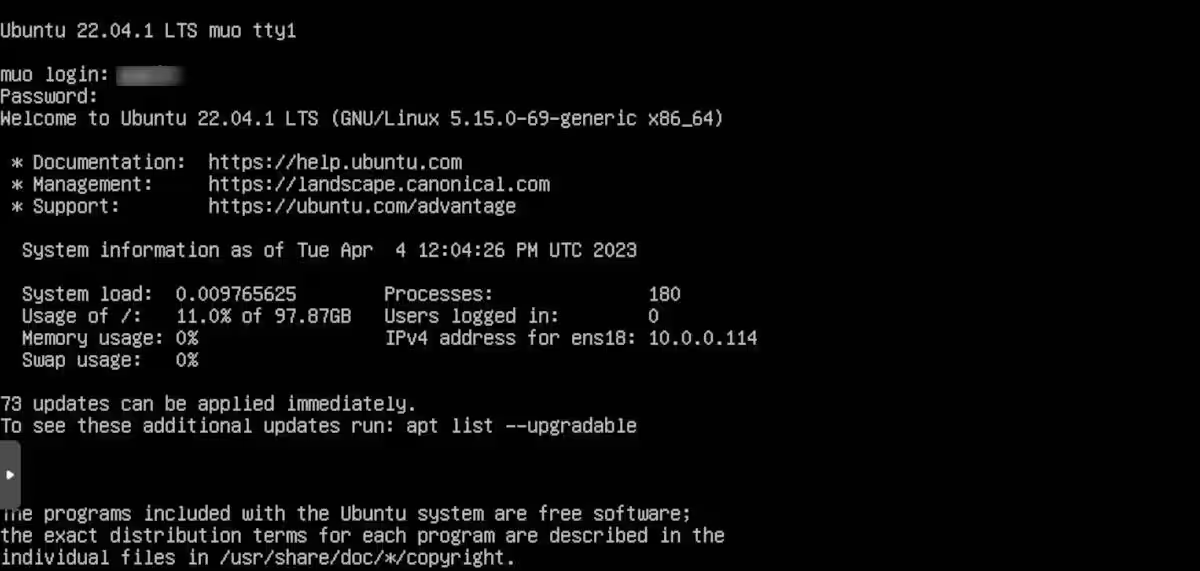
Proxmox VM上でLinuxを実行する
これがです!これがProxmox VEにLinuxサーバーをインストールする方法です。仮想化はハードウェアリソースの最適な使用を提供し、追加のハードウェアなしでさまざまな種類のアプリケーションサーバーを実行できることを保証します。
Proxmox VEはタイプ1ハイパーバイザーで、別のオペレーティングシステムなしでベアメタルハードウェア上で動作します。それに対して、VirtualBoxやUTMのようなタイプ2ハイパーバイザーは、動作するためにオペレーティングシステムが必要です。