QEMUを使用してUbuntu仮想マシンをインストールする方法
KVMを使用したQEMU仮想マシンにUbuntuをインストールする方法は次のとおりです。

仮想化に関して言えば、QEMUはそのほぼネイティブなパフォーマンスと豊富な機能セットで、VirtualBoxやVMwareよりもはるかに優れています。QEMUは、ホストコンピュータ上に仮想環境を作成するためにLinux KVM(カーネルベースの仮想マシン)を使用します。
他のLinuxツールと同様に、QEMUを使用して仮想マシンを作成することは簡単です。コマンドラインからと、QEMU用のグラフィカルフロントエンドであるvirt-managerを使用して、2つの異なる方法でUbuntu仮想マシンを作成することができます。
UbuntuのISOをダウンロードする
仮想マシンにUbuntuをインストールするには、Ubuntuのウェブサイトで入手可能なISOファイルが必要です。
ダウンロード: Ubuntuデスクトップ
インストールイメージをダウンロードし、コンピュータの希望する場所に保存してください。
前提条件:PCで仮想化が有効になっているか確認してください
QEMUをインストールする前に、あなたのマシンが仮想化をサポートしているかどうかを確認してください。これを行うには、次のコマンドを実行します:
egrep -c '(vmx|svm)' /proc/cpuinfo
出力が0より大きい数値を返す場合は、安全に次のステップに進むことができます。そうでない場合は、BIOSにブートしてマシンで仮想化を有効にしてください。
Linux PCにQEMUをインストールする
次のステップは、Ubuntuの仮想マシンを実行するために必要なQEMUおよびその他のツールをインストールすることです。qemu-kvm、libvirt-daemon、bridge-utils、およびvirt-managerをインストールする必要があります。
UbuntuおよびDebianでは、次のように実行します:
sudo apt install qemu-kvm libvirt-daemon bridge-utils virt-managerArch Linuxで:
sudo pacman -S qemu-kvm libvirt bridge-utils virt-managerFedoraまたはRHELにパッケージをインストールするには、次のコマンドを実行します:
sudo dnf install @virtualizationインストール後、現在のユーザーをlibvirtおよびkvmグループに追加します:
sudo useradd -aG libvirt $(whoami)
sudo useradd -aG kvm $(whoami)
libvirtdサービスを起動し、ブート時に実行できるようにします:
sudo systemctl start libvirtd
sudo systemctl enable libvirtd
virt-managerを使用してUbuntuの仮想マシンを作成する
virt-managerを使用すると、GUIを使ってQEMU仮想マシンを管理できます。コマンドラインを好む場合は、次のセクションに進んでください。
アプリケーションメニューから仮想マシンマネージャーを起動します。開いたら、サブメニューから 新しい仮想マシンを作成する アイコンをクリックし、利用可能なオプションから ローカルインストールメディア(ISOイメージまたはCDROM) を選択します。
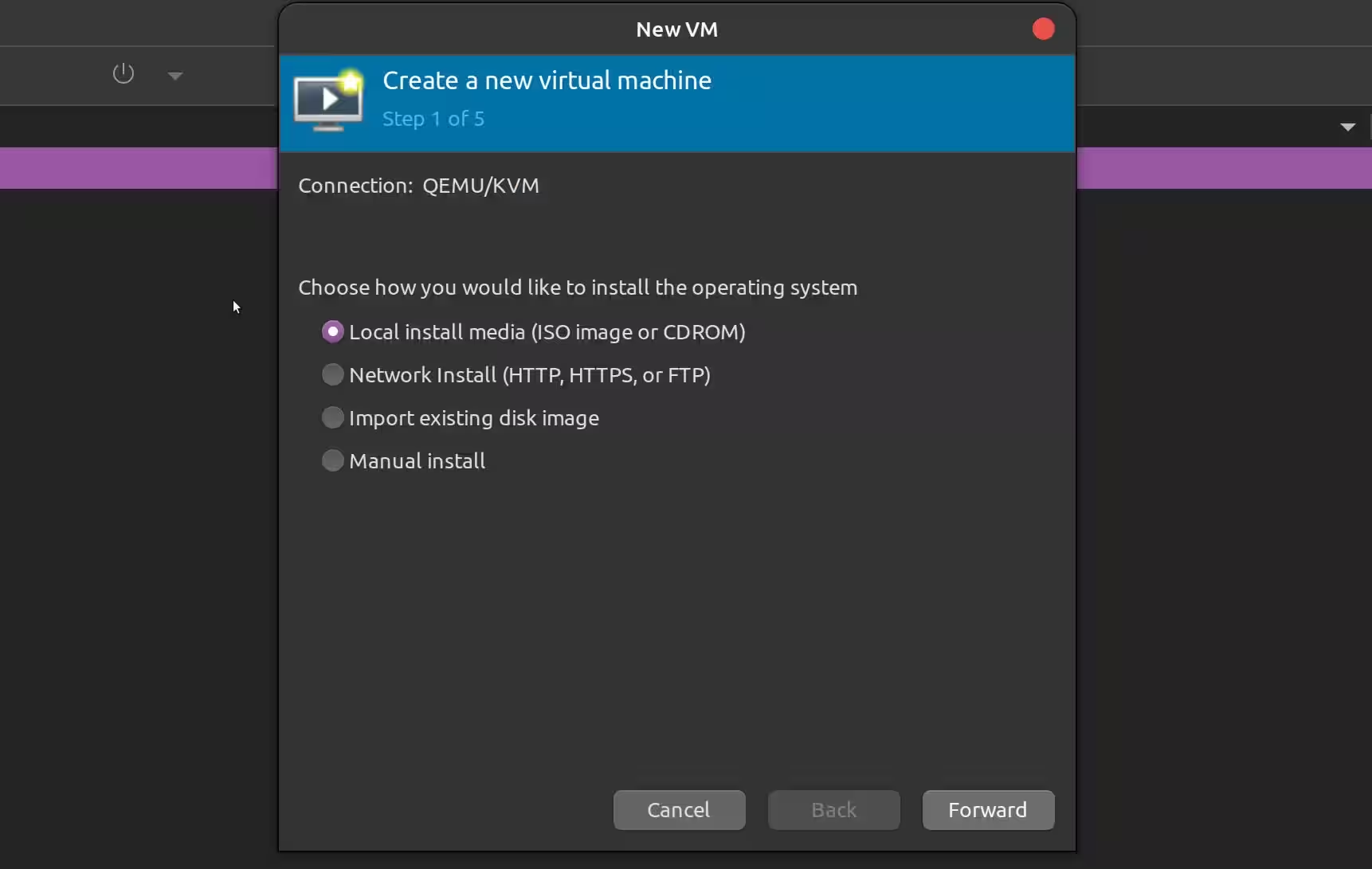
次へをクリックして進んでください。参照を選択してISOメディアロケーターを開きます。ここでは、ISOを選択するストレージプールを追加する必要があります。
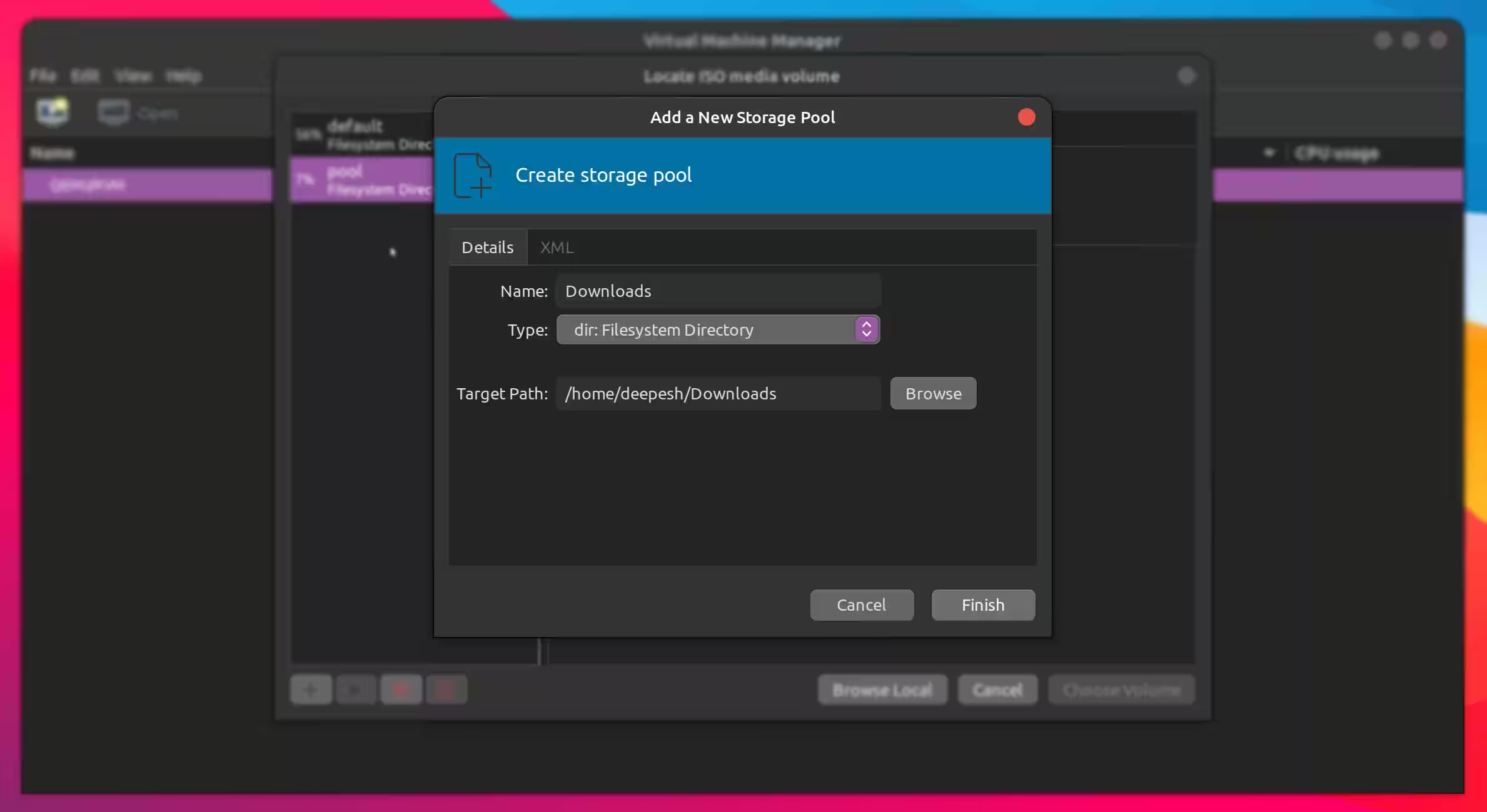
それをするには、左下にあるプラスアイコンをクリックし、プールの名前を設定します(ファイルがダウンロードディレクトリにある場合はDownloadsと入力します)。参照をクリックしてフォルダを探し、開くをクリックします。最後に、完了をクリックします。
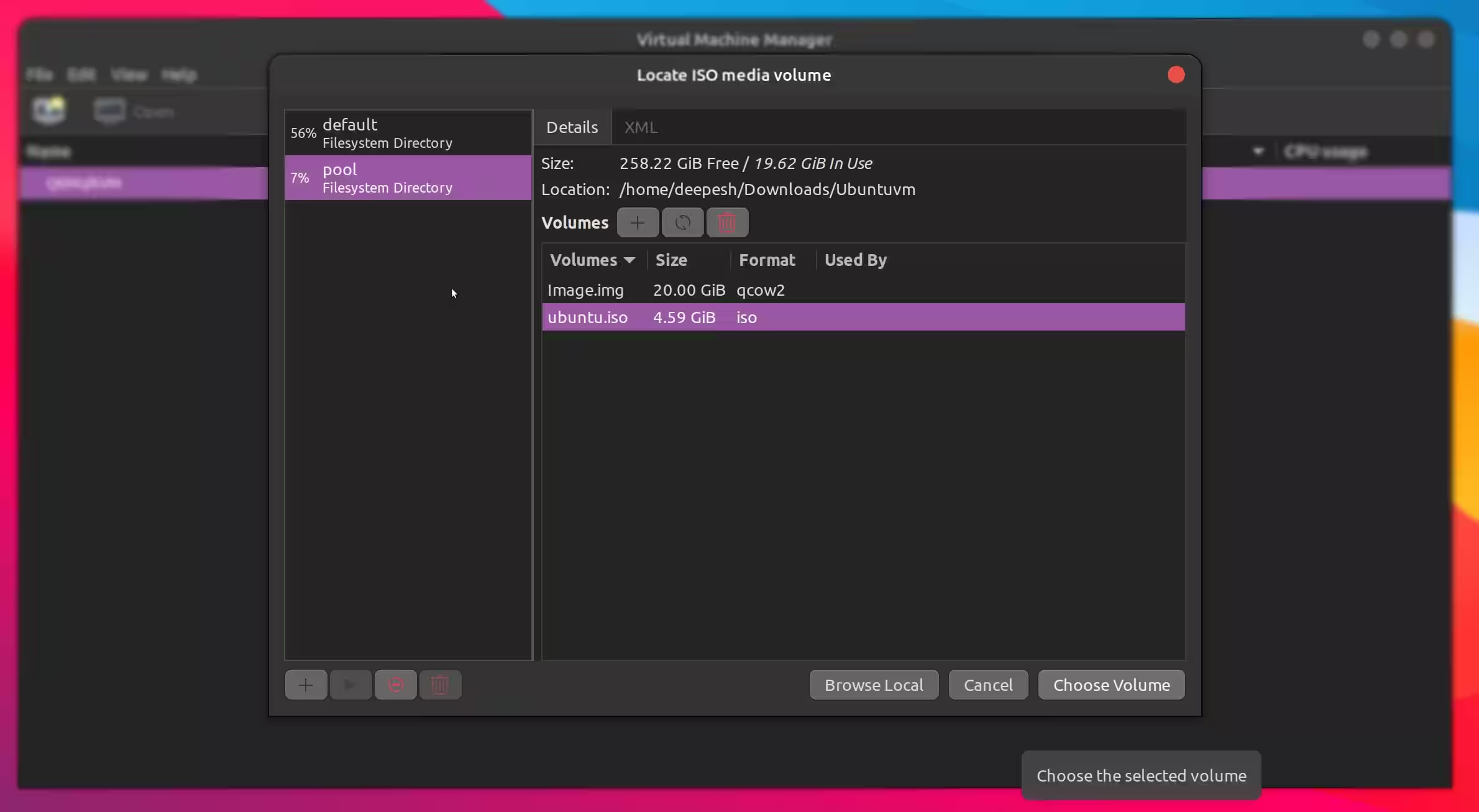
完了したら、左側のサイドバーから新しく作成したプールを選択し、Ubuntu ISOファイルを強調表示します。続行するにはボリュームを選択をクリックします。
virt-managerは、インストールしようとしているオペレーティングシステムを自動的に検出します。検出されない場合は、検索フィールドに名前を入力し、結果から適切なOSを選択できます。完了したら、次へをクリックします。
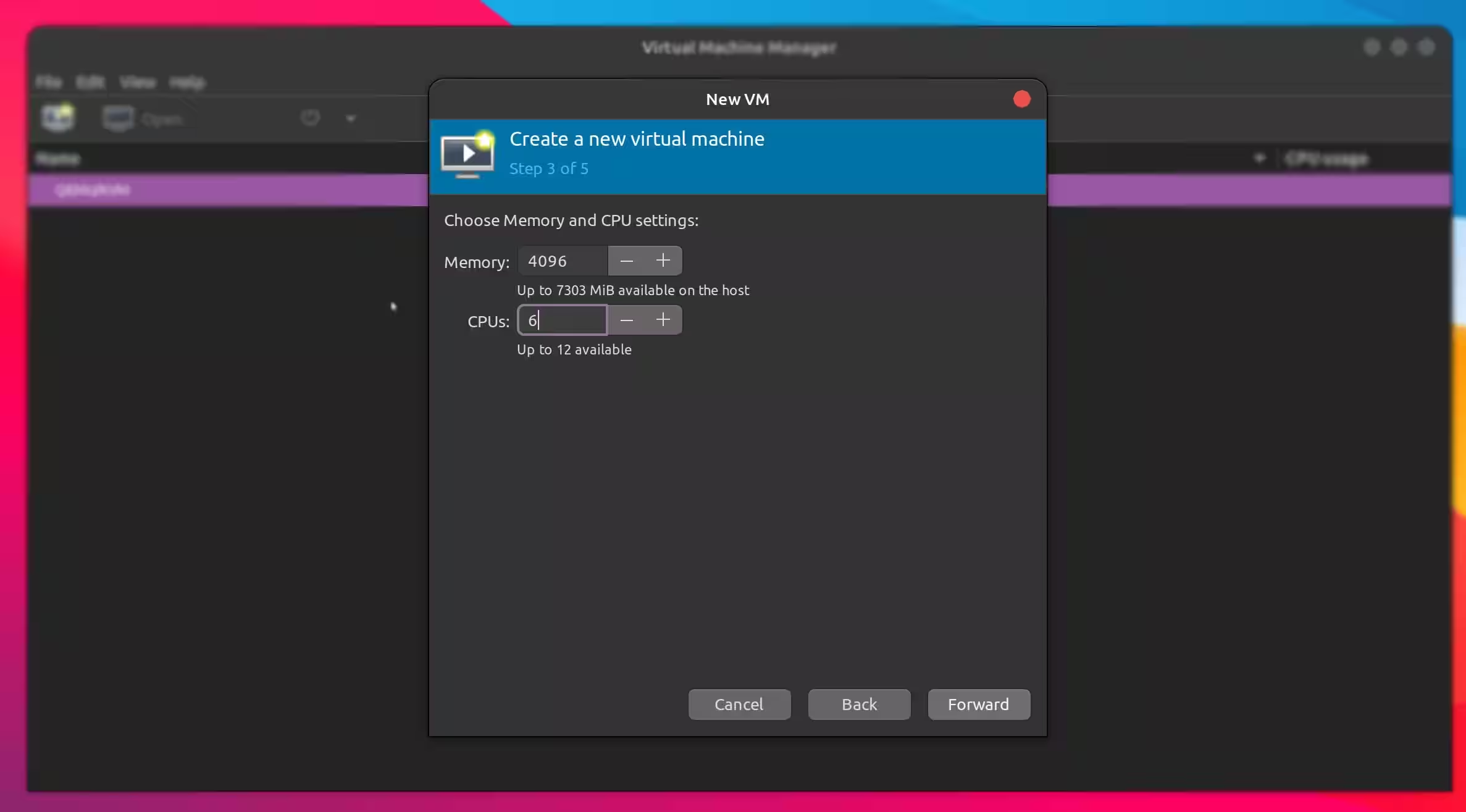
メモリとCPUの設定ウィンドウで、VMに割り当てるメモリとCPUスレッドの量を指定します。このガイドでは、4096MBのメモリと6つのCPUスレッドを使用しましょう。ハードウェアがサポートしていれば、もっと割り当てることもできます。次へをクリックしてさらに進んでください。
次の画面では、Ubuntu仮想マシンのストレージを設定します。現在のディレクトリに自動的にディスクイメージを作成するか、以前と同様に新しいストレージプールを作成してカスタム場所を選択することができます。
仮想マシンのディスクイメージを作成を進め、割り当てたいサイズ(GB単位)を指定してください。UbuntuのVMには20GB以上のサイズが適しています。この仮想マシンのストレージを有効にするボックスがチェックされていることを確認してください。

最後に、完了をクリックすると、virt-managerが仮想マシンをセットアップします。初期設定が完了すると、Ubuntuを試すかインストールするというブートメニューが表示されます。その中から利用可能なオプションを選択してください。
Ubuntuが起動すると、Ubuntuデスクトップを試すか、VMにインストールすることができます。選択はあなた次第です!
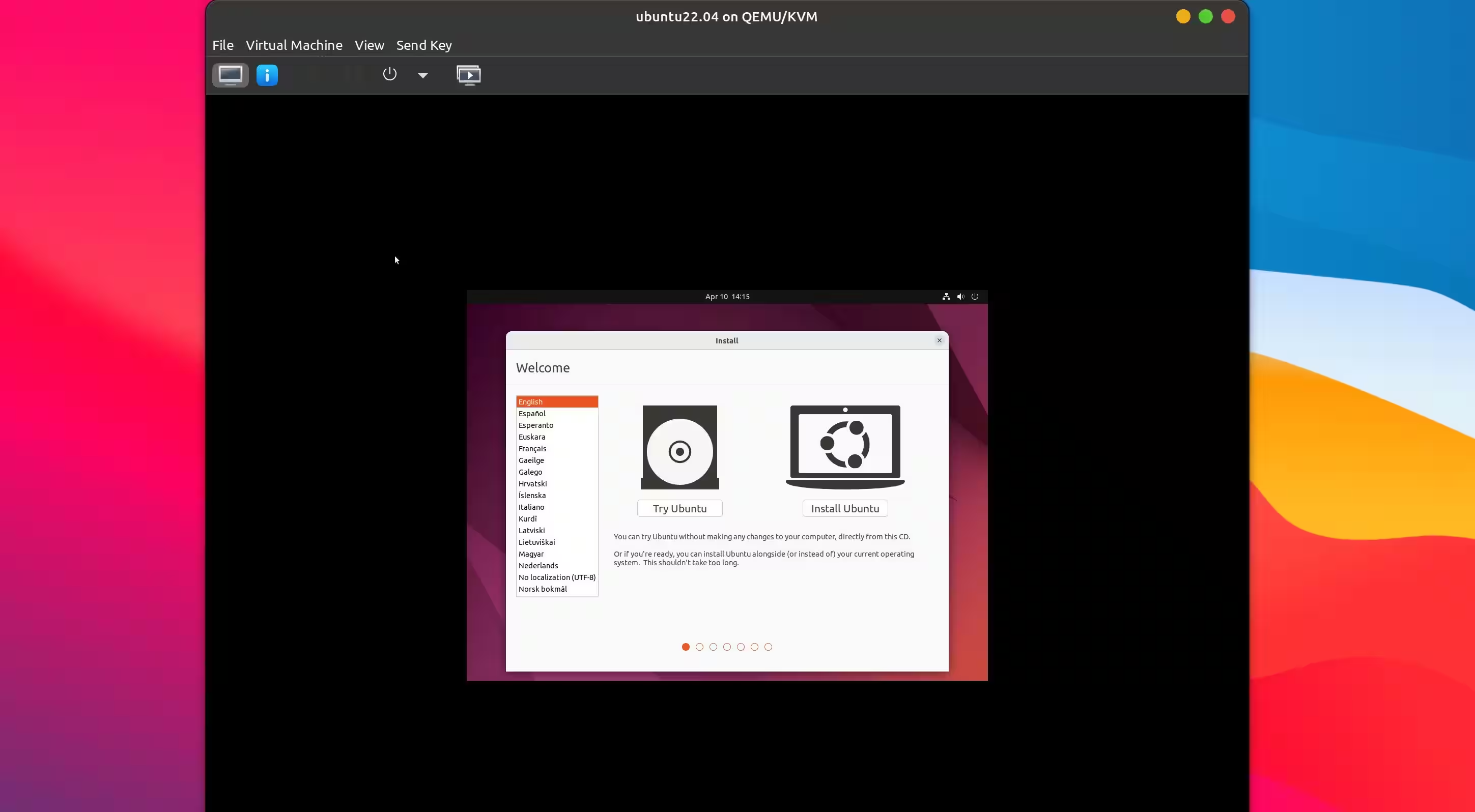
QEMUを使用してUbuntuをインストールする手順は、PCにUbuntuをインストールするのとほぼ同じです。
デフォルトでは、仮想マシンの解像度はあなたのディスプレイの解像度よりも低くなります。これを変更するには、Ubuntuのシステム設定に移動して解像度を手動で設定してください。
機械のテストが完了したら、仮想マシン > シャットダウン > シャットダウンをクリックして電源を切ってください。
後で仮想マシンを起動したい場合は、再度virt-managerを起動し、Ubuntu VMのエントリをダブルクリックして環境を起動してください。
QEMU CLIを使用したUbuntu VMの設定
ターミナルはQEMUを使用して仮想マシンを構成する最も迅速な方法です。いくつかの簡単なコマンドを使うことで、Ubuntuを実行する使用可能なQEMU VMを設定できます。
まず最初に、仮想マシンファイル用の新しいフォルダーを作成し、ダウンロードしたUbuntu ISOを新しく作成したディレクトリに移動してください:
mkdir Ubuntu-VM
sudo mv /path/to/ubuntu.iso ./Ubuntu-VM
現在のディレクトリに画像ファイルを作成するために、次のコマンドを実行してください:
qemu-img create -f qcow2 Image.img 20G上記のコマンドは、20GBのサイズの仮想ディスクイメージファイルを作成します。仮想マシンはこのディスクイメージをデータのストレージに使用するため、サイズを適切に指定することを確認してください。
次に、Ubuntu仮想マシンを起動するために以下のコマンドを実行してください:
qemu-system-x86_64 -enable-kvm -cdrom ubuntu.iso -boot menu=on -drive file=Image.img -m 4G -cpu host -vga virtio -display sdl,gl=on仮想マシンウィンドウがポップアップします。Escキーを押してブートメニューを開き、ISOファイルからブートするための適切なオプションを選択してください。
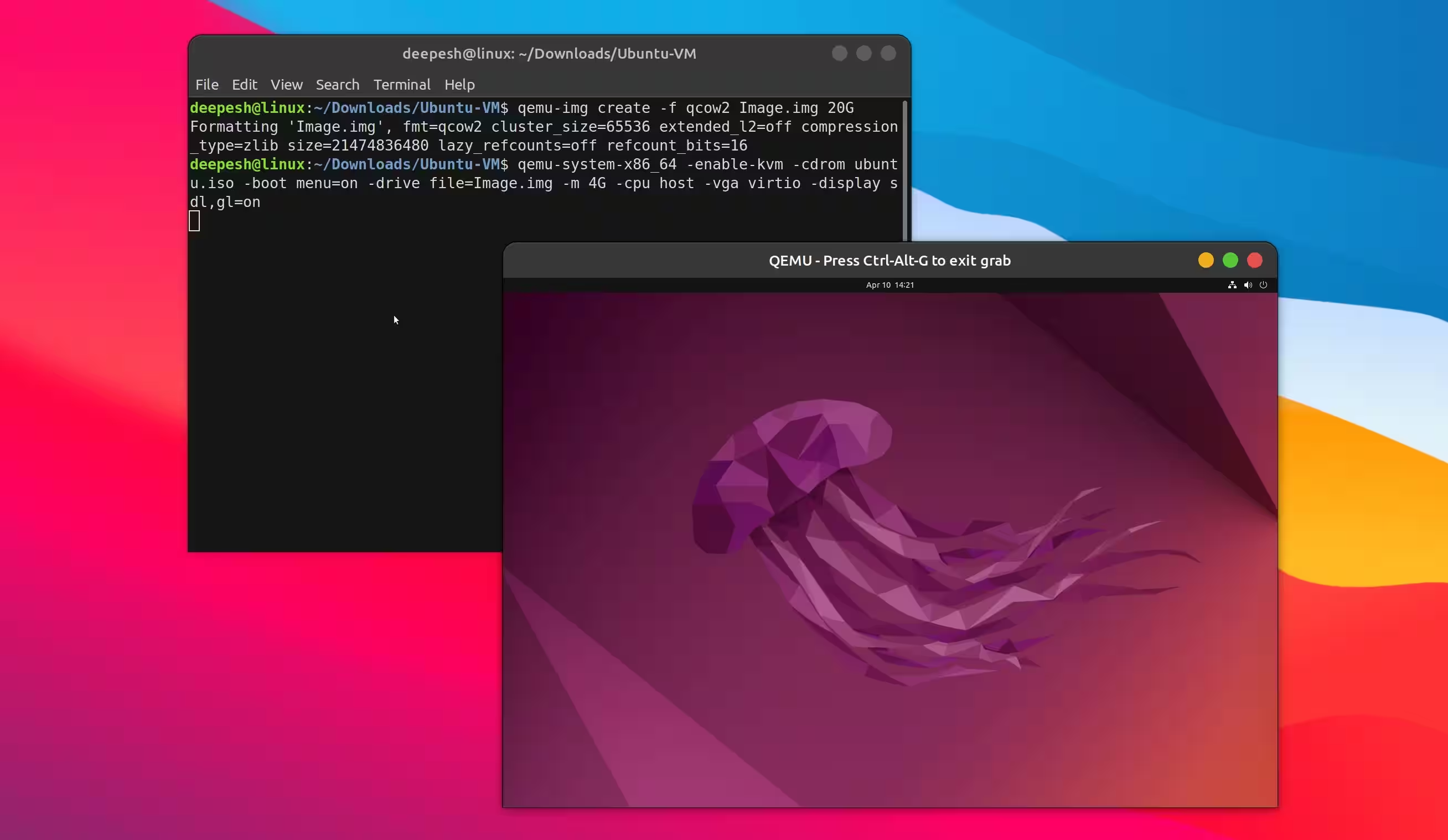
Ubuntuを試してインストールのオプションをリストから選択すると、Ubuntuが起動します。以前と同様に、デスクトップを試すか、コンピュータにUbuntuをインストールすることができます。
Ubuntuをインストールした後、qemuコマンドから-cdromフラグを削除することを確認してください。これにより、ISOファイルではなくディスクイメージファイルからUbuntuが起動します。
そのコマンドは次のようになります:
qemu-system-x86_64 -enable-kvm -boot menu=on -drive file=Image.img -m 4G -cpu host -vga virtio -display sdl,gl=onこのコマンドを頻繁に実行する予定がある場合は、このコマンドのコマンドラインエイリアスを作成しても構いません。
QEMUは仮想マシンユーザーにとって不可欠です
仮想化は、新しいデスクトップを体験し、さまざまなOS上でソフトウェアをテストするための素晴らしい方法です。QEMUは、その高いパフォーマンスと短いセットアップ時間から、数千の仮想マシンユーザーに選ばれているハイパーバイザーです。
Linuxユーザー向けのいくつかの他のハイパーバイザー、すなわちKVM、QEMU、VirtualBox、そしてVMwareがあります。どれを選ぶべきかは、ソフトウェアに何を期待するかによります。