Ubuntuの性能を改善するための15のヒント
Ubuntu は、そのユーザーフレンドリーなインターフェースと堅牢なパフォーマンスで知られていますが、時が経つにつれて、どんな優れたオペレーティングシステムでも、一時ファイル、ログ、キャッシュデータ、アンインストールされたアプリケーションの残骸が蓄積されることにより、遅くなることがあります。これらは貴重なストレージスペースを占有し、パフォーマンスに影響を及ぼす可能性があります。
この記事では、Ubuntuを最高速で動かすための15のシンプルで効果的なヒントを探ります。小さな調整からシステム全体の最適化まで、あなたをサポートします。
1. 正しいUbuntuフレーバーを選択する
Ubuntu はさまざまなニーズに合わせた異なるバージョンがあります。もし Ubuntu Desktop を使用しているなら、Xubuntu や Lubuntu のような軽量版に切り替えることを検討してみてください。これらのバリアントは、それぞれ XFCE と LXQt という軽量なデスクトップ環境を使用しており、リソースの消費が少ないため、古いシステムでの動作が速くなります。
遅延を感じているなら、より軽量なデスクトップ環境に切り替えることで大きな違いが出る可能性があります。
sudo apt install xubuntu-desktop  #XFCE
sudo apt install lubuntu-desktop  #LXQt
2. 最新バージョンにアップグレードする
Ubuntuは常にパフォーマンスを向上させ、バグを修正し、セキュリティの脆弱性にパッチを当てるための更新をリリースしています。古いバージョンを使用すると、最適化の欠如やソフトウェアの互換性の問題により、動作が遅くなることがあります。
次のコマンドを実行して定期的にアップデートを確認し、システムを最新の状態に保ってください。
sudo apt update && sudo apt upgrade
新しいLTS(長期サポート)リリースにアップグレードすることで、速度やセキュリティの向上にも寄与することができます。
sudo do-release-upgrade
最良の長期パフォーマンスとサポートを得るために、最新のLTS(長期サポート)リリースへのアップグレードを検討してください。これは安定しており、5年間の更新が受けられます。
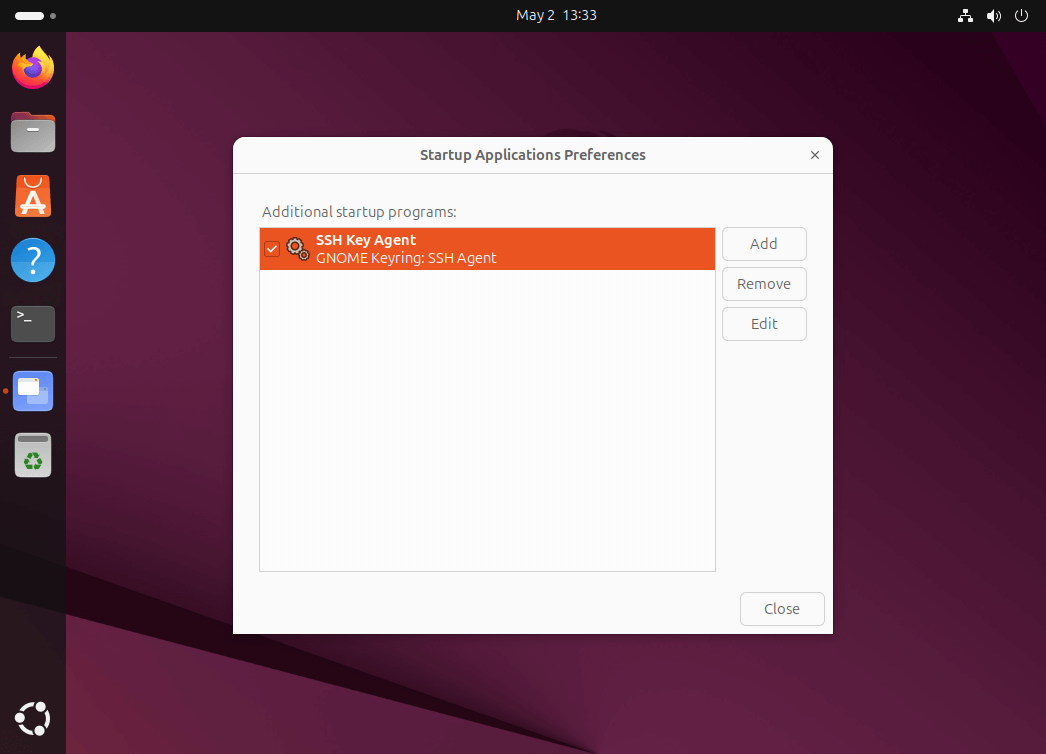
3. 不要なスタートアップアプリケーションを無効にする
あなたのUbuntuシステムを起動するたびに、いくつかのアプリケーションがバックグラウンドで自動的に起動します。必要なものもありますが、多くはそうではありません。これらの不要なアプリケーションはCPUとメモリリソースを消費し、システムを遅くします。
「スタートアップアプリケーション」ツール(`gnome-session-properties`)を開き、必要ない自動起動プログラムを無効にします。必要なものに集中し、メッセージクライアント、自動アップデーター、メディアプレーヤーなどの非必須アプリをオフにしましょう。
4. スワップネスを減らす
Ubuntuは、メモリを管理するためにスワッピングと呼ばれる概念を使用しています。RAMが満杯になると、実際のRAMを使用するよりもはるかに遅いディスクのスワップスペースにデータを書き込みます。デフォルトでは、Ubuntuのスワップニess値は60であり、比較的早い段階でスワッピングを開始します。
スワップネス値を下げることで、システムの速度を向上させることができます。10のような低い数値に設定するには、/etc/sysctl.confファイルを編集し、この行を追加してください:
vm.swappiness=10
ファイルを保存した後、変更を適用するために次のコマンドを実行してください。
sudo sysctl -p
5. アプリケーションには軽量な代替品を使用する
ウェブブラウザ、メールクライアント、オフィススイートなどの重いアプリケーションは、特に古いハードウェアを使用している場合、システムを遅くする可能性があります。
リソースをより少なく消費する軽量な代替品を使用することを検討してください。例えば:
- ウェブブラウザ: Google ChromeやFirefoxの代わりにFalkonやMidoriを使いましょう。
- テキストエディタ: Gedit の代わりに Geany または Pluma を使用してください。
- メールクライアント: サンダーバードの代わりにTrojitáを使用してください。
- オフィススイート: LibreOfficeまたはOnlyOfficeを使用してください(どちらも比較的多機能です。本当に軽量な体験を求めるなら、文書作成にはAbiWord、スプレッドシートにはGnumericを使用できますが、これらは完全なスイートではありません)。
注: LibreOfficeとOnlyOfficeはどちらも堅牢で人気がありますが、最も軽量なオプションではありません。 OnlyOfficeはMS Officeに似たインターフェースで知られており、LibreOfficeはその豊富な機能が評価されています。
最も軽量なオフィスツールを求めるなら、AbiWord と Gnumeric の使用を検討してください。
| アプリケーションタイプ | ヘビーオプション | 軽量な代替品 |
|---|---|---|
| ウェブブラウザ | クローム、ファイアフォックス | ファルコン、ミドリ |
| テキストエディタ | Gedit | Geany、Pluma |
| メールクライアント | サンダーバード | トロイタ |
| オフィススイート | LibreOffice、OnlyOffice | AbiWord(ワード)、Gnumeric(スプレッドシート) |
6. アプリの読み込みを速くするためにプリロードをインストールする
プリロードはバックグラウンドで動作し、最も頻繁に使用するプログラムを追跡するデーモンです。これらのアプリケーションをメモリにプリロードするため、必要なときにすぐに開くことができます。
Preloadをインストールするには、以下を実行してください:
sudo apt install preload
インストール後、Preload は自動的に最もよく使用するアプリケーションの最適化を開始します。
7. 軽量ウィンドウマネージャを使用する
よりミニマルなセットアップを求めているなら、フルデスクトップ環境の代わりに軽量ウィンドウマネージャに切り替えることを検討してください。i3やOpenboxのようなウィンドウマネージャは、従来のデスクトップ環境であるGNOMEやKDEよりもはるかに少ないリソースを使用します。
よりミニマルでキーボード主導のワークフローに慣れているなら、ウィンドウマネージャに切り替えてみてください。これにより、システムの反応が良くなり、メモリ使用量を最小限に抑えることができます。
sudo apt install i3
OR
sudo apt install openbox
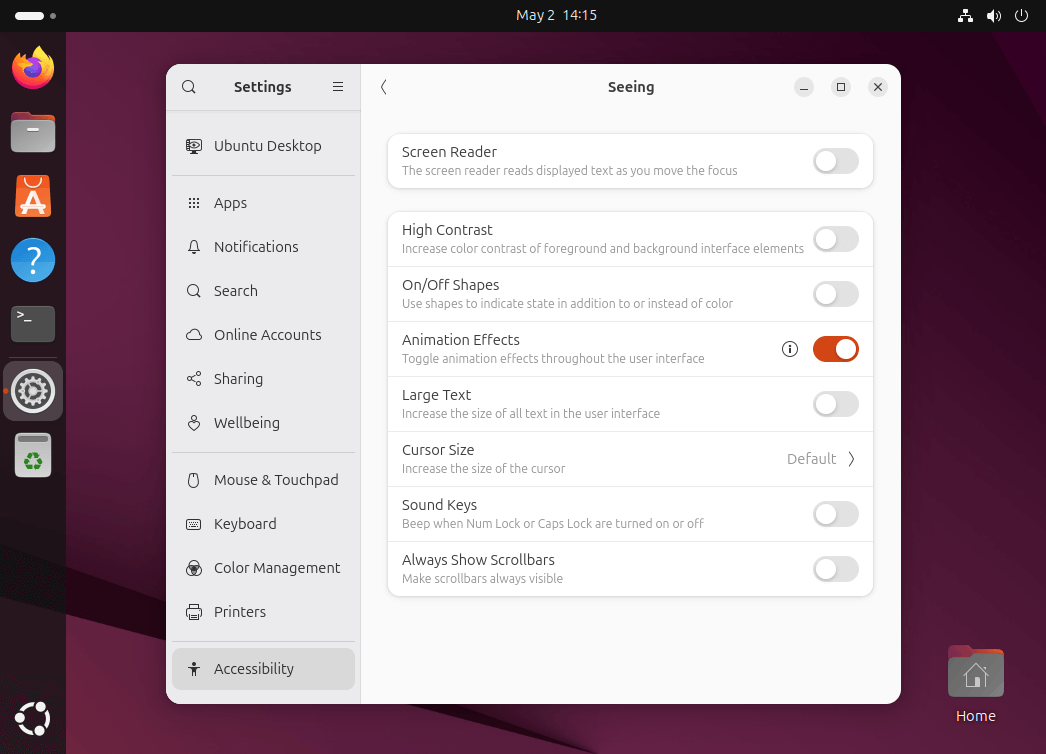
8. アニメーションを無効にする
Ubuntuには見栄えの良いグラフィカルなアニメーションが含まれていますが、特に古いハードウェアではシステムリソースを消耗することもあります。これらのアニメーションを無効にすることで、システムの応答性を向上させることができます。
GNOME のアニメーションを無効にするには、設定 を開き、アクセシビリティ に移動し、アニメーションをオフにします。他のデスクトップ環境については、それぞれの設定でアニメーションのコントロールを確認してください。
9. 不要なファイルを片付ける
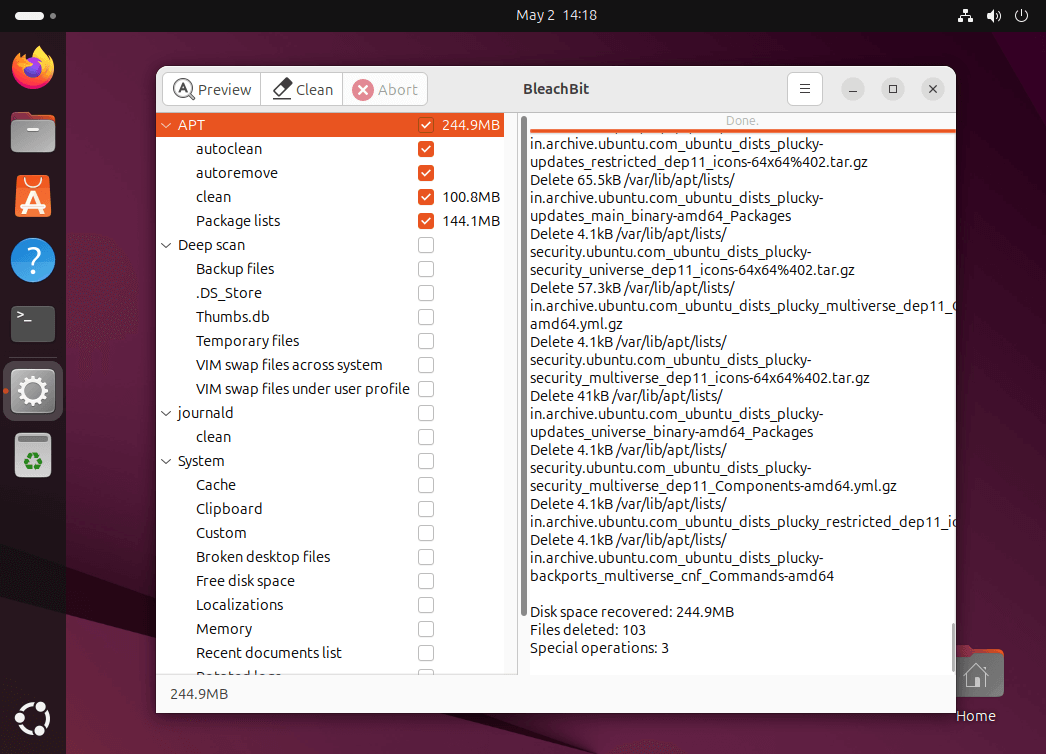
時間が経つにつれて、システムには一時ファイル、ログ、キャッシュデータが蓄積され、これがシステムの動作を遅くすることがあります。これらのファイルを定期的に掃除することで、スペースを確保し、システムを高速化することができます。
BleachBitを使って不要なファイルを掃除してください。
インストールするには、次のように実行します:
sudo apt install bleachbit
それを起動し、古いキャッシュファイル、一時インターネットファイル、および未使用のシステムログを削除するなどのクリーンアップ作業を実行します。
10. 未使用のソフトウェアを削除する
Ubuntu はデフォルトで多くのソフトウェアをインストールしますが、そのすべてがあなたにとって便利であるとは限りません。不要なプログラムを削除することで、ストレージスペースとシステムリソースの両方を解放することができます。
例えば:
sudo apt remove --purge libreoffice*
これによりLibreOfficeが削除され、スペースが空きます。必要でないアプリのみを削除するようにしてください。
11. SSDのためにトリムを有効にする
SSDを使用している場合は、パフォーマンスの低下を防ぐために定期的にトリムを行うことが重要です。SSDは最適なパフォーマンスを維持するために、未使用のブロックを定期的にトリムする必要があります。
Ubuntuでは自動トリミングがデフォルトで有効ですが、fstrimユーティリティを確認またはインストールすることで、これがアクティブであることを確認できます:
sudo apt install fstrim
sudo fstrim /
12. システムの電源設定を最適化する
Ubuntuの電源設定は、パフォーマンスよりも省エネルギーに最適化されている可能性があります。これらの設定を調整することで、システムのパフォーマンスを向上させることができます。
バッテリー寿命とパフォーマンスを向上させるためにTLP(電力管理ツール)をインストールしてください。
sudo apt install tlp
sudo tlp start
このツールは、あなたのハードウェアに基づいてCPUの周波数、消費電力、システムの動作を最適化します。
13. より速いDNSプロバイダーに切り替える
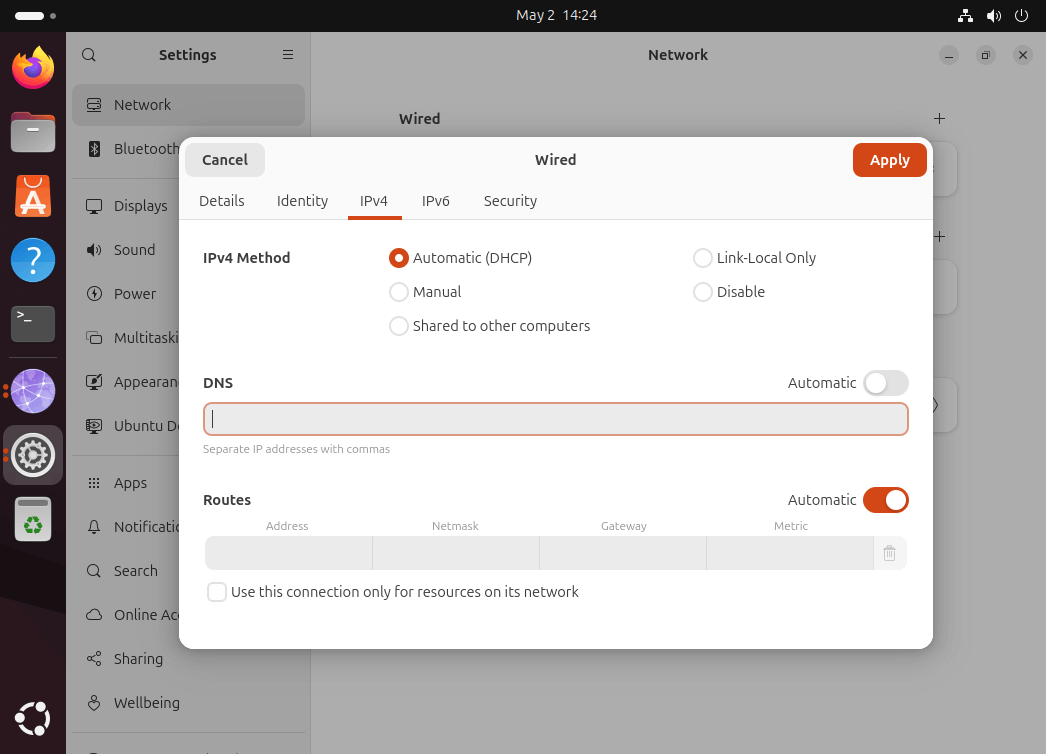
ドメインネームシステム(DNS)は、ウェブアドレスをIPアドレスに変換する役割を担っています。遅いDNSサーバーを使用すると、ウェブサイトの読み込み時間が遅くなる可能性があります。より速いDNSプロバイダーに切り替えることで、ブラウジングやオンライン活動が早くなります。
DNSプロバイダーをGoogle DNSまたはCloudflare DNSに変更してください:
- Google DNS:
8.8.8.8と8.8.4.4 - Cloudflare DNS:
1.1.1.1と1.0.0.1
DNSを変更するには、ネットワーク設定に移動し、接続を選択してDNSサーバーを更新します。
14. スワッピング行動を最適化する
RAMがたくさんある場合、システムはスワップへの依存を減らすことで恩恵を受けることができます。システムをスワッピングよりもRAMにもっと依存するように設定することができます。
RAMが十分にある場合は、/etc/fstabを編集してスワップを無効にします。
sudo swapoff -a
sudo nano /etc/fstab
スワップエントリを見つけてコメントアウトし(行の先頭に#を追加)、ファイルを保存します。
15. 軽いカーネルを使用する
時々、Ubuntuのデフォルトカーネルは、あなたのハードウェアに最適化されていない場合があります。カスタムまたは軽量のカーネルを使用することで、パフォーマンスが向上する可能性があります。
パフォーマンスを向上させるために、特にゲームや高性能な作業において、異なる軽量のカーネル(例えば、Liquorixカーネル)をインストールすることができます。
curl -s 'https://liquorix.net/install-liquorix.sh' | sudo bash
最後の考え
これらの15のヒントを使えば、古いノートパソコン、強力なサーバー、または単により速いデスクトップ体験を求めている場合でも、Ubuntuの速度を向上させ、よりスムーズに動作させることができます。最適化の効果はハードウェアによって異なるため、自由に試してこれらのヒントを自分のニーズに合わせて調整してください。
Ubuntuは柔軟でカスタマイズ可能なオペレーティングシステムであり、少しの調整を加えることで非常に高速に動作させることができます。大きな変更を加える前に必ずシステムのバックアップを取り、最適なパフォーマンスとセキュリティを確保するために常にソフトウェアを最新の状態に保つことを忘れないでください。