Ubuntuが遅いですか?Linux PCを高速化するための8つのヒント
パフォーマンスの問題で悩んでいますか?Ubuntuからもっと性能を引き出したいけれど方法が分からないですか?こちらに、Ubuntuマシンを速くするための8つのヒントがあります。

Ubuntuを使用している場合、コンピュータはおそらくかなりのスピードで動作しており、タイムラグなしで作業を行うことができます。しかし、まだ十分な速さではない場合や、可能な限りパフォーマンスを引き出したい場合もあります。
もしあなたがシステムの指示を待つのに疲れていて、Ubuntuから文字通りの性能向上を望むなら、あなたのUbuntuシステムを高速で動作させるためのこれらの8つのヒントを試す時です。
1. スタートアップアプリケーションを管理する
最初にできることは、コンピュータを起動するとすぐに起動するアプリケーションを制限することです。このステップにより、コンピュータの起動に必要な時間が短縮され、他のアプリケーションが起動後に使用できるRAMが解放されます。
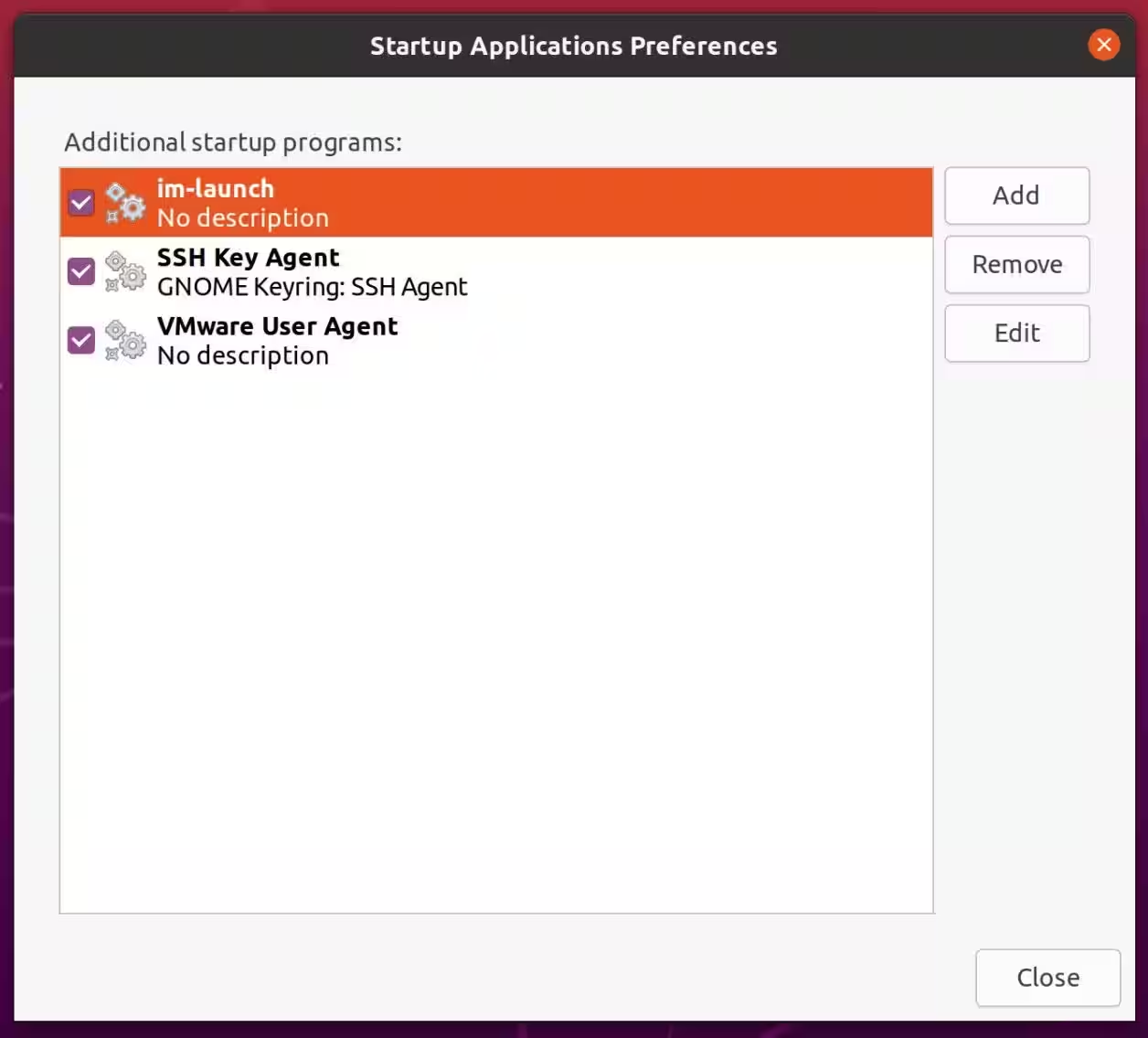
特定のアプリケーションが起動時に立ち上がるのを無効にするには、2か所を確認する必要があります。ダッシュを開き、スタートアップと入力してください。これにより、エントリを追加/削除/有効化/無効化するためのスタートアップアプリケーションユーティリティが表示されます。起動時に立ち上がってほしくないプログラムがこのリストにある場合は、ここで無効にできます。
もしそれらが見えない場合は、各アプリケーションを開いて、設定を通じて適切なコントロールを探す必要があります。また、さまざまなディストリビューションでのスタートアップアプリケーションユーティリティの動画を見て、アイテムを追加する方法を確認することもできます。それでも、アイテムを無効にする方法を見るのは簡単です。
2. 独自のグラフィックスドライバーを有効にする
デスクトップ効果やゲームなどの特定のグラフィック関連タスクが遅い場合、AMDまたはNvidiaのグラフィックカードを使用しているのであれば、これらのカード用のプロプライエタリドライバーをインストールしてみるべきです。
それを行うには、ダッシュを開き、ドライバーを検索し、追加のドライバーユーティリティを開きます。これにより、コンピュータに接続されているハードウェアを調べ、インストールするための互換性のあるプロプライエタリドライバーが提供されます。
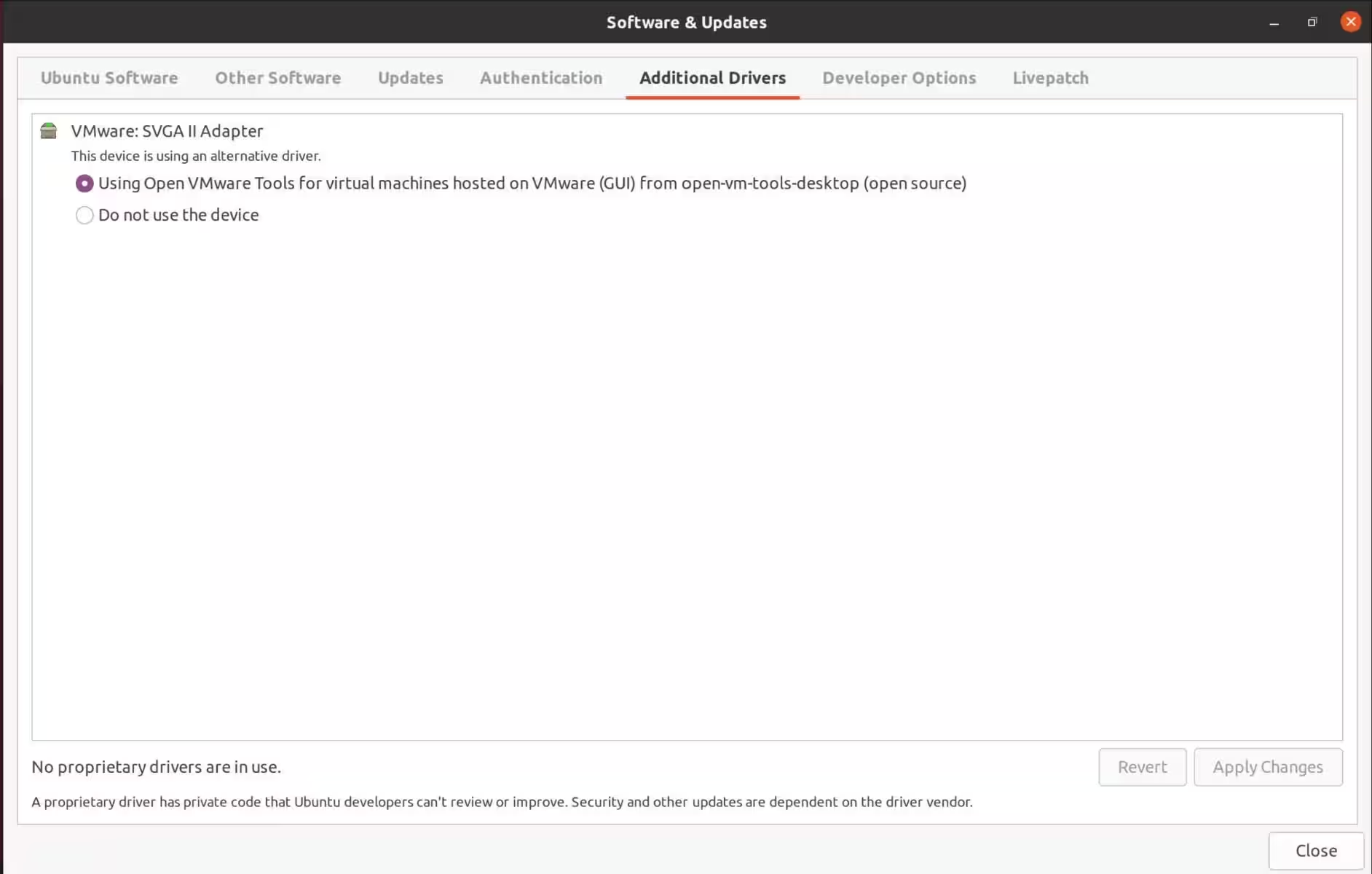
通常、AMDとNvidiaの両方に複数のオプションが表示されるので、以下のことを行うべきです:
- AMDユーザー: 説明の最後にfglrx-updatesがかっこ内にあるオプションを選択してください。他のオプションとは異なり、これを選ぶと新しいバージョンが利用可能になった際に自動的に更新されます。
- Nvidiaユーザー:最新バージョンのオプションを選択してください。それが最大の機能と最高のサポートを備えた最新のドライバーになります。
インテルユーザーはこれを心配する必要はありません。なぜなら、インテルのドライバーはオープンソースだからです。安心してください、インストールするべきより良いドライバーはありません。これにより、あなたのCPUが弱いか古くない限り、グラフィックパフォーマンスの低下に悩まされることもおそらくないでしょう。
3. 軽いデスクトップ環境に切り替える
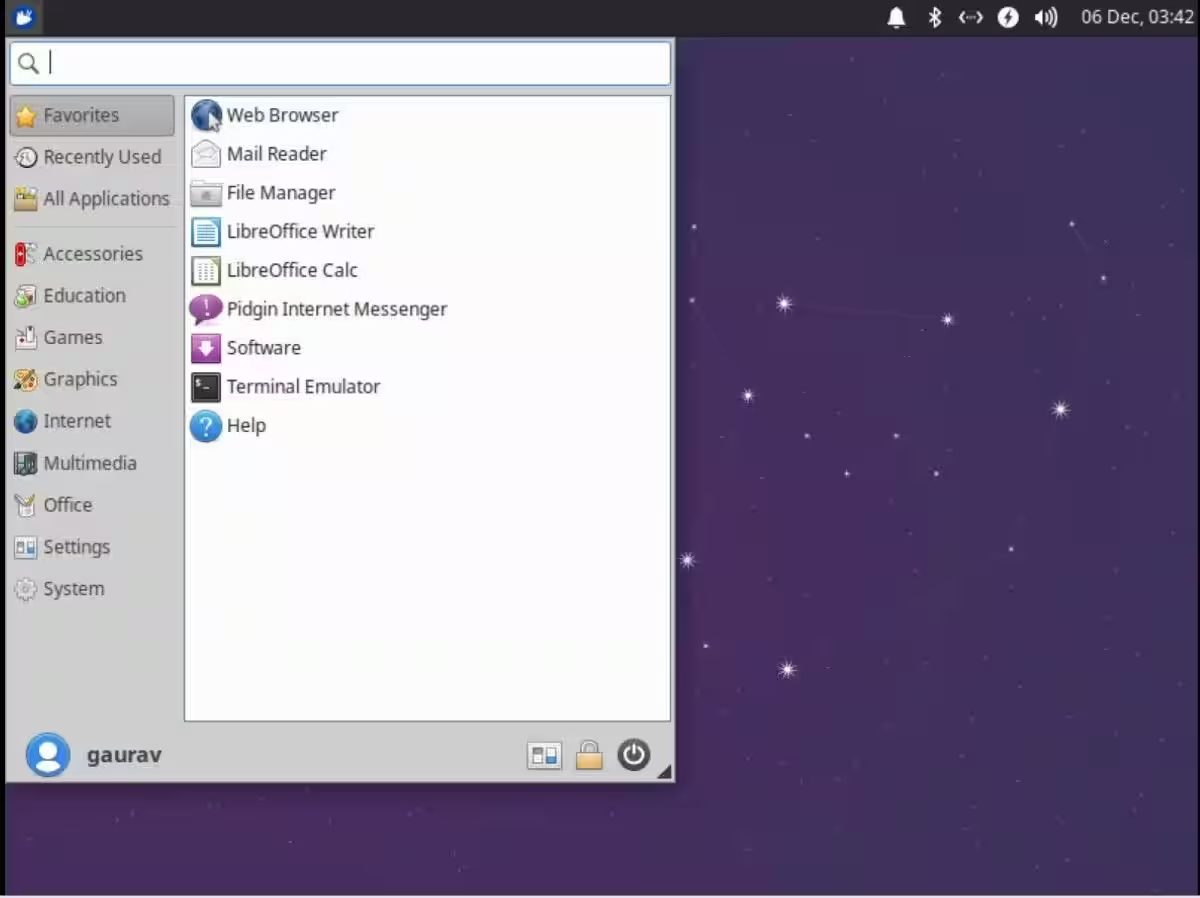
Ubuntuのデフォルトのデスクトップ環境は、Linuxデスクトップ環境の中で重い部類には入らない。しかし、それでもさらに軽量でシステムリソースを少なく使用する他の環境がたくさん存在する。
代替の軽量オプションには、Xfce、LXDE、Openbox、i3などがあります。他にも多くの代替オプションがありますが、これらは最も人気のあるオプションの一部であり、特にアイデアが必要な場合は検討する価値があります。
4. スワップの変更
もう1つの良いヒントは、システムのスワップ性を減らすことです。スワップ性は0から100の間の値です。この範囲は、UbuntuシステムがRAMからハードドライブのSWAPパーティションに何かを移動させる可能性を決定します。0は非常に可能性が低く、100は非常に可能性が高いです。
SWAPパーティションは、RAMがいっぱいになった場合や、長時間RAMに残っているが使用されていないものがある場合に、システムが使用できる追加のスペースです。システムは、ハイバネートするときにRAMの内容をSWAPパーティションにダンプします。
SSDを持っている場合、SWAPパーティションを持たない方が良いです。なぜなら、非常に多くの読み書き操作が発生し、SSDの寿命が短くなってしまうからです。従来のハードドライブを持つユーザーには、SWAPパーティションが素晴らしい効果をもたらします。
スワップ値を減らすことは役立ちますので、SWAPパーティションがそれほど頻繁に使用されないようになります。SWAPパーティションへの継続的な読み書きは、システムの他の操作をブロックします。
これを変更するには、ターミナルを開いて実行します。
sudo nano /etc/sysctl.confテキストエディタの画面で、オプション vm.swappiness を探します。下に示すように、値を1に変更してください。
vm.swappiness = 1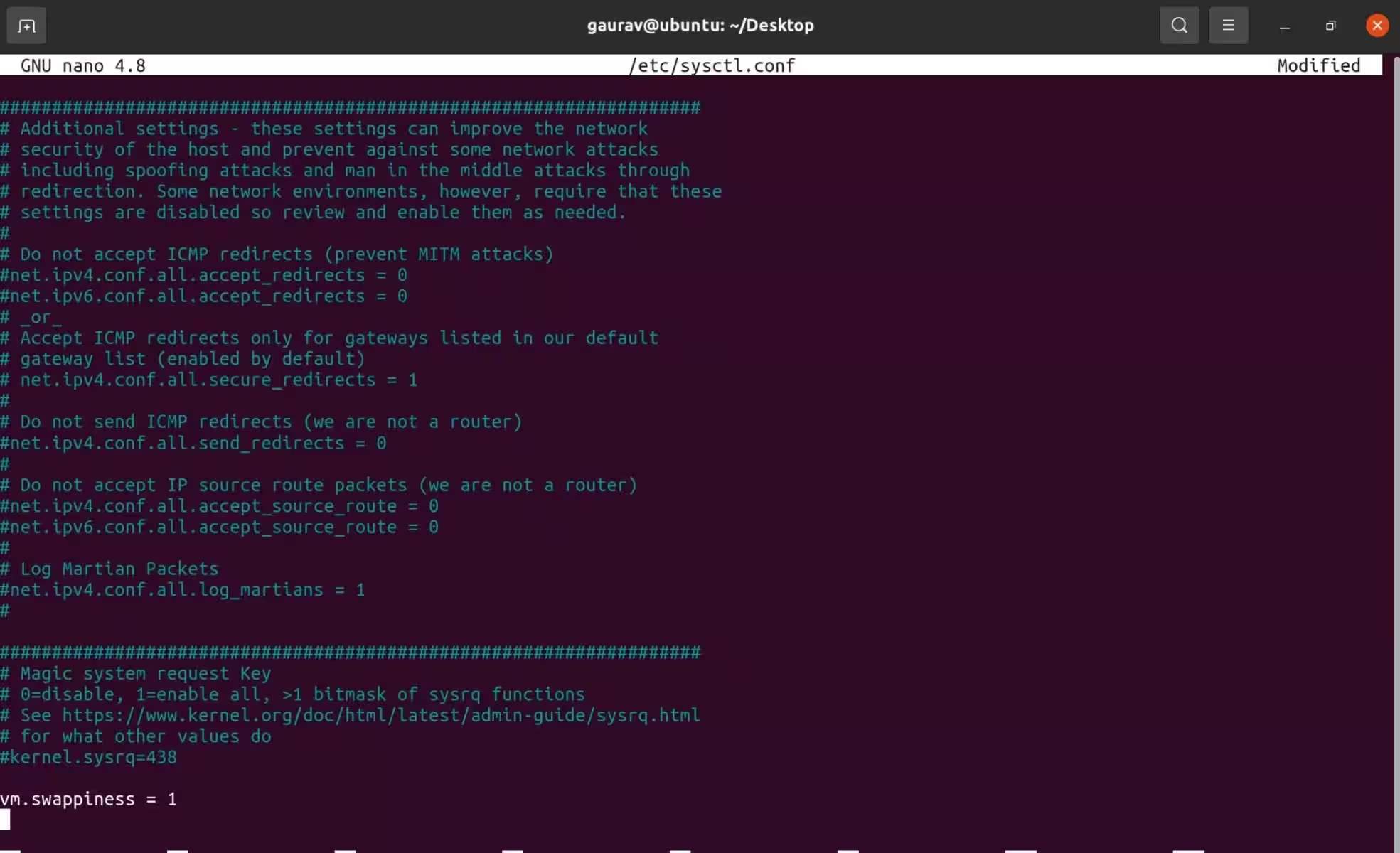
ファイルの最後まで、これはファイル内でコメントアウトされていない唯一の行なので安全です。通常、vm.swappinessはファイル内で定義されておらず、デフォルト値に設定されています。変更を有効にするには、コンピュータを再起動してください。
5. 不用品を片付ける
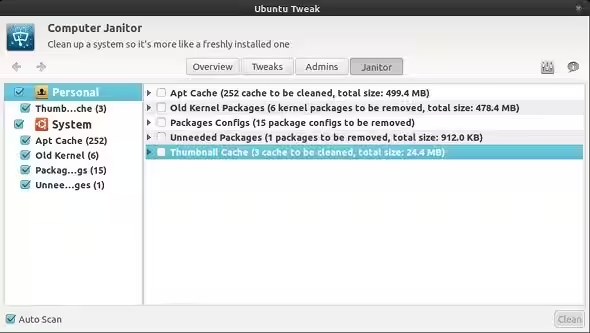
もし本当にUbuntuの処理速度を上げたいのなら、コンピュータから不要なファイルを削除することが役立つかもしれません。これにより、ハードドライブが必要なファイルを見つける時間や、新しいファイルを保存するための空きスペースを見つける時間が短縮されます。
Ubuntu Tweakを使用して、Ubuntuのジャンクをクリーンアップする実用的なツールを利用できます。彼らのジャニターツールは非常に広範で、最終的に必要になるかもしれないファイルを誤って削除することはありません。
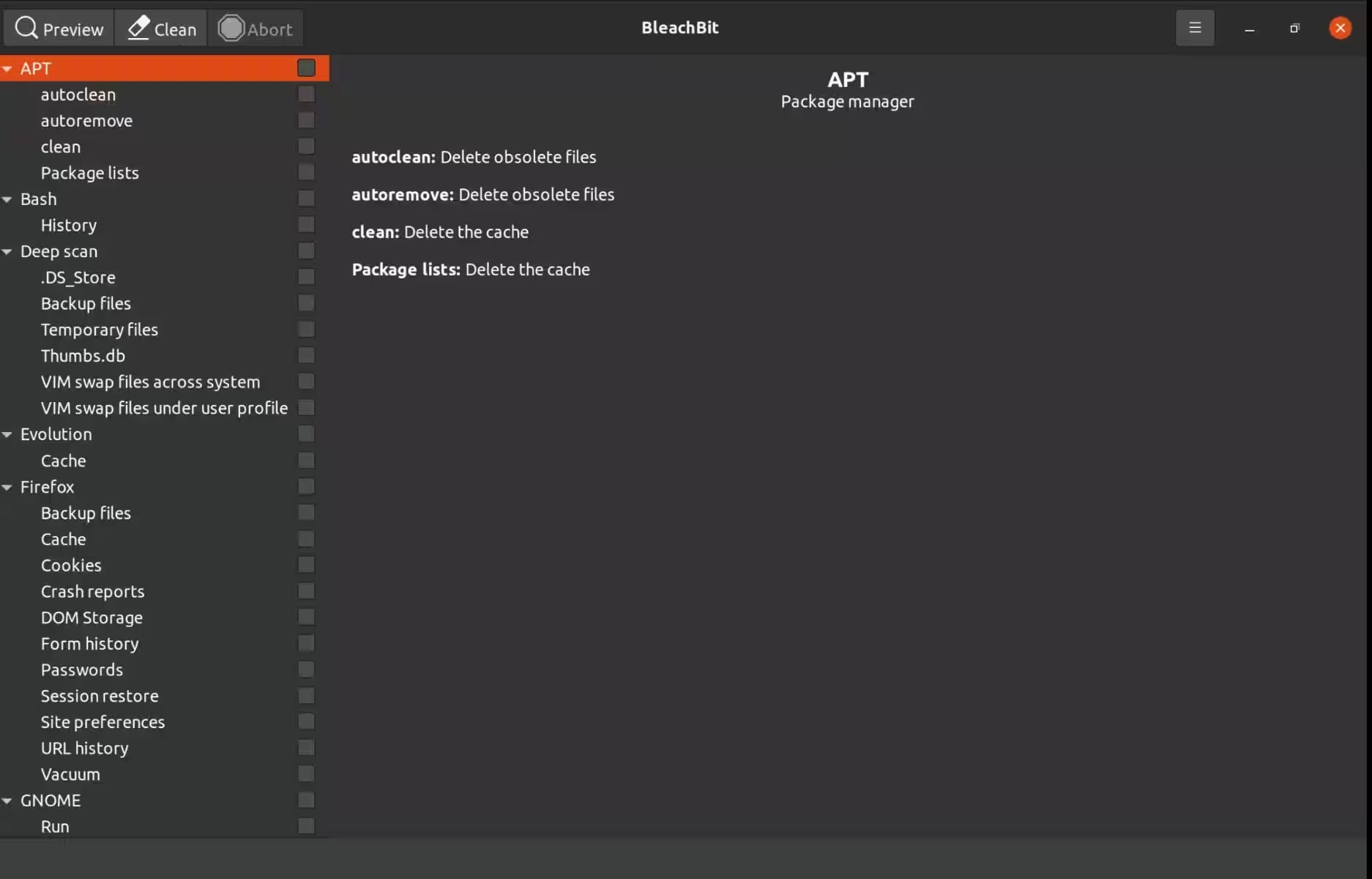
あるいは、BleachBitをチェックしてみることもできます。BleachBitはジャンクの削除のためにもっと多くの場所を調べます。しかし、BleachBitで必要なオプションを選ぶのが最善です。そうしないと、後で必要なものを削除してしまうかもしれません。
このアプリではファイルと場所のリストが非常に詳細であるため、掃除のプロセスを選択し、ニーズに応じてカスタマイズすることができます。
6. GRUBタイマーの削除
GRUBはほぼすべてのLinuxディストリビューションのデフォルトブートローダーです。言い換えれば、起動プロセスを速めるために起動オプションを編集する必要があります。GRUBを使用して、システムの要求を待つ時間を短縮することができます。
デフォルトでは、grubはデュアルブートやリカバリーなどの間に約10秒の時間を提供します。もしターミナルのCLIを使うのに慣れているなら、この時間の間隔を編集して、素早くブートできるように変更できます。
ターミナルウィンドウを開いて、次のように入力してください:
sudo gedit /etc/default/grub続くテキストエディタでGRUB_TIMEOUTの値を10から2に変更します。これにより、あなたのマシンのブート時間が2秒に変更されます。
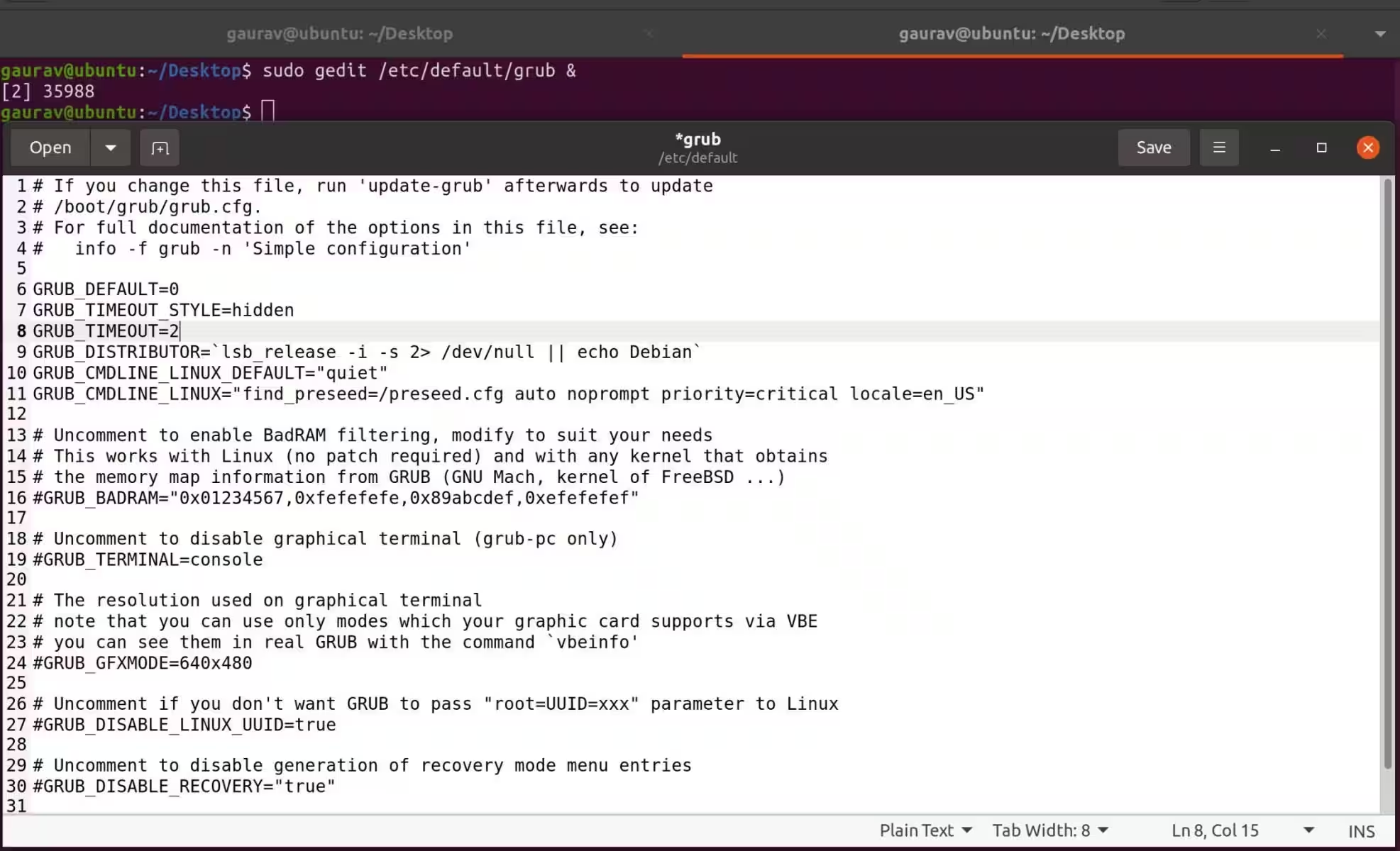
ここに0を設定しないでください。そうしないと、OSとリカバリ画面の間を切り替えるチャンスを失うことになります。時間の値を変更したら、次のようにupdate-grubコマンドを実行する必要があります:
sudo update-grub7. あなたのマシンのハードウェアを改善する
ほとんどの場合、ハードウェアを改善することでシステムの速度を大幅に向上させることができます。この点において、Ubuntuの仮想メモリ(RAM)は重要な役割を果たし、機械をスムーズに動かすには最低でも2GBが必要です。
あなたのPCには利用可能なRAMスロットの数が決まっており、それを使用して仮想メモリを増やすことができます。Ubuntuで利用可能なRAMの量を表示するには、ターミナルにこのコマンドを入力してください:
free –mRAMの速度を表示するには、このコマンドを使用してください:
sudo lshw -c memory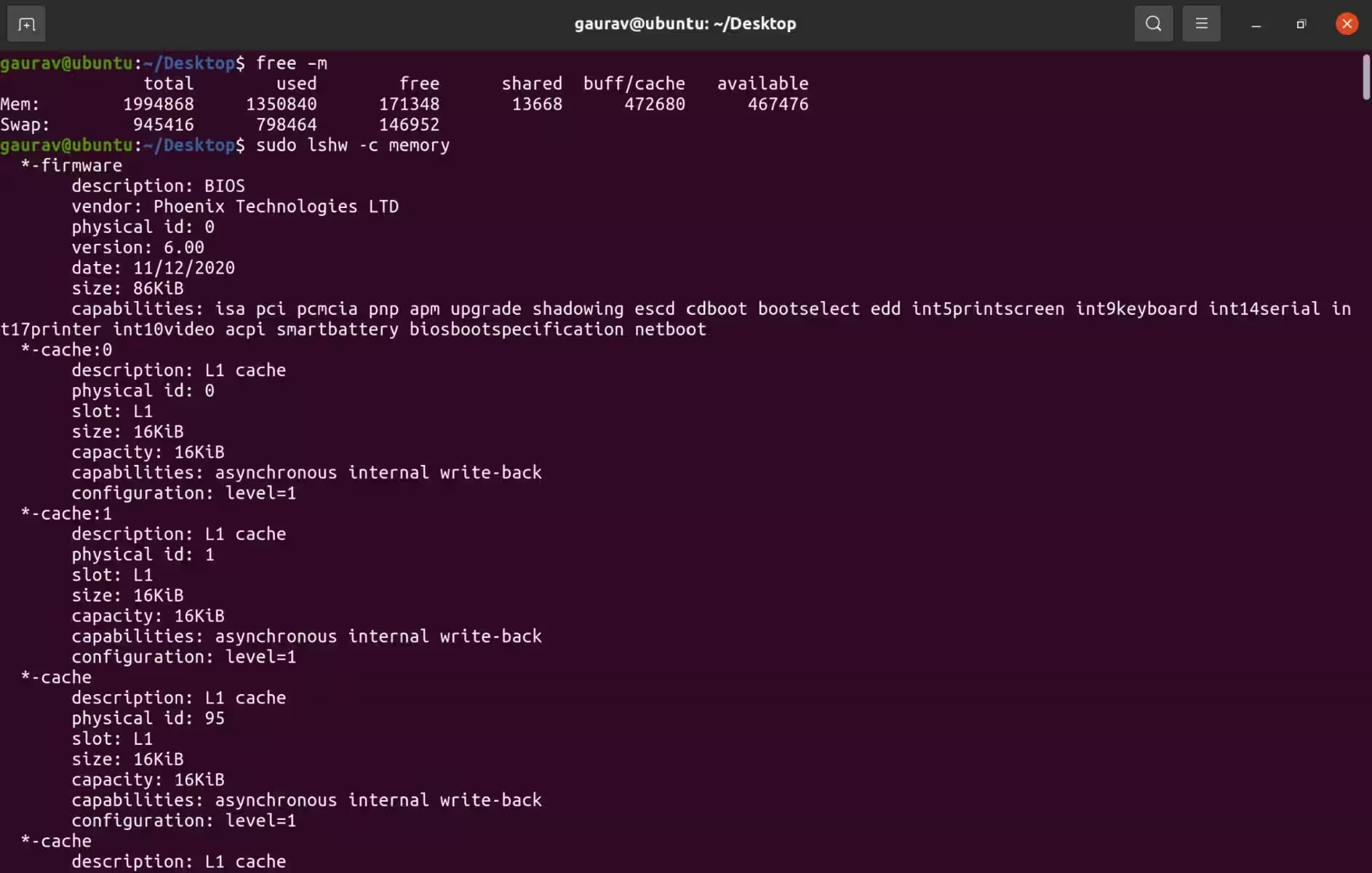
予防策として、自分でメモリーチップを取り付けることは避けてください。DIY愛好者でない限り。プロの業者が少額の料金で喜んでこれを行ってくれます。
8. アプリケーションソーシングを強化するためにプリロードを使用する
Preloadはデーモンとしてバックグラウンドで動作し、最も頻繁に使用されるアプリケーションの使用統計を追跡します。Preloadは結果に応じてファイルを自動的に読み込み、それらを使用のために提供します。
このデーモンは、ユーザーのバイナリやライブラリを学習し記録することで、アプリケーションの読み込みを速くします。たとえば、FirefoxやLibreOfficeを頻繁に開くとします。この場合、Preloadは、起動時にスタートアップファイルをメモリに自動的に読み込むことで、エンドユーザーであるあなたに対して、より早い処理を可能にします。
UbuntuにPreloadをインストールするには、次の基本インストールコマンドを使用できます。
sudo apt install preload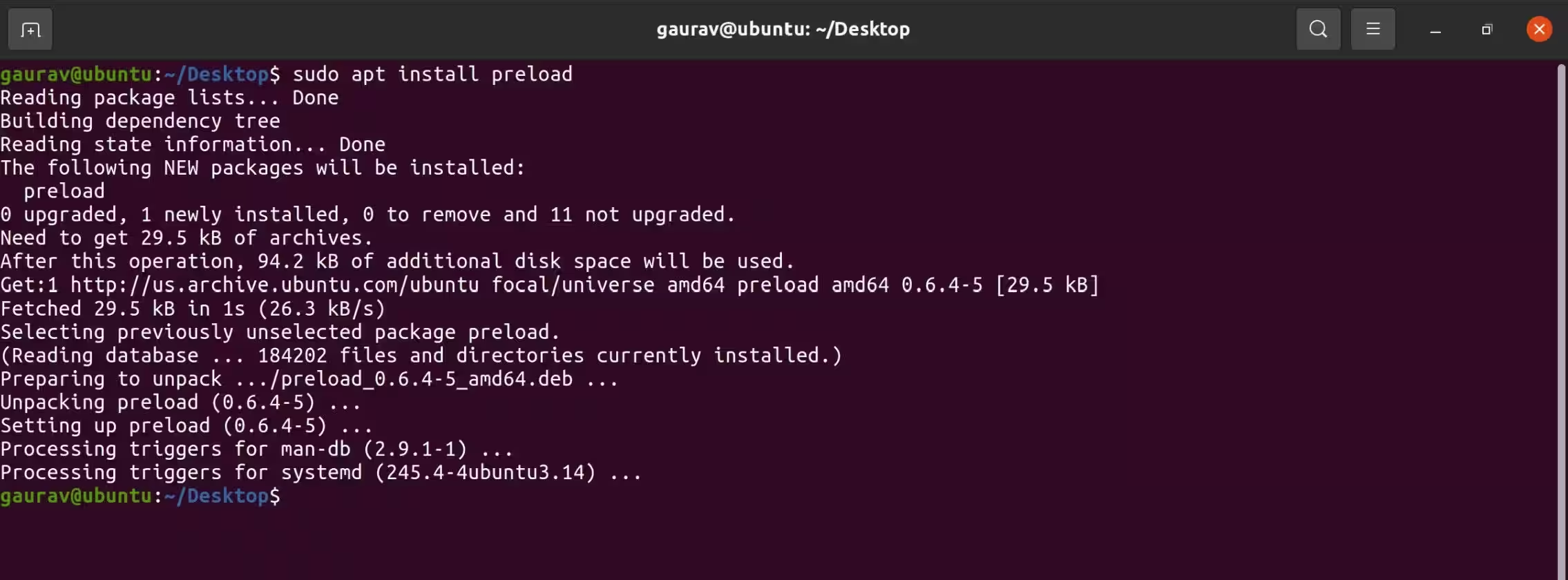
Preloadを使用することの最も重要な利点は、頻繁に使用するアプリケーションの待機時間が大幅に短縮されることです。なぜなら、アプリケーションが最初から機能するまで待つ必要がないからです。
逆に、PreloadはあなたのRAMから力を引き出します。これはあなたのメモリ使用パターンに依存しています。システムのメモリが8GB未満であるか、使用パターンが不規則である場合、Preloadの使用を避けた方が良いかもしれません。これは、アプリケーションの機能がシステムの仮想メモリに直接影響するため、推奨されます。
Ubuntuのパフォーマンス向上
上記の8つのヒントは、Ubuntuシステムのパフォーマンスを向上させる比較的簡単な方法です。すべてを試した後、あなたのコンピュータの潜在能力を最大限に引き出すことができるはずです。
これらのヒントの中で、どのデスクトップ環境を使用したいかをよく見てみてください。そこからの一般的な改善が最も大きく見えるでしょう。システムの不要ファイルを定期的にクリーニングし、システムを最新の状態に保つことは、Ubuntuの処理速度に良い影響を与えます。