UbuntuにVisual Studio Codeをインストールする方法
UbuntuにVisual Studio Codeをインストールして、コードの執筆とデバッグのスキルを向上させましょう。

もしあなたがプログラマーなら、Visual Studio Codeの微妙な違いや機能にすでに慣れているかもしれません。このツールは、単一のプラットフォームから複数のプログラミング言語を設定し実行したい開発者やプログラマーにとって理想的です。
こちらは、その構築機能についての簡単な紹介です。特に、Visual Studio Codeやその関連の使用要素について疑問を持っている方に向けてお届けします。
Visual Studio Codeとは何ですか?
Microsoft Visual Studio Codeは、その名前が示すように、マイクロソフトによって提供されるオープンソースのコードエディタです。埋め込まれたGitコントロール、構文ハイライト、コード補完、コードリファクタリング、統合ターミナル、スニペットなど、多くのデバッグオプションがエンドユーザーに提供されています。
Visual Studio Codeのように、市場には他にもいくつかの競合があり、エンドユーザーに類似した構造やコーディング機能を提供しています。例えば、Visual Studio Codeとその最も近い競合であるAtomを比較する際、どちらを選ぶべきかをどのように判断しますか?ここにこそ、真の識別知識が重要になります。
Windows PC、macOS、さらにはLinuxディストリビューションにVisual Studio Codeをインストールできます。各Linuxディストリビューションの方法は異なりますが、UbuntuにVisual Studio Codeをインストールするための3つの主要な方法があります。
- ターミナルからSnapパッケージを使用してインストールします。
- aptをMicrosoftのパッケージリポジトリと一緒に使用してください。これらのリポジトリは特にLinuxユーザー向けです。
- UbuntuのGUIを使用して、システムにソフトウェアをインストールします。
UbuntuにVisual Studio Codeをインストールする方法は次の3つの方法があります:
1. Ubuntuターミナルを通じてVS CodeのSnapパッケージをインストールする
MicrosoftはLinux内のVisual Studio Codeのスナップパッケージを維持・更新しています。スナップインストール方法とスナップストアには多くの機能があり、それぞれさまざまなソフトウェアインストールに対応しています。あなたの要求に最も近いものを選び、選択することができます。
スナップはコマンドラインからも、Ubuntu Softwareを通じてもインストールできます。
Visual Studio Codeのスナップパッケージをインストールするには、ターミナルを開いて、以下のコマンドを入力してインストールプロセスを開始します:
sudo snap install --classic code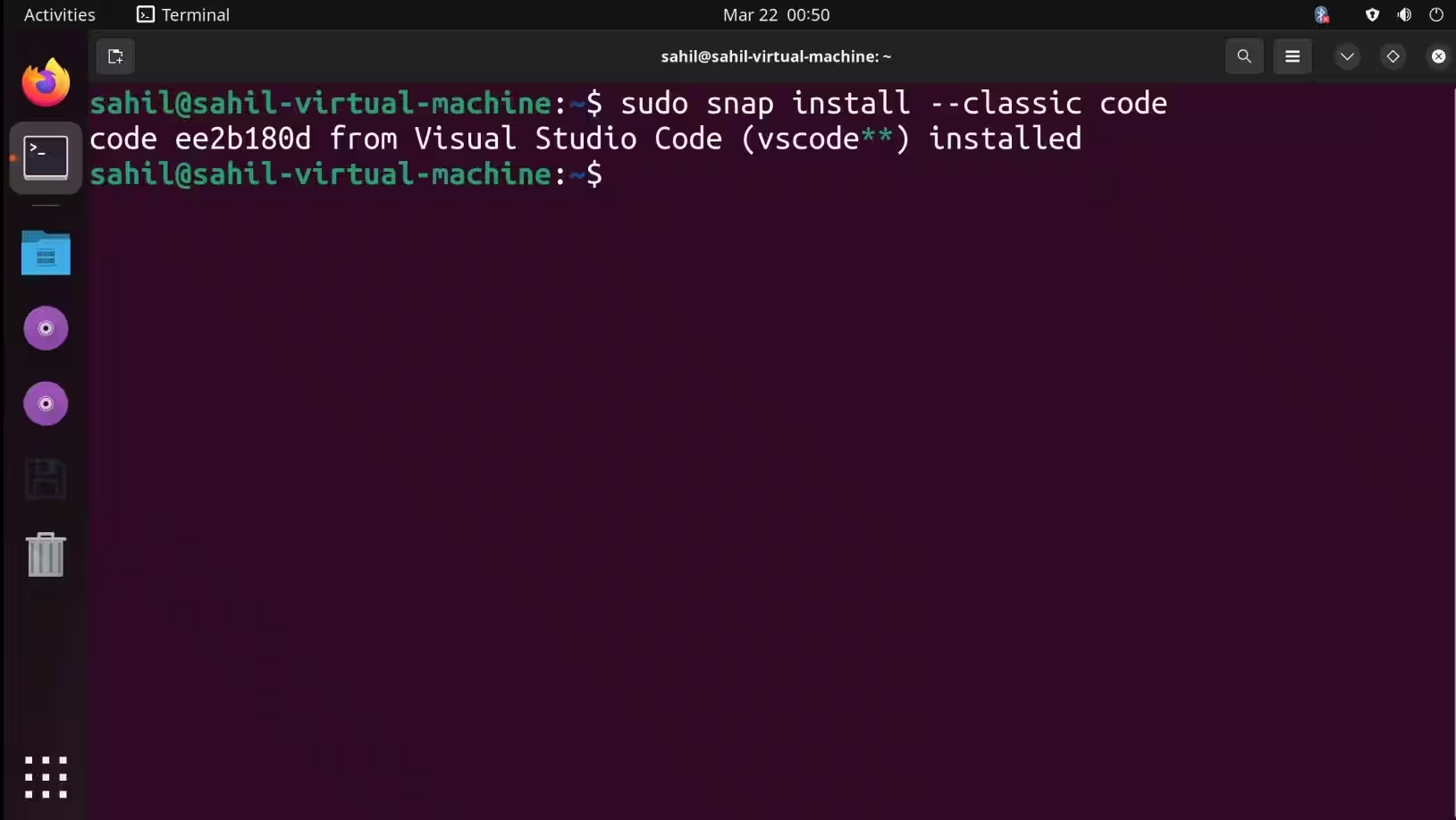
これで完了です。インストールが完了したら、ターミナルやアプリケーションメニューから Visual Studio Code を開くことができます。ターミナルから直接開くには、キーワードcodeを入力してください。
codeまたは、アプリケーションメニューから開くには、検索バーにVisual Studio Codeと入力して、アイコンをクリックして開くことができます。

Snap方式でVisual Studio Codeを削除する
Visual Studio CodeのSnapパッケージをアンインストールするには、ターミナルウィンドウ内で以下のコマンドを使用できます:
sudo snap remove code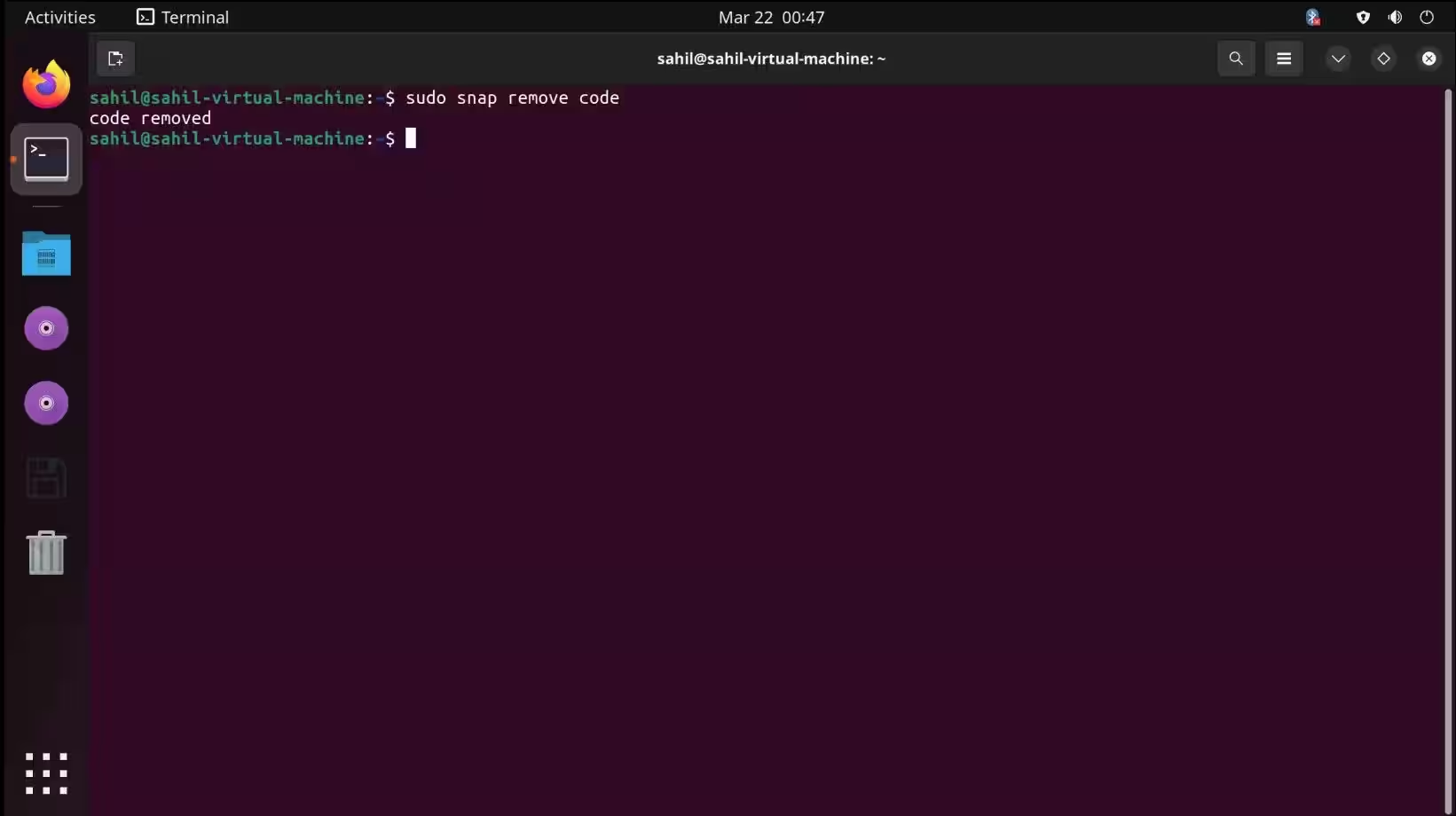
2. UbuntuでAPTを使用してVS Codeをインストールする
あるいは、Ubuntu上でMicrosoftのリポジトリとデフォルトパッケージマネージャーaptを使用してVisual Studio Codeをインストールすることもできます。公式リポジトリを使用してソフトウェアをインストールするための手順は次のとおりです。
ステップ1: 既存のパッケージを更新してアップグレードする
まず、次のコマンドを使用してシステム上のすべてのパッケージを更新します:
sudo apt update
sudo apt upgrade -y
パワーユーザーは、このコードを単一行で発行することもできます:
sudo apt update && sudo apt upgrade -y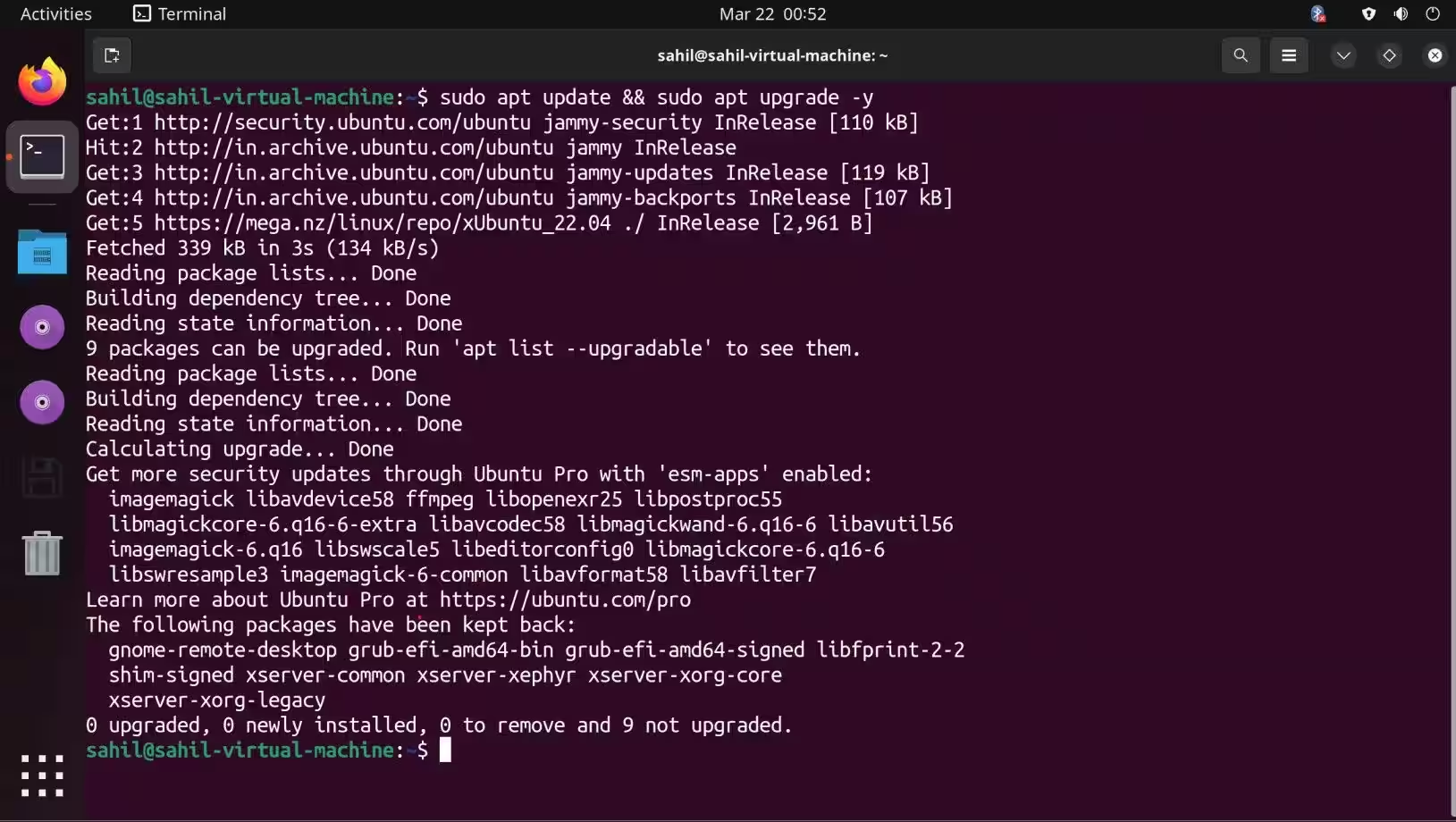
ステップ2:リポジトリの依存関係をインストールする
パッケージを更新しアップグレードしたら、リポジトリを追加するために必要な依存関係をインストールする時間です。ターミナルに次のコマンドを入力してください:
sudo apt install software-properties-common apt-transport-https wgetステップ3: マイクロソフトのGPGキーをインポートする
次に、wgetを使用してMicrosoftのGPGキーをインポートします。
wget -q https://packages.microsoft.com/keys/microsoft.asc -O- | sudo apt-key add -ステップ4:VS Codeリポジトリを有効にする
VS Codeリポジトリを有効にするには、以下のコマンドを実行します:
sudo add-apt-repository "deb [arch=amd64] https://packages.microsoft.com/repos/vscode stable main"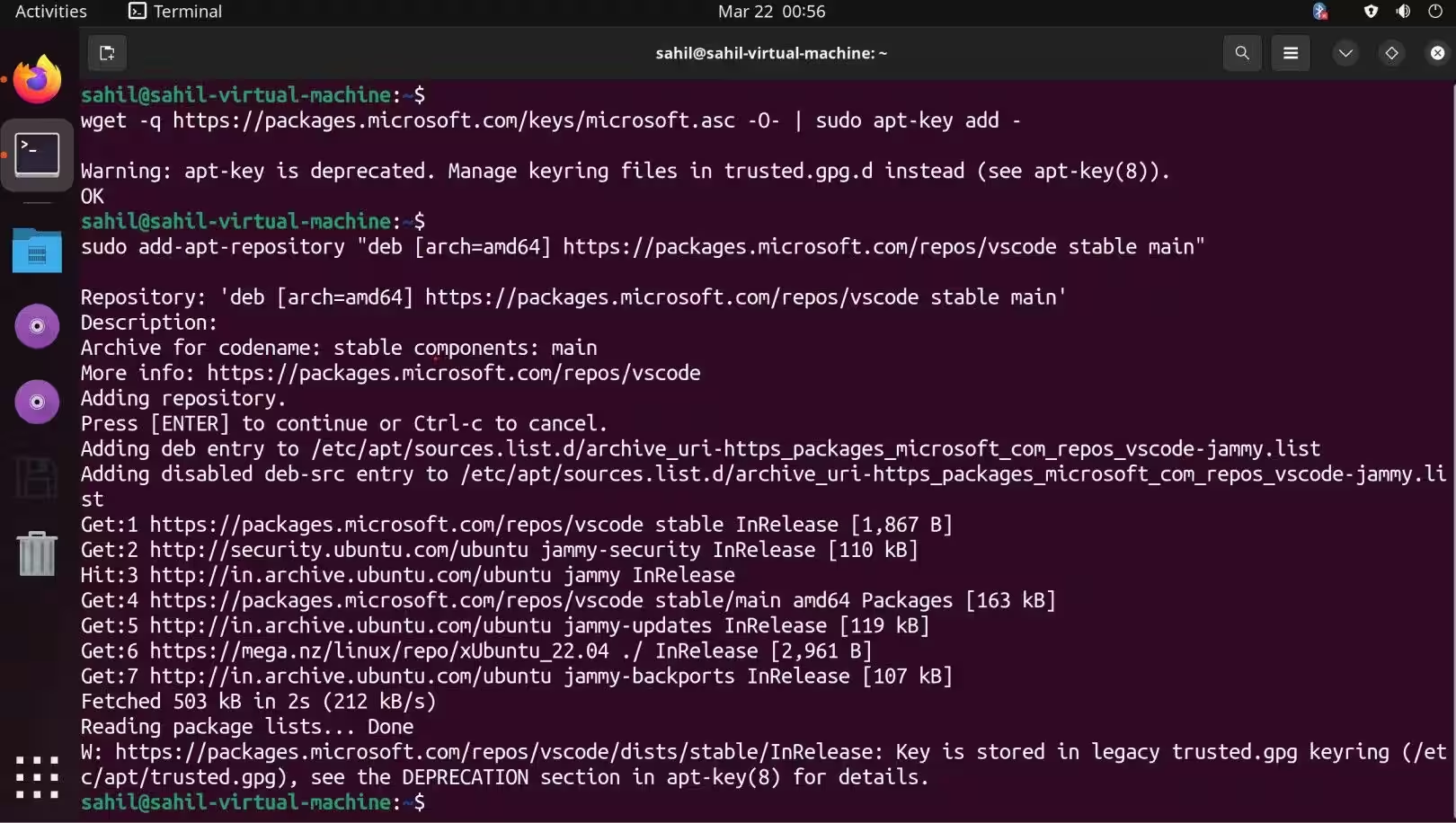
ステップ5: aptコマンドを使用してVisual Studio Codeをインストールする
リポジトリを有効にしたら、次のコマンドを使用してソフトウェアパッケージをインストールしてください:
sudo apt install code -y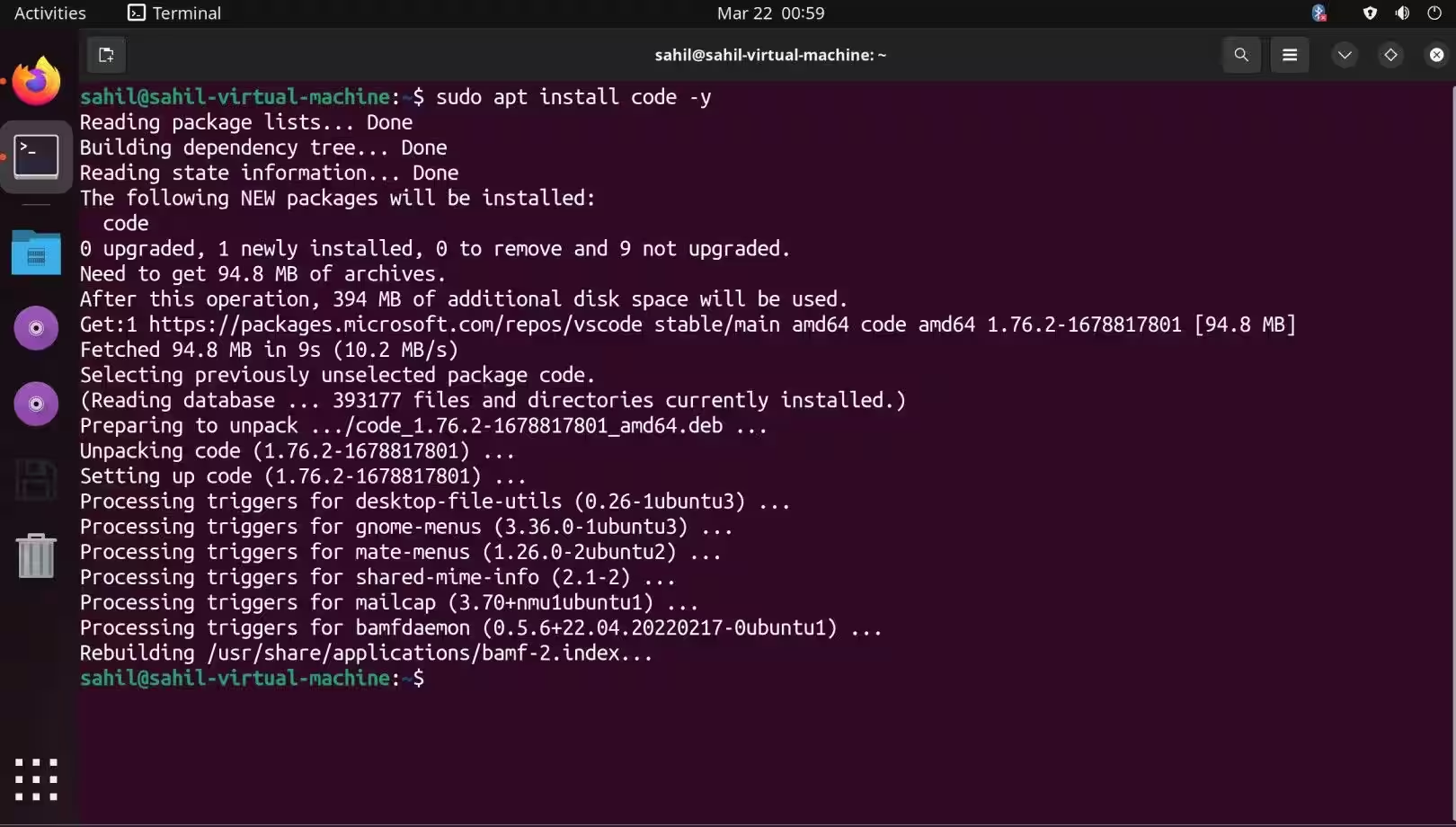
既存のソフトウェアバージョンを更新してください
既存のVS Codeバージョンを最新の利用可能なバージョンに更新するには、次のようにアップデート/アップグレードコマンドを実行します:
sudo apt update && sudo apt upgrade -yこれにより、利用可能な最新バージョンを認識し、最新のリリースに従って既存のバージョンを更新します。インストール後は、次のように--versionコマンドを使用してインストールされたバージョンを再確認できます:
code --version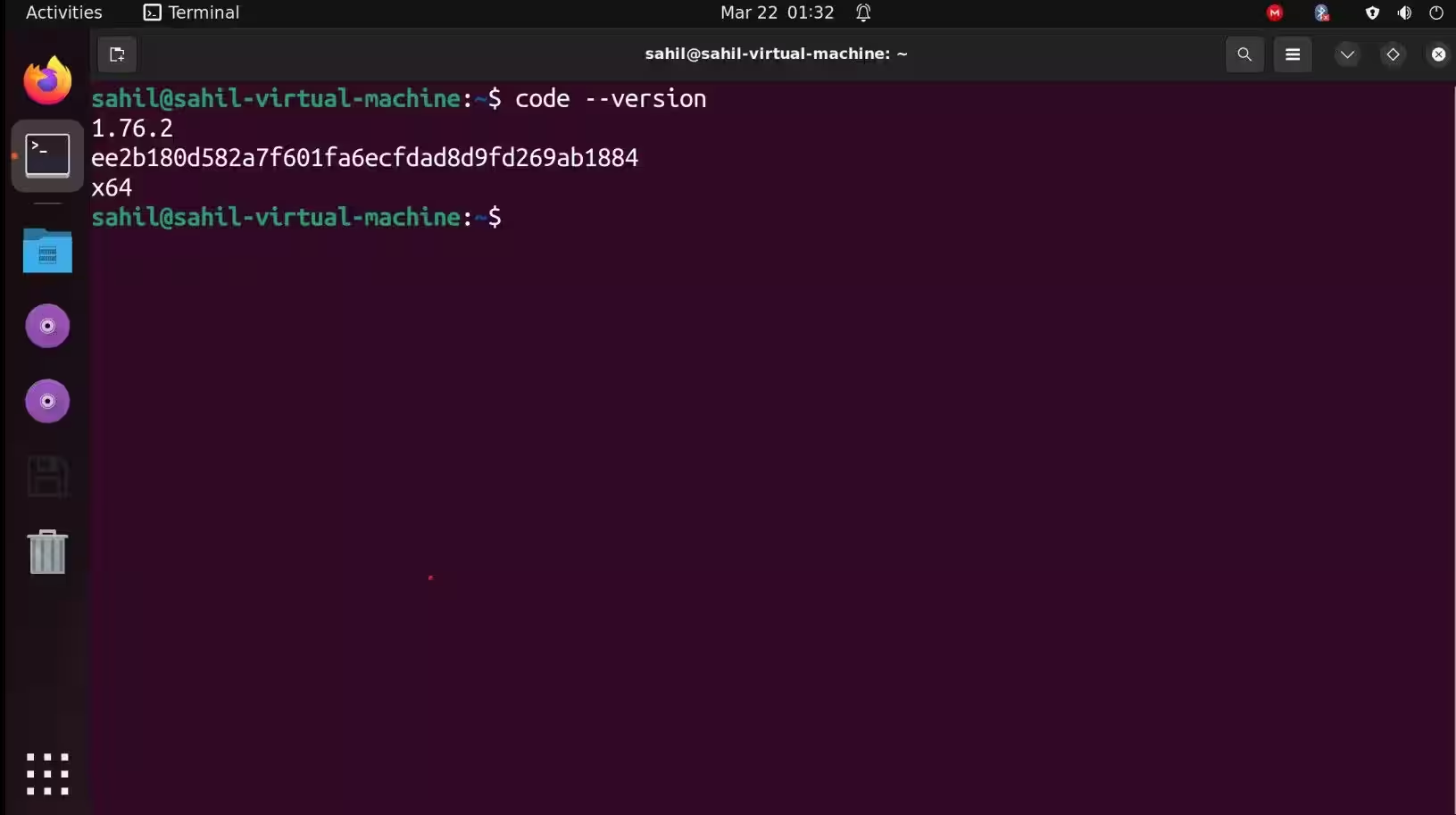
APTを使用してVisual Studio Codeを削除する
aptメソッドによる削除プロセスは比較的簡単です。ターミナルウィンドウに以下のコマンドを入力するだけです:
sudo apt auto-remove code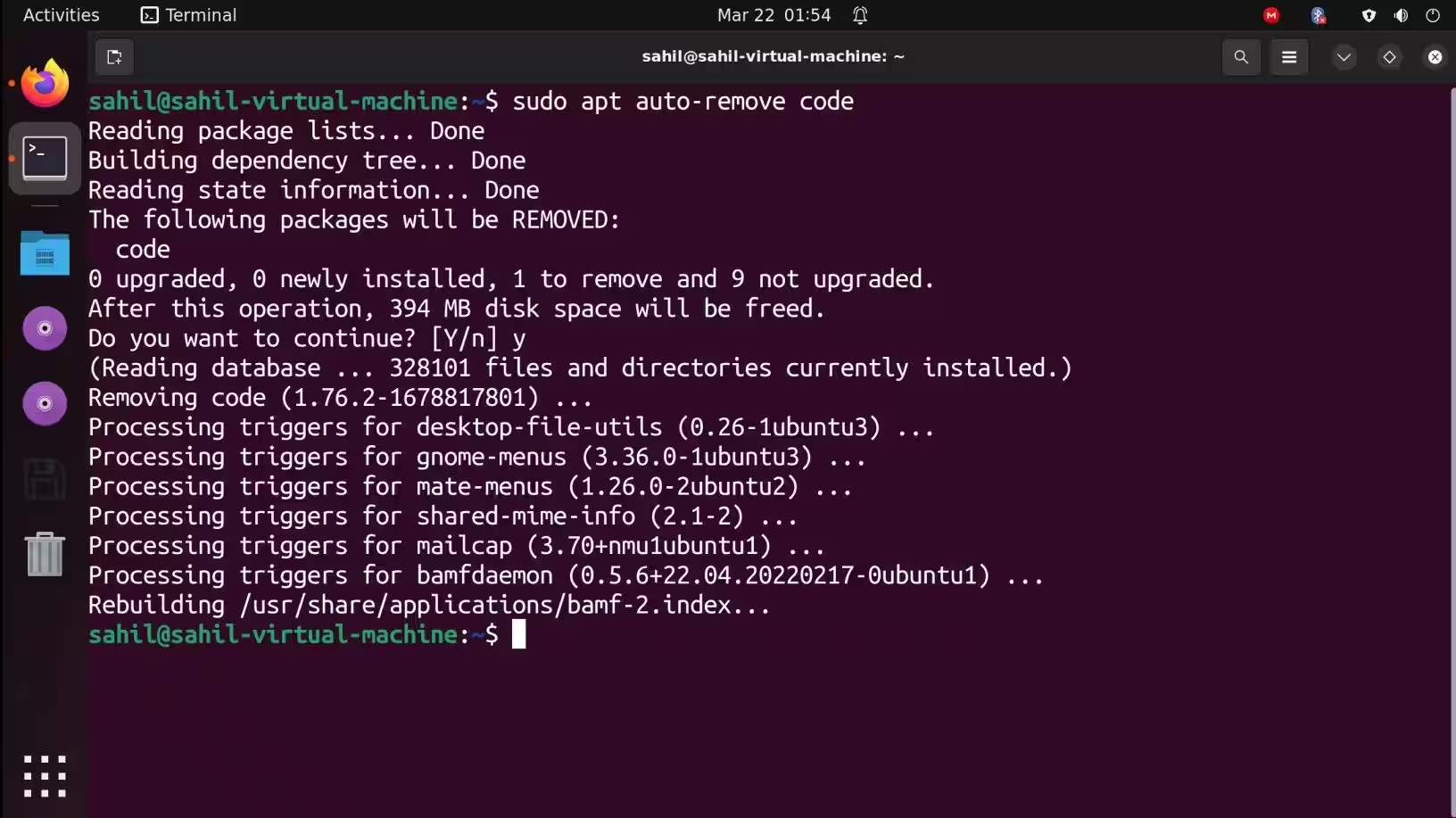
プロンプトが表示されたらyと入力してください。完了後、ソフトウェアはあなたのマシンでは利用できなくなります。
3. GUIを使用してVisual Studio Codeをインストールする
UbuntuのGUIからMicrosoft Visual Studio Codeをインストールすることもできます。ターミナルが苦手な場合は、パッケージをインストールするためにデスクトップ環境を使用するのが次の最良の選択肢です。
Visual Studio Codeをインストールするには、アプリケーションメニューからUbuntu Softwareアプリを起動します。Codeを検索して、最初の結果を選択します。次に、インストールをクリックします。
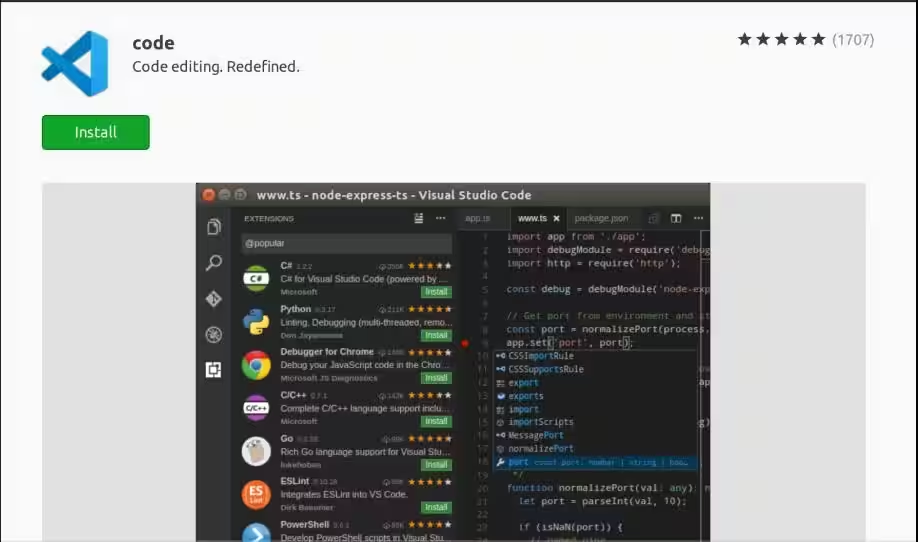
インストールが完了したら、ターミナルまたはアプリケーションメニューから直接Visual Studio Codeを開くことができます。
ソフトウェアセンターからVisual Studio Codeを削除する
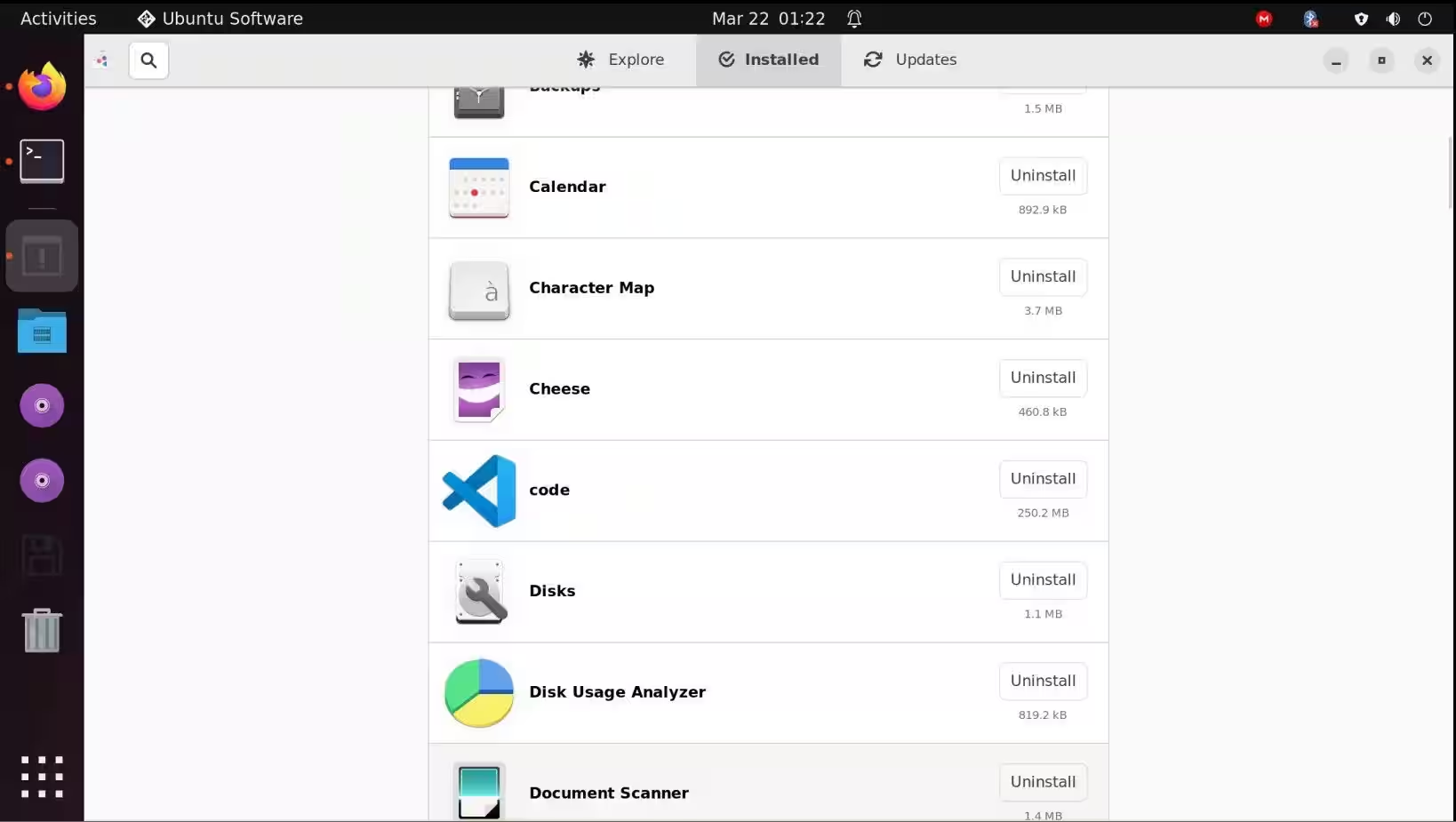
アプリケーションウィンドウからVisual Studio Codeのインストールを削除するには、Ubuntuマシンのソフトウェアセンターに移動してください。画面の上部にあるインストール済みタブに行きます。
コードアイコンまでスクロールし、アンインストールボタンをクリックしてアンインストールします。
インストールやアンインストール後にシステムを再起動することは常に良い習慣です。
VS Codeを初めて使う
インストール後、UbuntuマシンでVS Codeを開くと、次の画面が表示されます:
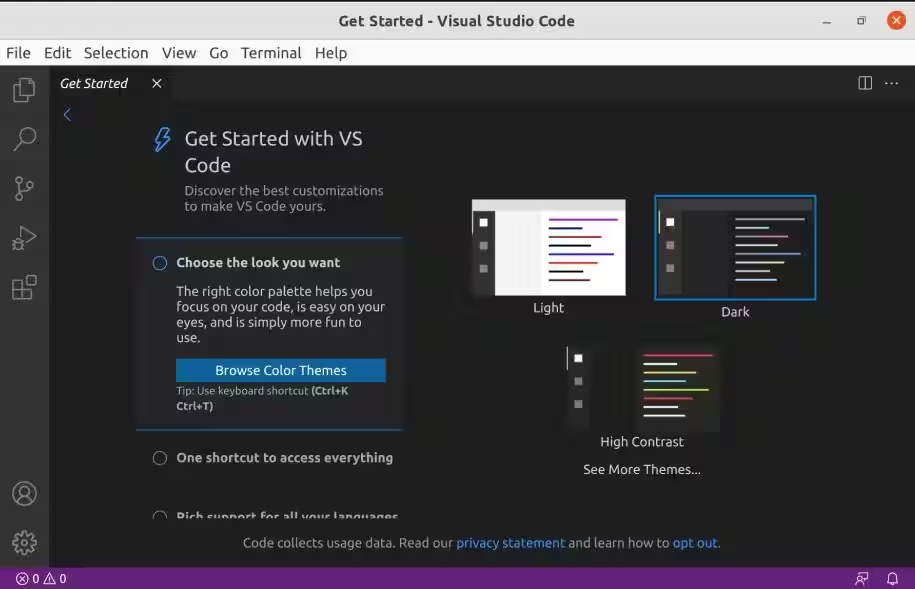
すべてが整っているようであれば、拡張機能をインストールし、好みに応じてエディタを設定できます。このソフトウェアの多様な機能を考慮すると、ゲーマーもVisual Studio Codeのゲーム用拡張機能をダウンロードしてインストールすることで、使用を向上させることができます。
UbuntuでVisual Studio Codeを使ってコードを書く
これで、UbuntuにVisual Studio Codeをインストールする方法がわかりましたね。ご覧のとおり、それはかなり簡単なプロセスです。パッケージをインストールするさまざまな方法があるため、自分の都合に合わせてプロセスを選ぶことができ、ソフトウェアをダウンロードしていつでも使用することができます。
Visual Studio CodeはLinuxユーザーとして利用できる唯一のコードエディタではありません。他のエディタを試してみて、自分に最適なものを見つけることができます。