Visual StudioでPythonをコーディングする準備はできていますか?設定しましょう
Pythonでコーディングをする予定ですか?Visual Studioは試してみるのに素晴らしい統合開発環境の選択肢です。
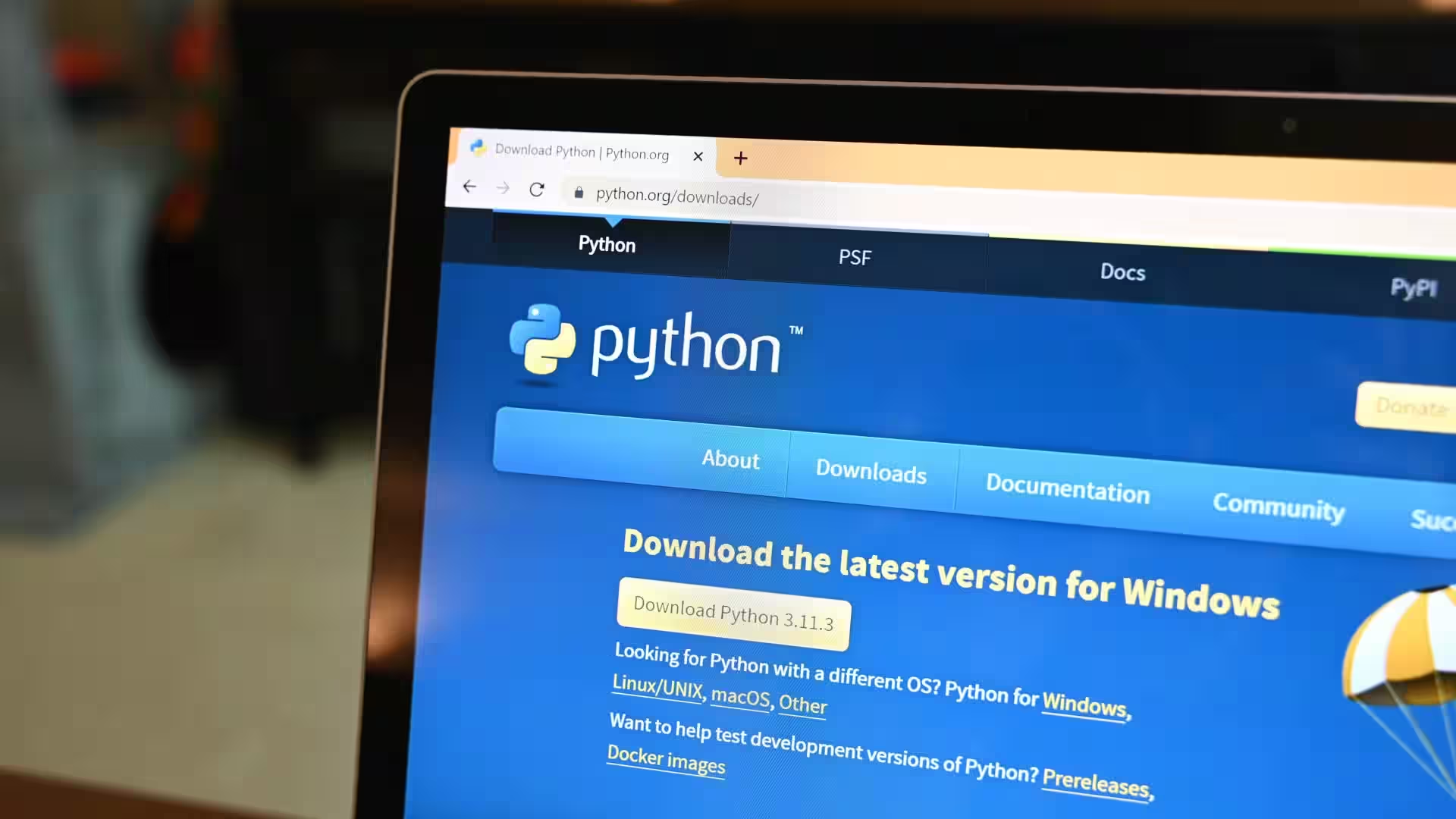
Pythonのプログラミングを始めたばかりで、どこから始めればいいのか分からないですか?Visual Studio(VS)は人気のある統合開発環境(IDE)で、私が初めてVSで作業するために自分のマシンにPythonをインストールしようとしたとき、髪が抜けそうでした。私たちは、髪が抜ける副作用を少なくしてセットアップを手伝います。
Windows または macOS に Python をインストールする
当然、Pythonでプログラミングを始める前に、まずPythonをインストールする必要があります。Python.orgのダウンロードページからパッケージを入手でき、使用しているオペレーティングシステムを選択できます。Linuxを使用している場合は、システムパッケージマネージャーを使用してPythonを見つけることができます。
インストールファイルを実行し、すべてが成功裏に完了したように見えたら、Pythonのバージョンをチェックして正しくインストールされているか確認できます。
WindowsでPythonを確認する
Win+Rを押し続けてから「PowerShell」と入力します(引用符なし)。Enterを押すと、PowerShellウィンドウが表示されるはずです。
それが完了したら、次のコマンドを入力してください:
python --versionエンターを押すと、PowerShellウィンドウに次のような表示がされるはずです:
Python 3.8.4同じ結果を得るためにコマンドを使うこともできます:
python -VWindowsにPythonをインストールすると、選択した任意のIDEを使用してアクセスできます。
macOSでPythonをチェックする
CMD+スペースキーを押し、「Terminal」と入力します(引用符なし)。Enterキーを押すと、ターミナルウィンドウが表示されます。
ターミナルウィンドウを開いたら、以下のどちらかのコマンドを使用してPythonのバージョンを確認できます:
python3 --versionまたは
python3 -VPythonがインストールされていることを確認し、バージョン番号が返されたら、Visual Studioの設定を始めることができます。
LinuxにPythonをインストールする
あなたのディストリビューションによっては、Pythonはすでにインストールされているかもしれません。ターミナルに次のコマンドを入力してEnterを押すことで確認できます:
python3 --version実行中のPython 3のバージョンを教えてくれる出力を得るべきです。そうでない場合は、必須パッケージを更新する必要があります。DebianおよびUbuntuベースのシステムでは、ターミナルコマンドを使用してそれを行うことができます。
sudo apt updateそれが終わったら、このコマンドを実行してシステムの準備をする必要があります:
sudo apt install build-essential zlib1g-dev libncurses5-dev libgdbm-dev libnss3-dev libssl-dev libreadline-dev libffi-devPythonはPython.orgのソースファイルからインストールできます。これは私にとって最も簡単な方法です。ターミナルを使って、ダウンロードしたファイルが保存されている場所に移動します。デフォルトでは、これは「ダウンロード」ディレクトリにあるはずで、次のコマンドを使ってアクセスできます。
cd ~/Downloadsダウンロードしたファイルは圧縮ファイルで、解凍する必要があります。これを実行することで行えます。
tar -xJf Python-3.12.1.tar.xzもし手に入れたバージョンが異なる場合は、ダウンロードしたPythonバージョンのファイル名に変更するだけで、動作するはずです。デフォルトの抽出フォルダはファイルの名前が付けられ、以下のコマンドを使用してアクセスできます:
cd Python-3.12.1これはソースなので、Linux上で使用できるようにコンパイルする必要があります。幸いなことに、私たちが使える便利なconfigureファイルがあります。次のように:
./configure --enable-optimizationsこの設定により、次のようにPythonをインストールするために使用できるメイクファイルが作成されます:
sudo make installこれには少し時間がかかるので、Pythonのインストールを構築してコンパイルする間に、クッキー休憩をとりましょう。終わったら、もう一度バージョンを確認できます:
python3 --versionこのコマンドは、私たちが現在Python 3.12.1を実行していることを教えてくれました。成功です!
macOSおよびWindows用のVisual Studioのインストール
Visual Studioは多くの機能を持った強力なコードエディターです。まだインストールしていない場合は、Microsoftのサイトからインストールパッケージを入手する必要があります。VSのCommunityバージョンは無料で、誰でも開発に入ることができます。インストールファイルをダウンロードしたら、それを実行するだけです。
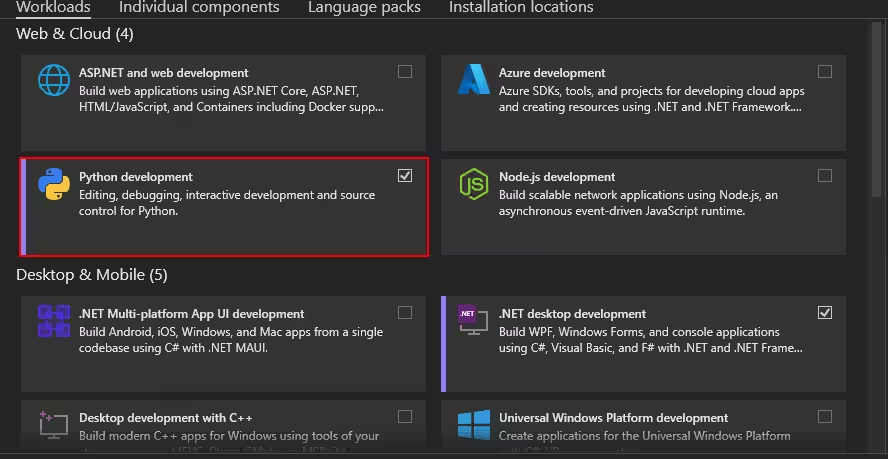
インストールウィンドウが表示されると、インストールに追加できる多数の項目があります。今のところ、私たちが興味のあるものはPythonだけですので、それを選択します。ダウンロードには、インターネットの速度に応じて時間がかかる場合があります。インストールが完了したら、すぐに始める準備が整います。
Pythonサポートのテスト
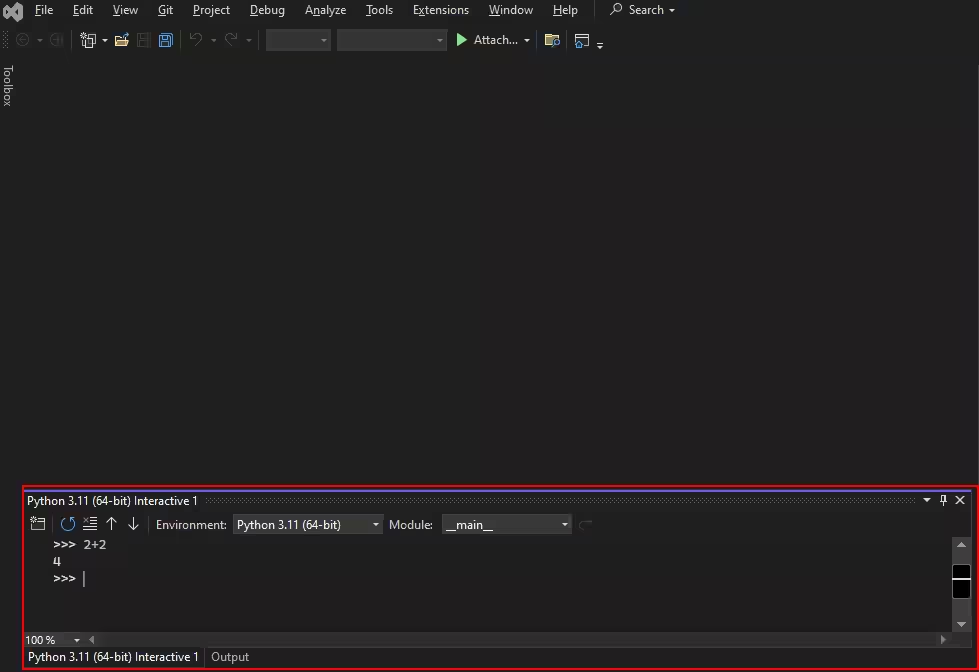
VSをインストールしたら、Pythonと連携して動作するかテストしたいと思います。これを行うために、VSを開き、「コードなしで続行」を押し、次にAlt+iを押します。
次の空のウィンドウに「2+2」と入力します(引用符なしで)。ウィンドウの下部に表示される結果は4であるべきです。
Linux用のVisual Studioのインストール
残念ながら、VSはLinuxでは使用できませんが、落胆しないでください。Linuxユーザーは代わりにPythonプログラミング用にVisual Studio Codeをインストールできます。VS CodeはVSとは異なりますが、VSがLinuxで使用できないため、VS Codeが次に良い選択肢です。
DebianまたはUbuntuユーザー向け
wgetコマンドを使用してパッケージを取得します。
wget https://go.microsoft.com/fwlink/?LinkID=760868 -O vscode.deb次にパッケージをインストールします:
sudo dpkg -i vscode.debFedora/Red Hatユーザー向け:
まず、このコマンドでパッケージを取得します。
wget https://go.microsoft.com/fwlink/?LinkID=760867 -O vscode.rpmダウンロードが完了したら、パッケージをインストールします:
sudo rpm -ivh vscode.rpmそして、あなたのLinuxにインストールされたVS Codeを実行するには、最寄りのターミナルに行き、次のように入力します:
codeおめでとうございます、あなたのVS Codeは今やLinuxで動作しています!
VSでのゼロからのPythonプロジェクトの開始
まず最初に、LinuxでVS Codeを使用している場合は、このセクションの下の部分に進んで構いません。
デバッグウィンドウは私たちに動作しているPythonのインストールがあることを知らせるのに役立ちますが、ゼロからプロジェクトを開始するにはどうしたらいいのでしょうか?それは簡単です。
お好みのスタートアップアイコンからVSを開いてください。
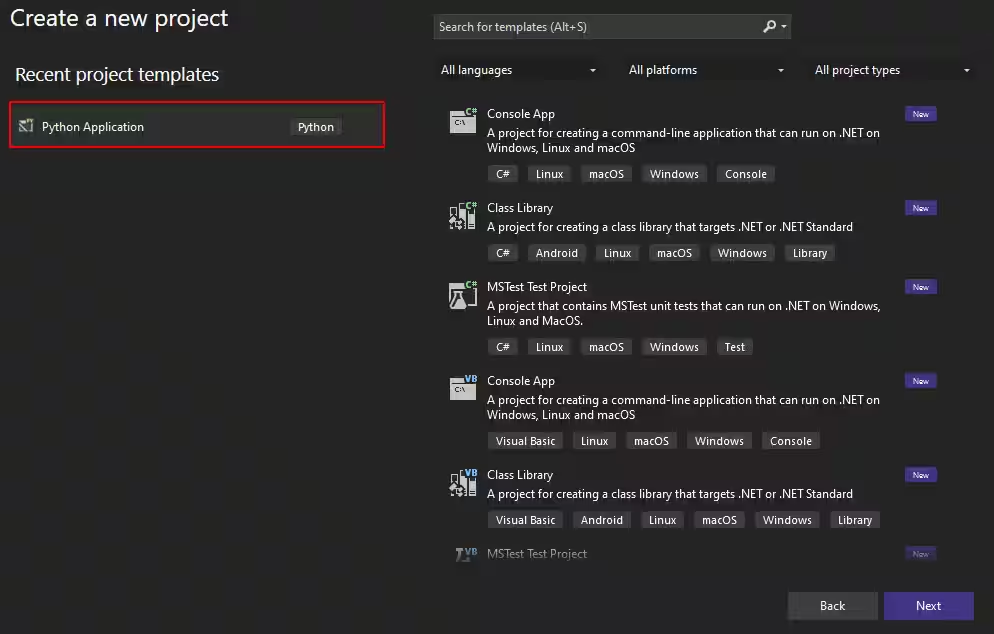
「新しいプロジェクトを作成」をクリックしてください。
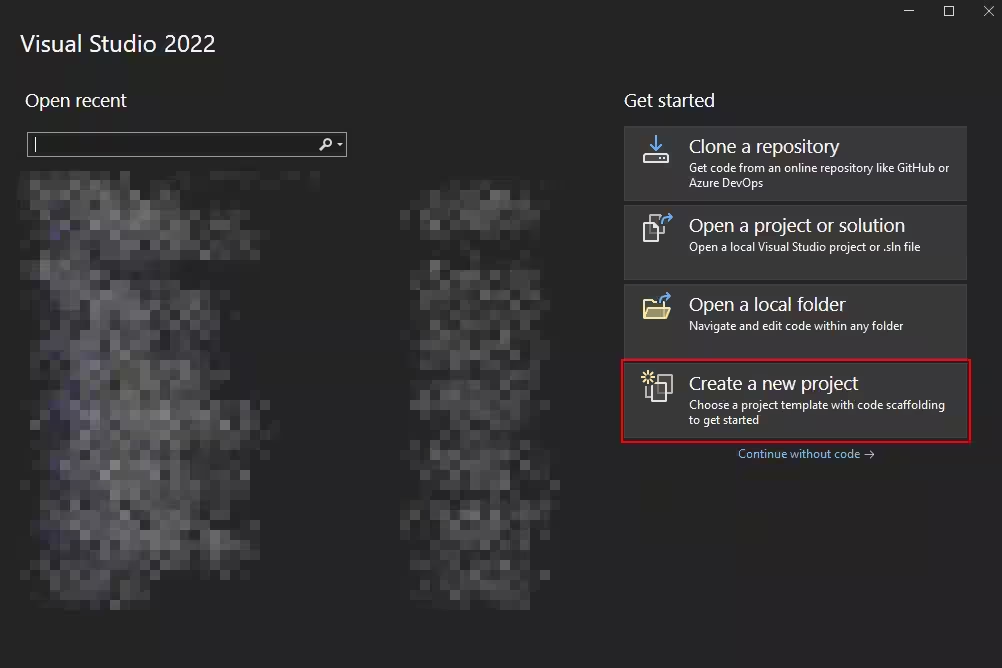
次のウィンドウで、「Pythonアプリケーション」を選択し、「次へ」をクリックします。
プロジェクトを設定して「作成」をクリックします。
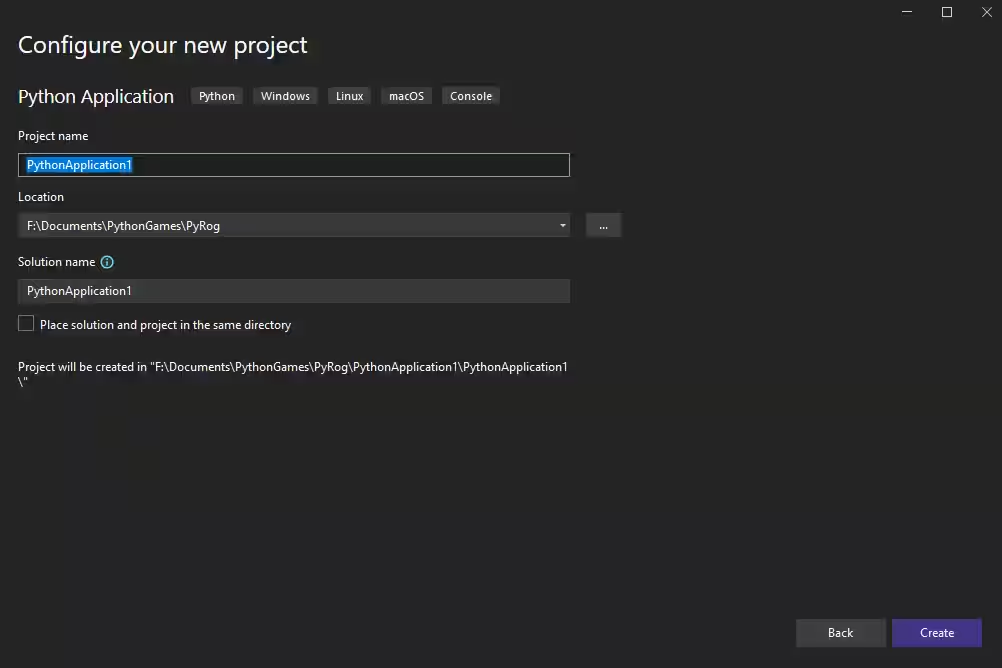
私たちはPythonプログラミングを始めるために空のプロジェクトが用意されます。VSでPythonを設定できたことをおめでとうございます!
LinuxでVisual Studio Codeを始める
プロセスは少し異なりますが、プロジェクトを作成する際に手間がないため、非常に速くなります。始めに、次のように入力します:
codeはVS Codeを起動し、「ようこそ」画面を表示します。「新しいファイル」エントリを選択します:
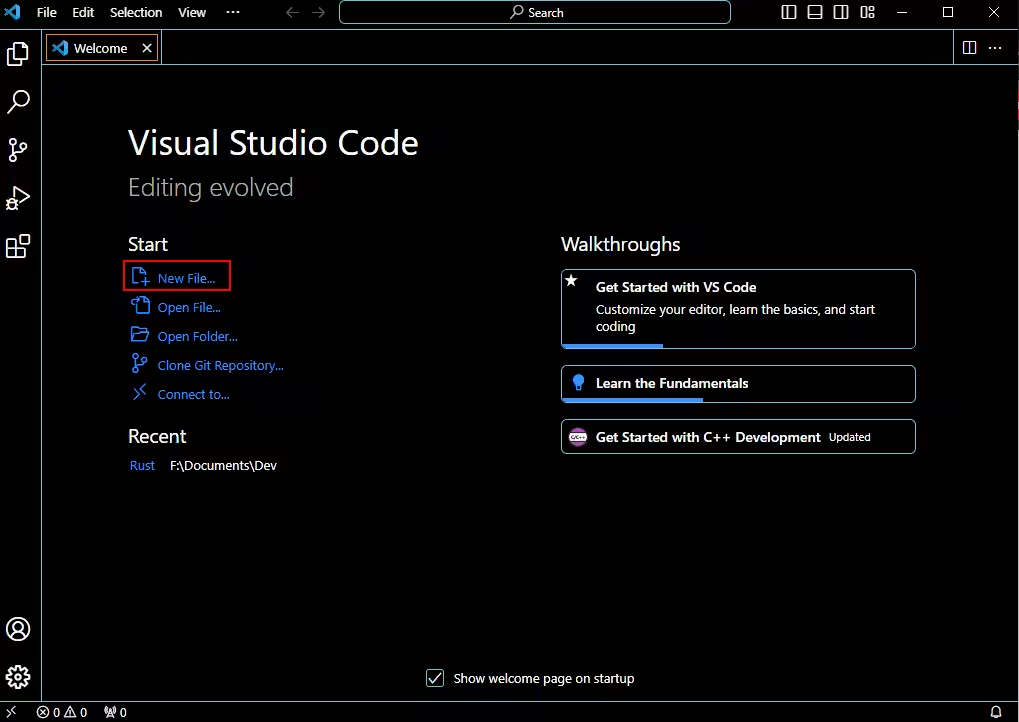
ファイル名(例えば HelloWorld.py)を入力し、はい - もう既に IDE に入っています。VS Code は *.py のファイル名の終了を検出すると、Python Intellisense プラグインのインストールを促します。これは、プロセスの多くを自動化してコーディングをはるかに簡単にしてくれるので、インストールすべきです。それだけです!これで、Linux で実行するための完全な機能を備えた IDE がセットアップされました。
Visual StudioとVisual Studio Codeは異なるIDEであることを念頭に置いてください。多くの点が似ているものの、同じではありません。
検討すべき他のIDE
Visual Studioは大型のIDEですが、他のものははるかに使いやすいです。Windowsには、初心者向けにストアページからダウンロードできる非常にシンプルなPythonのバージョンがあります。基本を教えるには理想的ですが、実際にコードを書く場合は適切なIDEが必要です。
ほとんどのプロのPython開発者は、専用のPython IDEであるPyCharmを選びます。Visual Studioに慣れた他の開発者は、LinuxにインストールしたVS Code(同様の機能を多く提供し、より軽量なパッケージ)を検討するかもしれません。手に負えないほど多くのIDEがあり、自分に最適なものを見つけることは試行錯誤の問題です。