UbuntuサーバーでWi-Fiネットワークに接続する方法
Ubuntu ServerはデフォルトでGUIを搭載していません。では、Ubuntu Serverのターミナルを使用してWi-Fiネットワークに接続するにはどうすれば良いのでしょうか?

Ubuntu Serverは強力なサーバーオペレーティングシステムです。Ubuntu Desktopに非常に似ていますが、GUIなしで提供されます。システムとの主な対話は端末を通じて行われます。
GUIからUbuntuをWi-Fiに接続することに慣れている場合、コマンドラインからWi-Fiに接続するのは少し難しいかもしれません。しかし心配しないでください。ここでは、Ubuntu ServerでWi-Fiに接続する方法を説明します。
なぜUbuntuサーバーを使用するのか?
Ubuntu Serverは、重要なシステムや重い作業負荷を処理したり、本番環境をシミュレーションしたりするための堅牢なオペレーティングシステムです。
Ubuntu Serverは、仮想マシン(VM)、ラップトップ、デスクトップPC、または専用サーバーにインストールできます。これはほとんどのプロダクション環境で見られます。
何よりも、Ubuntu Serverはオープンソースであり、最小限のシステムリソースを使用し、古いシステムでも非常によく動作します。
ステップ1:ワイヤレスインターフェース名を取得する
まず、ワイヤレスインターフェースの名前を取得する必要があります。Ubuntuはこれを使用してWi-Fiネットワークを構成します。次のlsコマンドを実行して、すべてのネットワークインターフェースをリストします:
ls -l /sys/class/net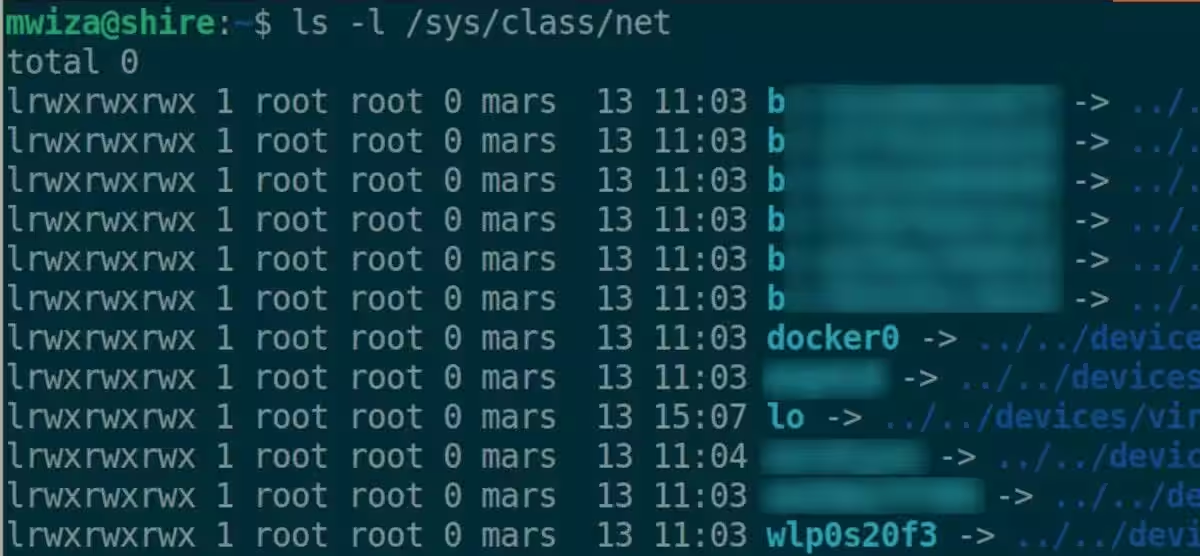
Wi-Fiインターフェースカードはwという文字で始まります。この場合、Wi-Fiインターフェースカードの名前はwlp0s20f3です。お使いのシステムでは異なる名前になっている可能性があるので、その点に注意してください。
ステップ2:Wi-Fiネットワークを設定する
Ubuntuのネットワーク設定ファイルは、/etc/netplanディレクトリにあるYAMLファイルです。設定ファイルのデフォルト名は00-installer-config.yamlで、OSのインストール中にsubiquityサーバーインストーラーによって生成されます。
設定ファイルに変更を加える前に、バックアップを作成することをお勧めします。これは、Linuxの設定ファイルを扱う際の一般的な良い習慣です。何か問題が発生した場合は、以前の状態に戻すことができます。
sudo cp /etc/netplan/00-installer-config.yaml /etc/netplan/00-install-config.original.yamlでは、お気に入りのテキストエディタを使ってネットワーク設定ファイルを開いてください。このガイドではVimを使用します。ファイルを変更するにはsudo権限が必要です。
sudo vim /etc/netplan/00-installer-config.yaml設定ファイルの内容を以下のテンプレートに置き換えてください。次の詳細を変更することを確認してください。
- Wi-Fiインターフェイス名: 最初のステップで取得した正しいWi-Fiインターフェイス名にwlp0s20f3を置き換えてください。
- アクセスポイント: ここで提供されているアクセスポイントの名前を正しいものに変更してください。Mywifi1 と Mywifi2 は、サーバーがデフォルトで接続するように設定されている Wi-Fi ネットワークです。
- パスワード: 各Wi-Fiネットワークのパスワードを更新してください。
This is the network config written by 'subiquity'
network:
 version: 2
 wifis:
   wlp0s20f3:
     access-points:
       Mywifi1:
         password: G4XJdbuBVsQeq6Rz
       Mywifi2:
         password: uRK46vdoA76iCNBY
     dhcp4: true
YAMLは厳格なインデントルールに従うため、それを守るようにしてください。インデントには2つのスペースを使用します。
変更を保存して設定ファイルを閉じてください。Vimにあまり慣れていない場合は、Vimでファイルを保存して閉じる方法は次のとおりです。
ステップ3: 変更を適用する
変更は保存されましたが、まだ適用されていません。netplanユーティリティを使用して明示的に適用する必要があります。
次のコマンドを使用して変更を適用してください:
sudo netplan applyまたは、システムを再起動すると、システムが起動する際に変更が自動的に適用されます。
代替方法: OSインストール中のWi-Fiの設定
ネットワークプラン設定ファイルを使用してWi-Fiを設定する代わりに、サーバーのインストール中にWi-Fiに接続することができます。
インストール中にネットワーク接続ページに到達したら、バンドを作成ボタンをクリックし、その後の指示に従ってWi-Fiインターフェースを設定してください。
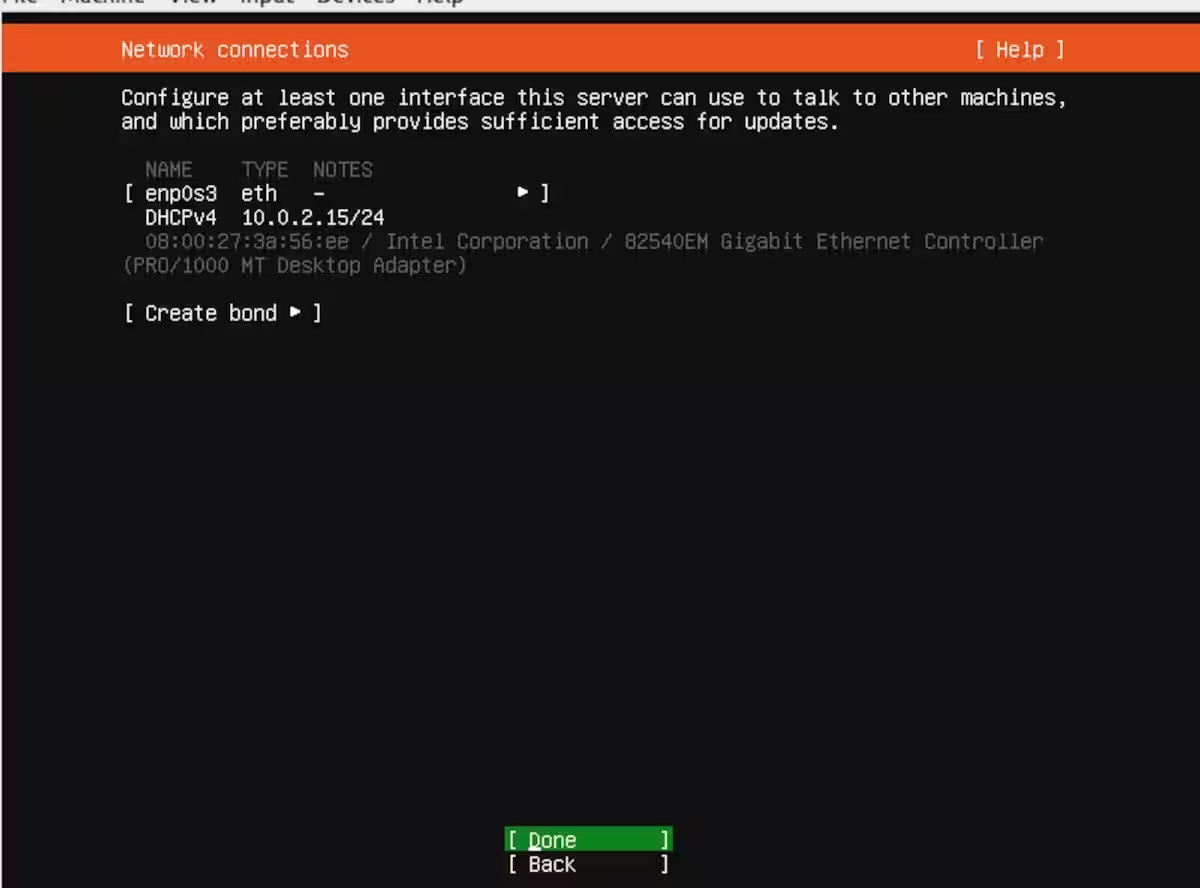
UbuntuのターミナルからWi-Fiに接続する
これで、Ubuntu ServerでWi-Fi接続を設定するための2つの方法がわかりました。どんなシナリオであっても、UbuntuでのWi-Fi設定は非常に直感的ですが、何をすべきか、どこを見ればいいかを知っている場合に限ります。
ほとんどのLinuxデスクトップでは、nmcliユーティリティを使用してターミナルからWi-Fiに接続することもできます。