Ubuntuサーバーにデスクトップ環境/GUIをインストールする方法
ほとんどのサーバーにはグラフィカルインターフェースは必要ありませんが、時には大きな助けになることがあります。ここでは、Ubuntu Serverにデスクトップ環境をインストールする方法を説明します。
Ubuntu Serverを初めてインストールした場合、Ubuntu Desktopに似た使い慣れたユーザーインターフェースを望むかもしれません。ここでは、Ubuntuサーバーにグラフィカルユーザーインターフェースを設定し、デスクトップ環境をインストールする方法を説明します。
なぜUbuntuサーバーにGUIが必要なのか?
一般に、サーバー機はグラフィカルユーザーインターフェース(GUI)を使用せず、日常業務においてはコマンドラインインタフェース(CLI)が好まれています。リソースをより適切に管理し、最大のパフォーマンスを確保するために、プロダクションサーバーにGUIのインストールを控えることが推奨されます。
ただし、もしあなたが個人的な使用のためだけにUbuntu Serverをインストールしたのであれば、例えばメディアをストリーミングするための余っているラップトップ上で、パフォーマンスが大幅にボトルネックされない限り、Ubuntu ServerマシンにGUIをインストールするのは全く問題ありません。
GUIを使用することで、画面上の要素を視覚的に理解しやすくなるため、ビデオやオーディオストリーミングの処理が大いに助けられます。
ステップ1:システムを更新してアップグレードする
これは、Ubuntuサーバーに変更を加えたりパッケージをインストールしたりする前の基本的なステップです。APTパッケージマネージャーを使って、Ubuntuのソフトウェアリポジトリを更新し、システムをアップグレードします。
sudo apt update && apt upgradeアップデートとアップグレードを完了させたら、次のステップに進んでUbuntuサーバーにGUIをインストールしてください。
ステップ2: Ubuntuサーバーにデスクトップ環境をインストールする
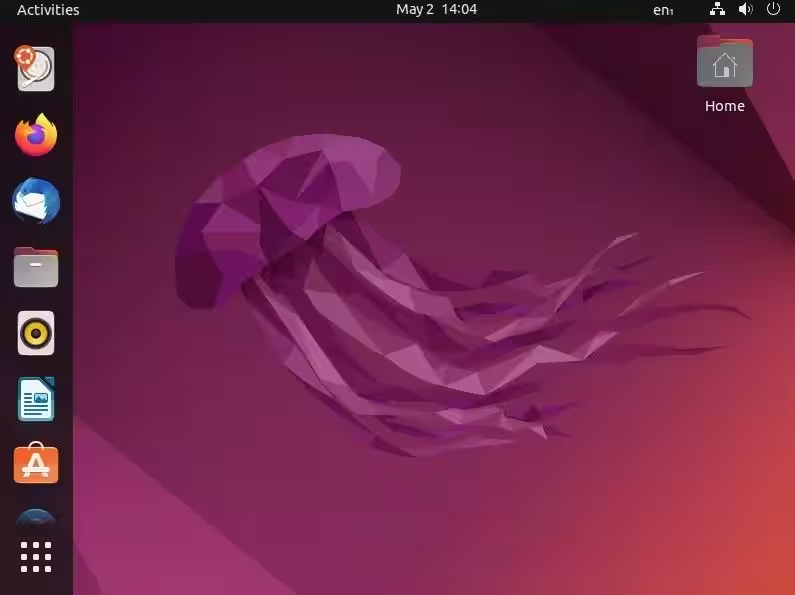
選択できるデスクトップ環境はさまざまですが、ハードウェアがそれに耐えられるのであれば、UbuntuシステムのデフォルトデスクトップであるGNOMEデスクトップ環境を進めましょう。他の代替案を選ぶことも自由ですが、この自由には一部のソフトウェアの互換性のリスクが伴います。
UbuntuサーバーにGUIとしてGNOMEをインストールするには、APTパッケージマネージャーを使用してパッケージをダウンロードしてインストールします:
sudo apt install ubuntu-desktopGUIとしてKDE Plasmaをインストールするには、APTパッケージマネージャを使用してパッケージをダウンロードおよびインストールします:
sudo apt install kde-plasma-desktopUbuntuサーバーにMATEをインストールするには、次のコマンドを実行してください。
sudo apt install ubuntu-mate-core
XFCEデスクトップをインストールするには、次のコマンドを実行してください:
sudo apt install xubuntu-coreどのデスクトップ環境を選ぶべきか迷っていますか?これから、ベストなLinuxデスクトップ環境のリストをご紹介します。
ステップ3: Ubuntuサーバーにディスプレイマネージャーをインストールして設定する
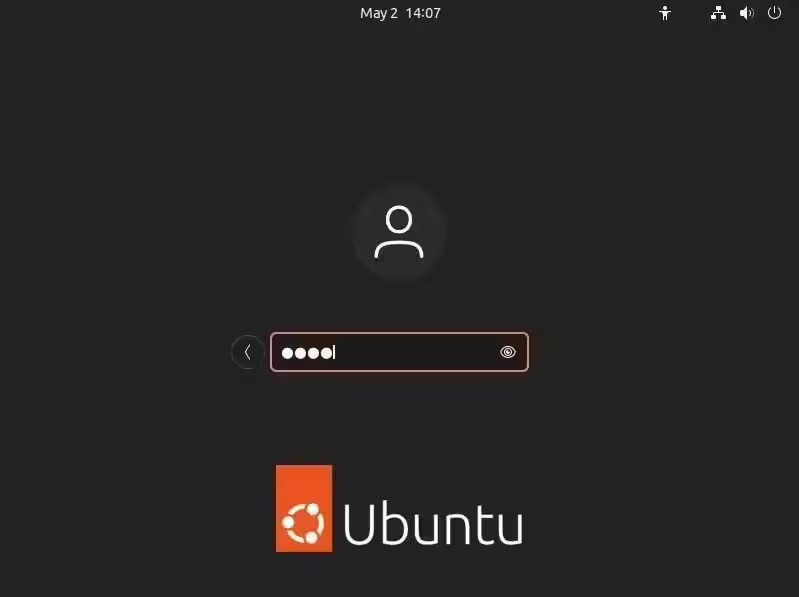
デスクトップ環境をインストールした後は、ユーザーを管理し、デスクトップ環境のセッションを読み込むためにディスプレイマネージャをインストールする必要があります。
Ubuntu Serverを使用しているので、リソースに優しい軽量のソリューションを選ぶのが最良です。この場合、速くて軽量でクロスデスクトップのディスプレイマネージャであるLightDMのインストールと使用を検討してください。
UbuntuサーバーにLightDMをインストールする
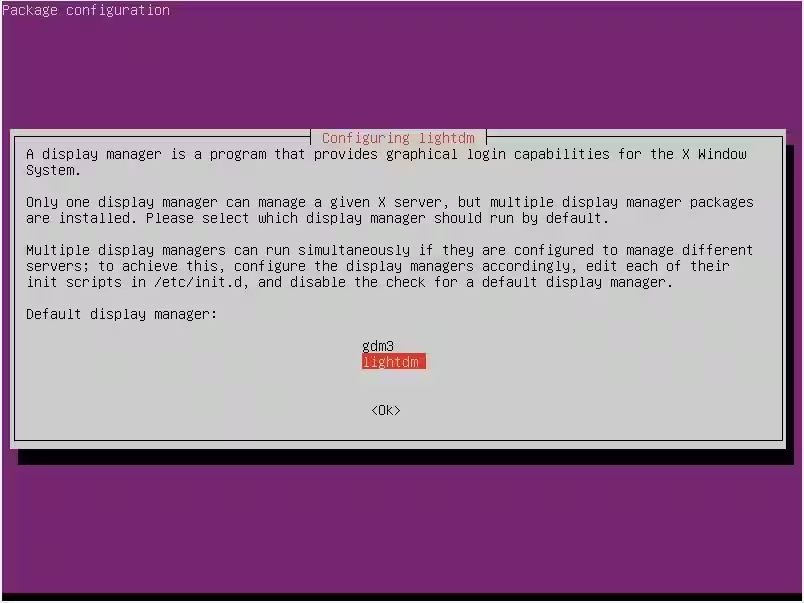
サーバーにLightDMをインストールするには、APTパッケージマネージャーを使用してください:
sudo apt install lightdmインストールプロセス中に、GDM3(GNOMEのデフォルトディスプレイマネージャ)とLightDMのいずれかを選択するように求められます。
スペースバーを使用してLightDMを選択し、タブキーを使用してOKを強調表示します。選択を確定し、Enterキーを押してLightDMをデフォルトのディスプレイマネージャーとして設定してください。
UbuntuサーバーでLightDMを設定する
インストールプロセスが完了したので、LightDMサービスを有効にする必要があります。これを行うには、serviceコマンドまたはsystemctlコマンドを使用できます。
このコマンドを実行して、systemctlでLightDMサービスを開始します:
sudo systemctl start lightdm.serviceサービスユーティリティを使用してLightDMサービスを開始するには、このコマンドを実行してください。
sudo service lightdm start強調された reboot コマンドを使用して、システムを再起動してください。次回システムが起動すると、成功したログイン時に LightDM グリッターと Ubuntu サーバーセッションの GUI に出迎えられるはずです。
LightDMの代替を試したい場合は、LightDMをアンインストールして削除する方法についてのガイドがあります。
UbuntuサーバーからGUIを削除する方法
CLI体験に戻すには、いくつかのコマンドと1回のシステム再起動だけで済みます。APTパッケージマネージャを使用して、以前にインストールしたすべてのパッケージを削除します:
sudo apt autoremove ubuntu-desktop
sudo systemctl stop lightdm.service
sudo apt autoremove lightdm
他のデスクトップ環境をインストールしている場合は、最初のコマンドでデスクトップパッケージ名を変更するのを忘れないでください。
システムを再起動すると、変更が適用されるはずです。
選ぶべき最高のLinuxサーバーディストリビューション
Ubuntu Serverは、今日最も人気のあるサーバーディストリビューションの一つです。しかし、オープンソースの世界では常に選択肢があります。
Ubuntuの体験がマンネリ化しているなら、代替のサーバーオペレーティングシステムへの移行を検討してみてください。