Linuxで保存されたWi-Fiパスワードを表示する方法
以前接続したWi-Fiネットワークのパスワードを忘れると面倒です。Linuxで保存されたWi-Fiパスワードを表示する方法は以下の通りです。

Wi-Fiホットスポットは私たちの家や公共の建物、カフェなど至る所にあります。これにより、Wi-Fiはコンピュータからインターネットに接続する最も一般的な方法の一つとなっています。
Linuxでは、以前に接続したすべてのWi-Fiネットワークを簡単に確認できることをご存知ですか?nmcliを使用すると、Linux上で保存されたWi-Fiのパスワードも表示できます。
nmcliとは何ですか?
nmcli(「NetworkManager Command-Line Interface」の略)は、Linuxのネットワーク設定と接続を管理するデーモンであるNetworkManagerを制御するための強力なコマンドラインツールです。
nmcliを使用すると、Linux PCからWi-Fiネットワークをリスト表示したり接続したりするなど、Wi-Fiネットワークの一般管理ができます。また、GUIがないサーバーやネットワークスクリプトで特に便利です。
Linux に nmcli をインストールする
ほとんどのディストリビューションには、nmcliがデフォルトでインストールされていますが、もしあなたのものにインストールされていない場合は、以下の手順に従ってください。
Ubuntu、MX Linux、Pop!_OSなどのDebian系ディストリビューションにnmcliをインストールするには、APTパッケージマネージャーを使用してください:
sudo apt update && sudo apt install network-managerRHELやAlma Linux、Fedora、Rocky Linuxなどの類似ディストリビューションでは、次のようにDNFパッケージマネージャーを使用できます:
sudo dnf install NetworkManagerArch Linuxベースのディストリビューションでは、Pacmanを使用してnmcliをインストールできます。
sudo pacman -S networkmanagernmcli を使用して保存された Wi-Fi ネットワークを表示する
PCで以前接続したすべてのWi-Fiネットワークに関する情報を表示するには、次のコマンドを実行します。
nmcli connection show | grep wifigrepでフィルタリングしない場合、nmcliは有線ネットワーク、ブリッジ接続、VPN接続を含むすべてのネットワークをリストします。
前のコマンドの出力は次のようになります:
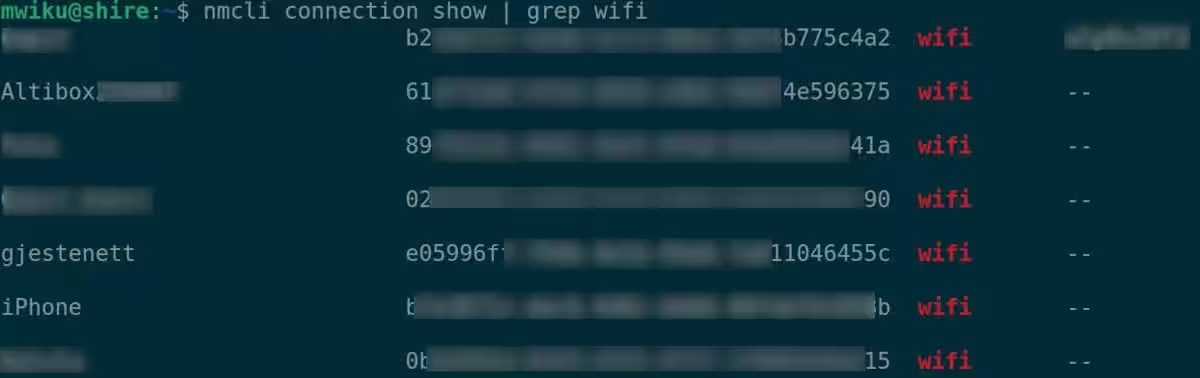
Wi-Fi の名前または SSID (サービスセット識別子) は最初の列に記載されており、その後に UUID (ユニバーサリー ユニーク識別子)、次にネットワークタイプ (この場合は Wi-Fi) が続きます。最後の列はネットワークのデバイスタイプを示しています。
Linuxで保存されたWi-Fiパスワードを表示する
nmcliを使用して保存されたパスワードを表示するには、Linuxで管理者権限が必要です。
既知のWi-Fiネットワークのパスワードを確認するには、次の方法を使用できます。
sudo nmcli connection show WiFiName -s | grep psk...ここでWiFiNameは、あなたが関心を持っているWi-Fiネットワークの名前です。
例えば、「iPhone」という名前のWi-Fiネットワークのパスワードを表示するには、以下のコマンドを実行します:
sudo nmcli connection show iPhone -s | grep psk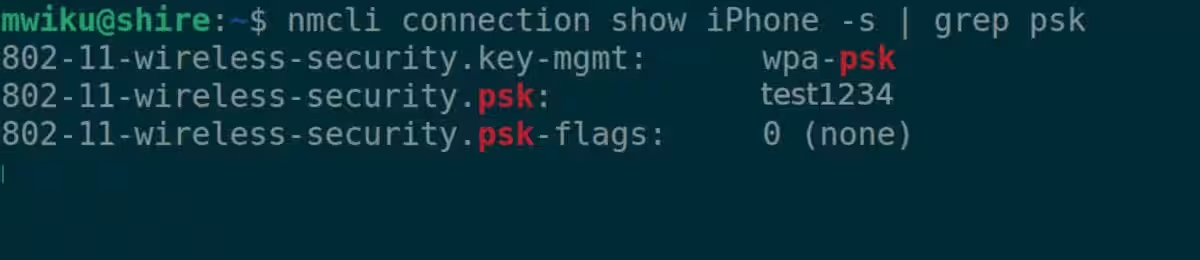
iPhoneのWi-Fiネットワークのパスワードは「test1234」として記載されています。
nmcliがWi-Fi設定ファイルをどこに保存しているか気になる場合、それは/etc/NetworkManager/system-connectionsディレクトリにあります。
メッシュWi-Fiで自宅のネットワークを改善する
nmcliは、Linux PCのネットワーク設定と接続を管理するための素晴らしいユーティリティです。
自宅やオフィスでWi-Fi接続の問題がある場合は、より良い接続のためにメッシュWi-Fiデバイスを購入することができます。