モバイルフォンにUbuntu Touchをインストールする方法
Androidにうんざりしていますか? 一部のスマートフォンはLinuxを含む他のオペレーティングシステムを実行できます。スマートフォンにUbuntu Touchをインストールする方法を紹介します。
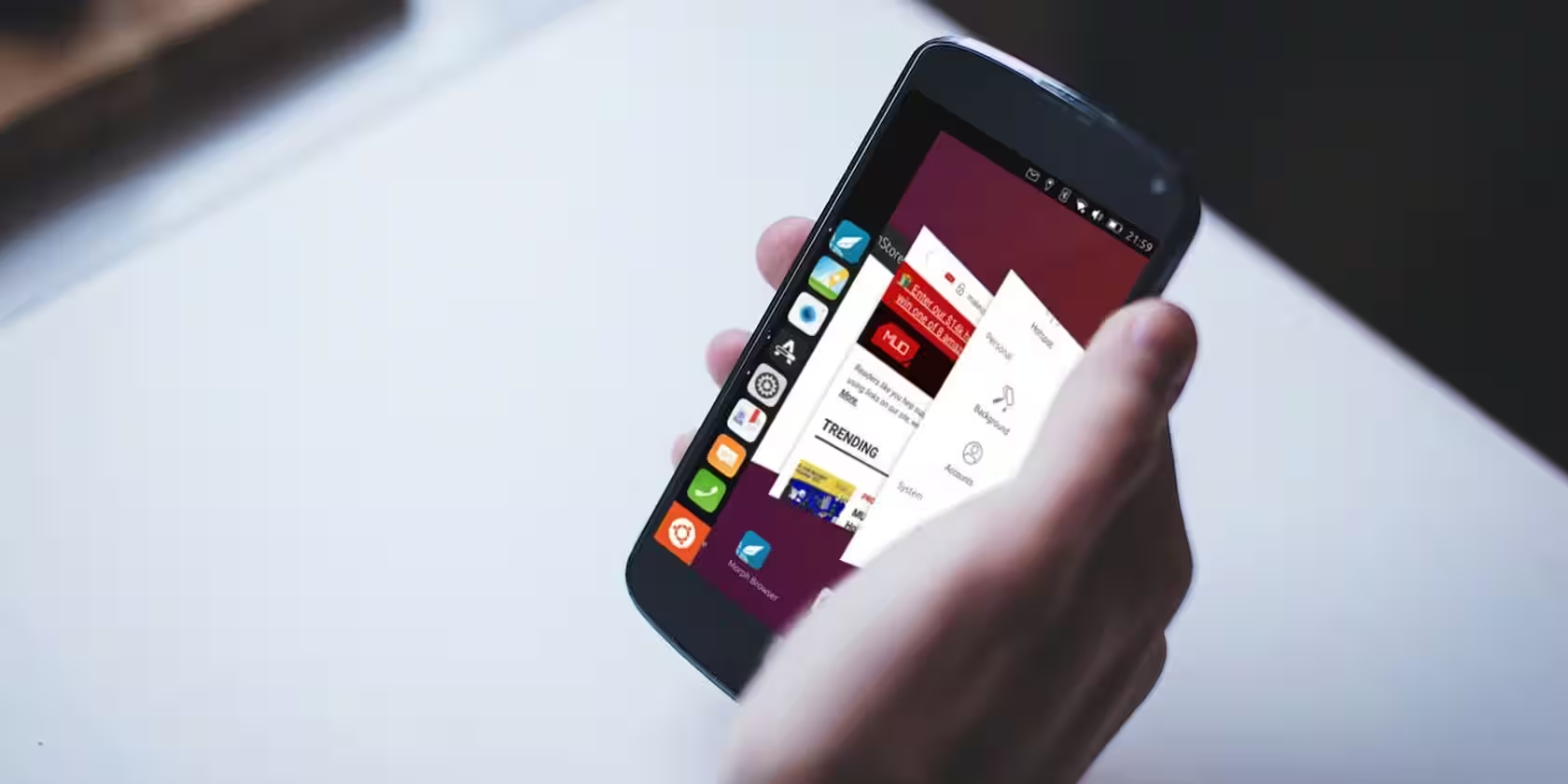
スマートフォンは、追跡技術、ユーザーアカウント、アプリがあなたの活動を記録することでますます侵入的になっています。シンプルにしたいがそれでもスマートフォンを使いたい場合、Linuxフォンが一つの選択肢です。しかし、どこから始めればいいのでしょうか?その答えは、Ubuntu Touchのおかげで、すでにあなたのポケットにあるかもしれません。
UBportsによって維持されているUbuntu Touchは、今まで以上に多くのスマートフォンで利用可能になりました。試してみたいですか?モバイル用のUbuntu Touch Linuxオペレーティングシステムのダウンロードとインストール方法は次のとおりです。
Ubuntu Touchとは何ですか?
2013年に初めて明らかにされたUbuntu Touchは、Canonicalが人気のあるLinuxデスクトップに基づいてLinuxモバイルオペレーティングシステムを作成しようとした試みでした。残念ながら、会社の再編成はこのプラットフォームの長期的な野望をつぶし、Ubuntu Touchは放棄されました—そう思われていました。
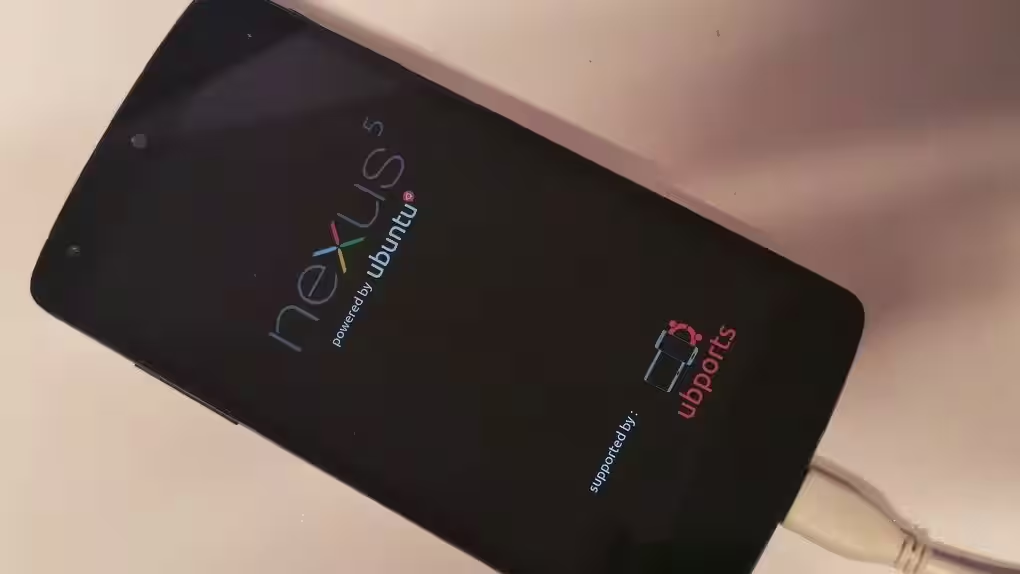
プロジェクトのキャンセルに伴い、Ubuntu Touchはコミュニティに引き継がれ、UBPortsが設立されました。同様に放棄されたUnityと同じように、UBPortsはCanonicalが始めた作業を引き継ぎ、現在ではこのオペレーティングシステム(私は2016年にMeizu Pro 5をレビューした際に楽しんだものです)が、より多くのスマートフォンで利用できるようになっています。
インストールが完了すると、Ubuntu Touchモバイルオペレーティングシステムは、あなたの電話の使い方をまったく新しいものにします。アプリの数は少ないかもしれませんが、実際には多くのアプリの機能(ソーシャルネットワーク、ニュースなど)がオペレーティングシステムに組み込まれているため、これは大きな問題ではありません。適切な電話を持っていれば、Androidの代替として試してみる価値は少なくともあります。
Ubuntu Touchはどのデバイスで動作しますか?
現在、76台の携帯電話がUbuntu Touchを実行でき、互換性のレベルはさまざまです。これには以下が含まれます:
- OnePlus One、OnePlus 5、OnePlus 8
- グーグル ネクサス 5
- Xiaomi Mi 6
- フェアフォン
- Google Pixel 3aシリーズ
- ソニー エクスペリア 10
- サムスンギャラクシーS7
- ...と多くの他の人々
(さらに、8つのタブレットはUbuntu Touchを実行しています。)
全体として、これらの電話は問題なくUbuntu Touchを実行しますが、時折カメラに問題が見つかることがあります。一部の電話はまず「ブートローダーのロック解除」が必要です。詳細については、Ubuntu Touchの互換デバイスリストを確認してください。
このリストにデバイスがある場合、Ubuntu Touchをインストールすることができます。もしかしたら、試してみているのか、Canonicalがプロジェクトを放棄して以来初めて再訪しているのかもしれません。どちらにせよ、インストールプロセスは驚くほど簡単です。
Ubuntu Touchを携帯電話にインストールするために必要なもの
スマートフォンにUbuntu Touchをインストールする準備はできましたか?必要なものは以下の通りです:
- PC:Windows、macOS、またはLinux
- あなたのデスクトップオペレーティングシステムに適したインストーラーソフトウェア
- USBデータケーブル
- あなたのAndroidデバイスのロック解除されたブートローダー
インストーラーはLinux、Windows、macOS用に利用可能です。
ダウンロード: Ubuntu Touch のための UBports インストーラー (無料)
そのソフトウェアは、3つのプラットフォームすべてで同じように動作します。インストールの準備はできていますか?
Ubuntu TouchのためにAndroidデバイスを準備する
デバイスのブートローダーが解除されていることも確認してください。
これは通常簡単ですが、これを行うためにデバイス特有のヘルプが必要かもしれません。Androidブートローダーのロック解除に関するガイドがここで役立ちます。
Androidで開発者モードを有効にする必要があります。このプロセスはすべてのデバイスでほぼ同じです:
- 設定 > アバウト
- ビルド番号を見つける
- これを繰り返しタップしてください
- 開発者モードを有効にするために必要なタップ数を通知するポップアップが表示されます。
- 有効にしたら、設定メニューで 開発者モード を見つけるために バック をタップしてください。
開発者モードを有効にした状態では、ADBモードも有効にする必要があります。
- 開発者モードをタップ
- USBデバッグを見つける
- タップして有効にする
完了したら設定メニューに戻ってください。
AndroidスマートフォンにUbuntu Touchをインストールする方法
Ubuntu Touchのインストールは驚くほど簡単です。UBportsのウェブサイトは「サードパーティオペレーティングシステムのインストールはこれほど簡単だったことはない!」と主張しており、これには反論するのが難しいです。
ここでは、Google Nexus 5 ハンドセットを例にして、スマートフォンに Ubuntu Touch をインストールする方法を説明します。(これは Ubuntu Touch に対してサポートされている最初のデバイスの一つであるため、信頼性が高いです。)
- UBportsインストーラーをダウンロードしてインストールすることから始めてください。
- 次に、信頼できるUSBデータケーブルを使ってAndroidフォンを接続してください。
- これを行ったら、コンピュータでUBportsインストーラーを実行してください。
電話(またはタブレット)は自動的に検出されるべきです。
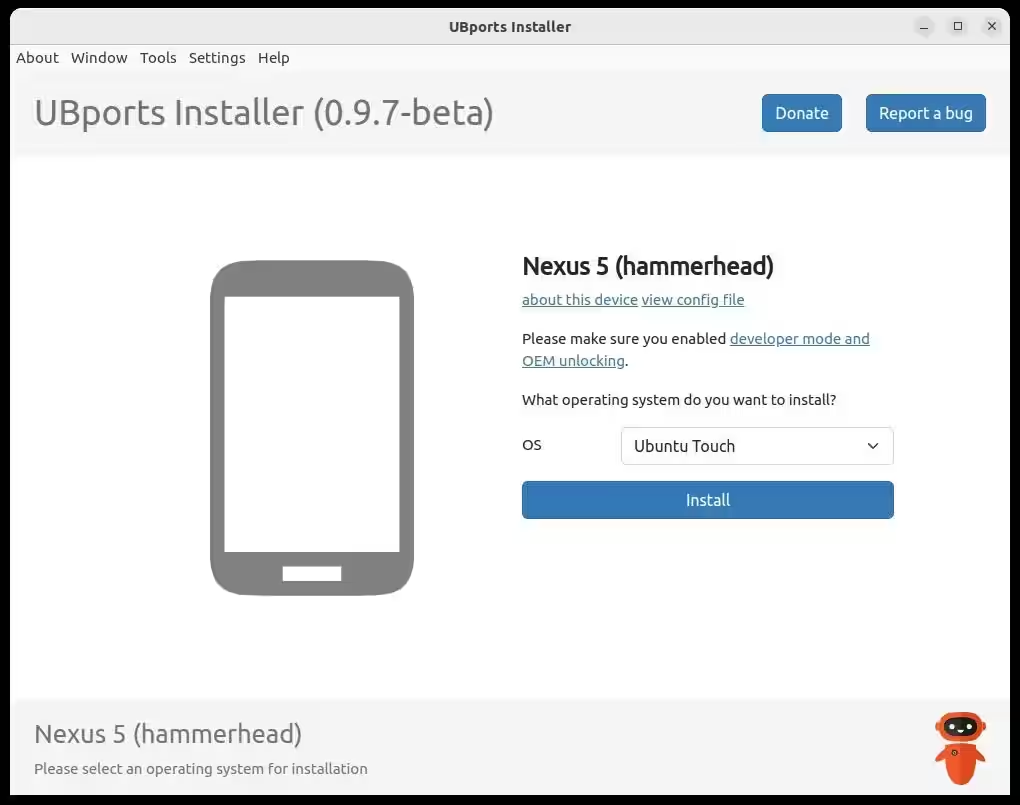
デバイスが検出されない場合は、デバイスを手動で選択をクリックし、リストから選択してください。
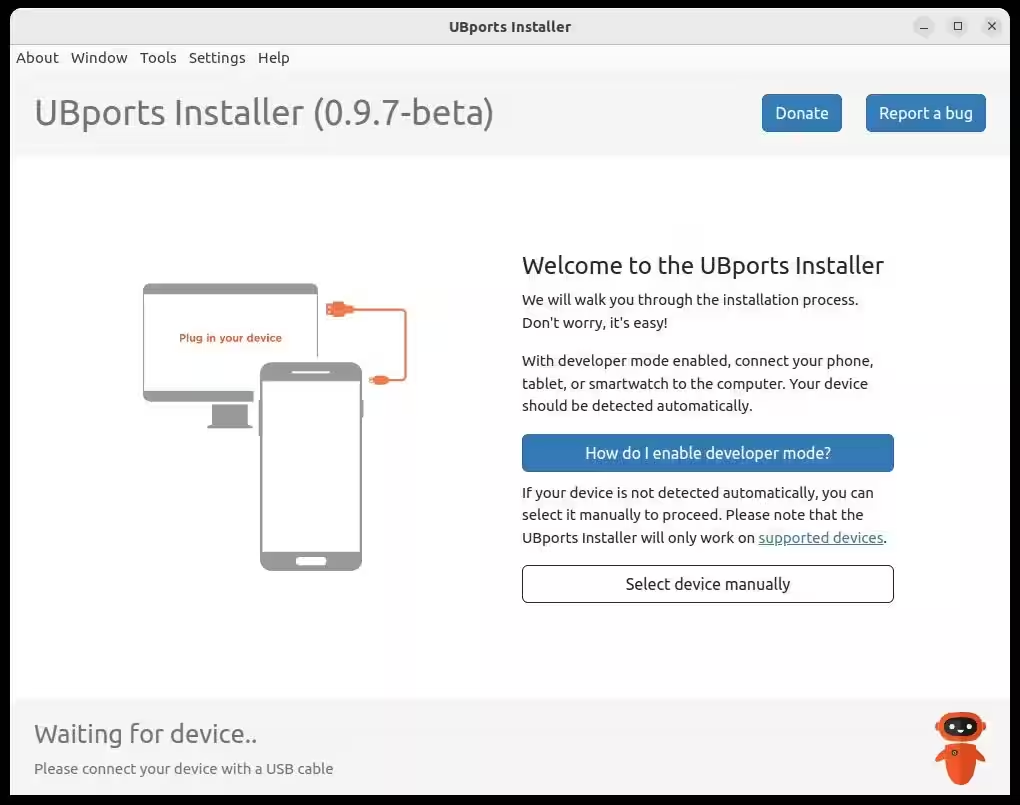
- インストールをクリックしてください
インストールオプションの設定 - デフォルトチャネルを使用し、すべての3つのオプションを確認することをお勧めします
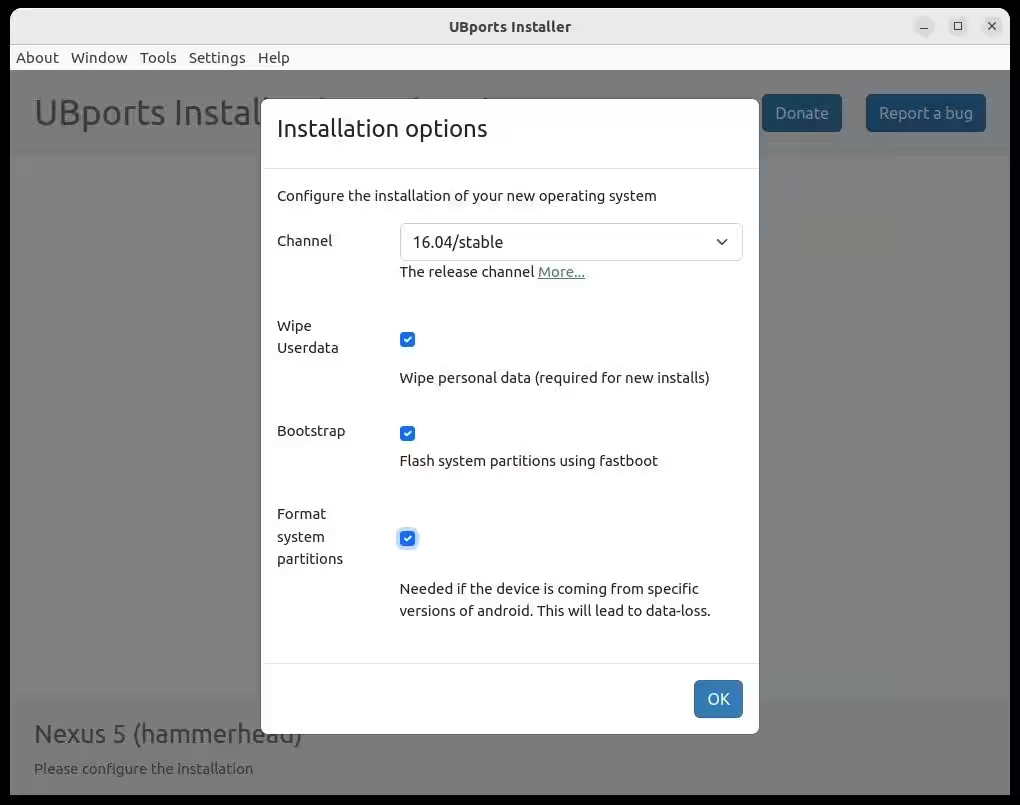
- OKをクリックしてください
プロンプトが表示されたら、電話を再起動してください(カスタムリカバリを事前にインストールしている場合は、それに再起動します)
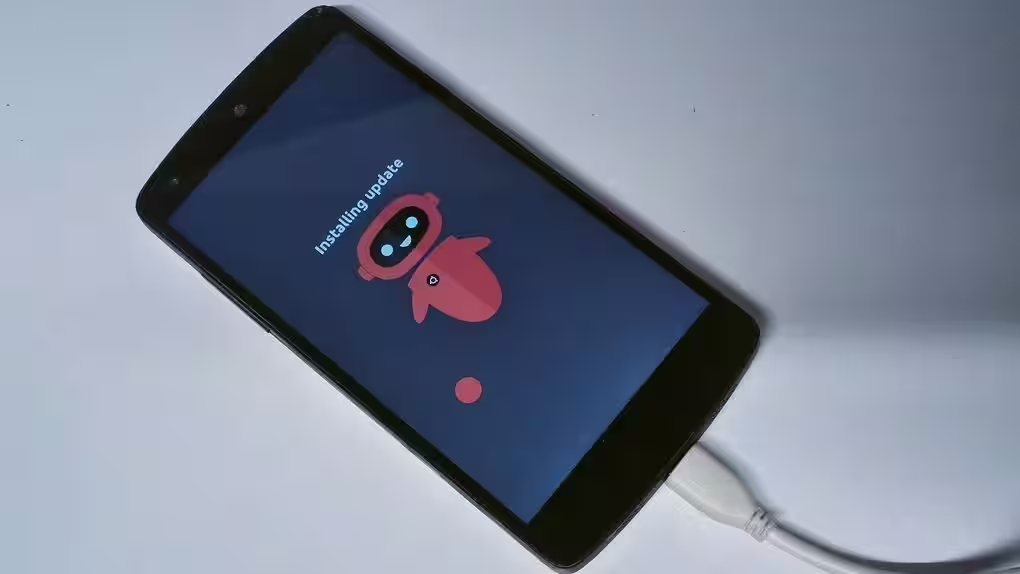
Ubuntu Touchがインストールされるまでお待ちください。関連する指示に従ってください。
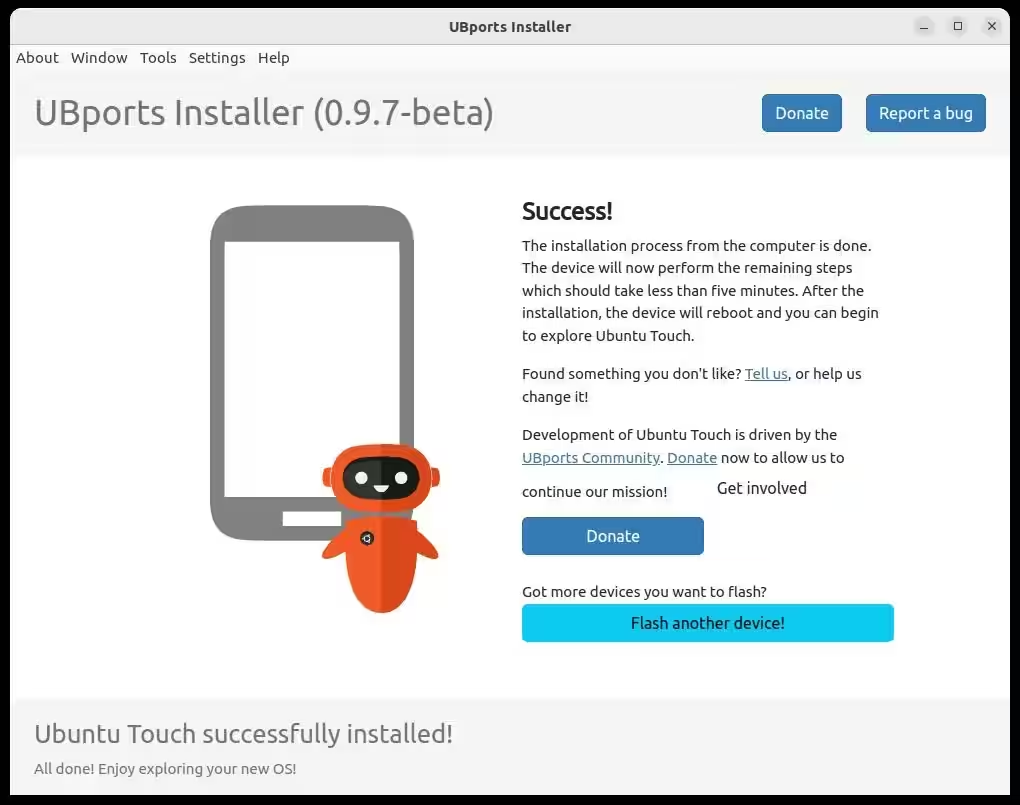
オペレーティングシステムがインストールされると、あなたの電話やタブレットをまったく新しい方法で使用する準備が整います! 初回起動時には、位置設定やモバイルおよび/またはワイヤレスネットワークへの接続のための画面が表示されます。
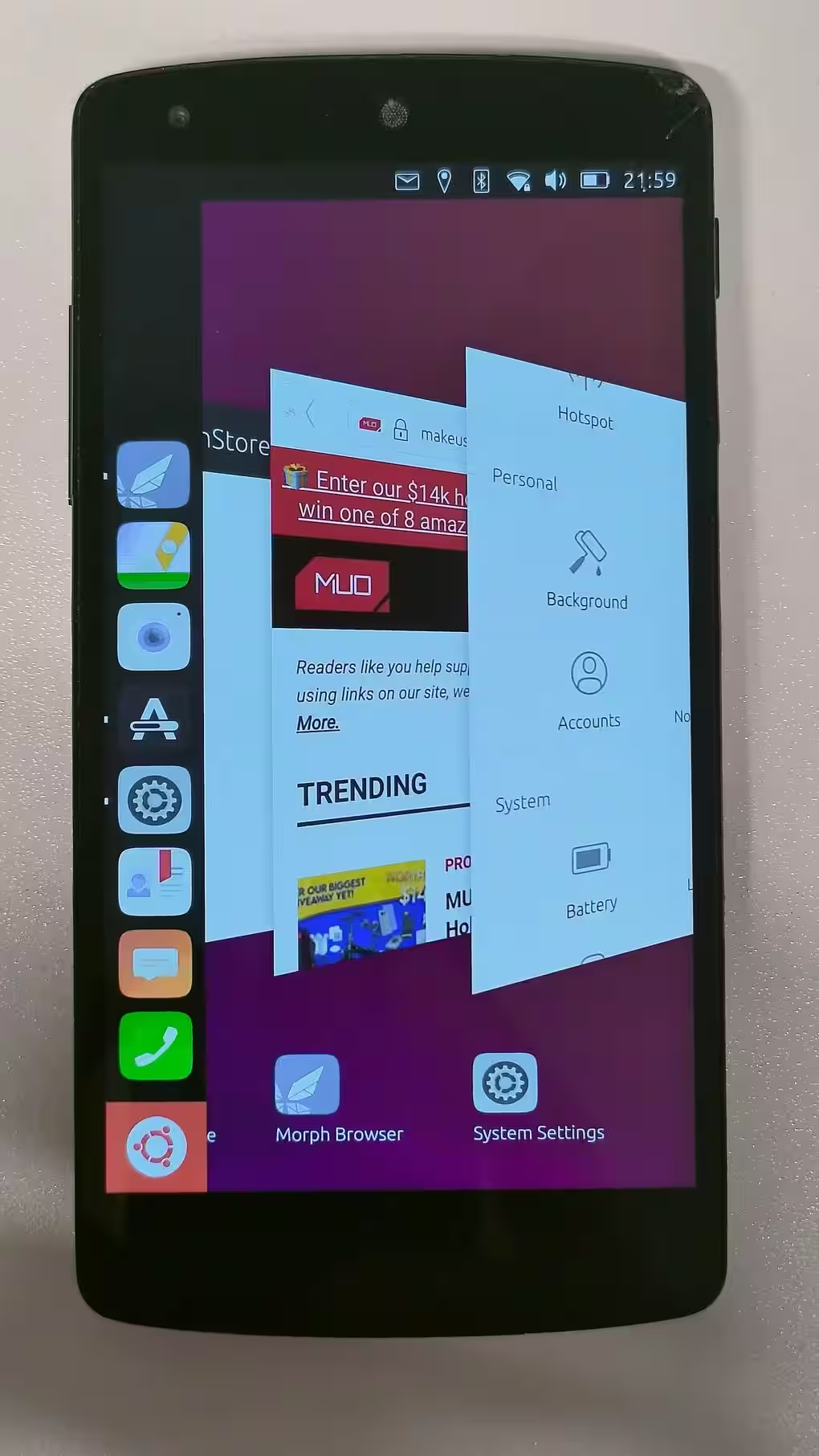
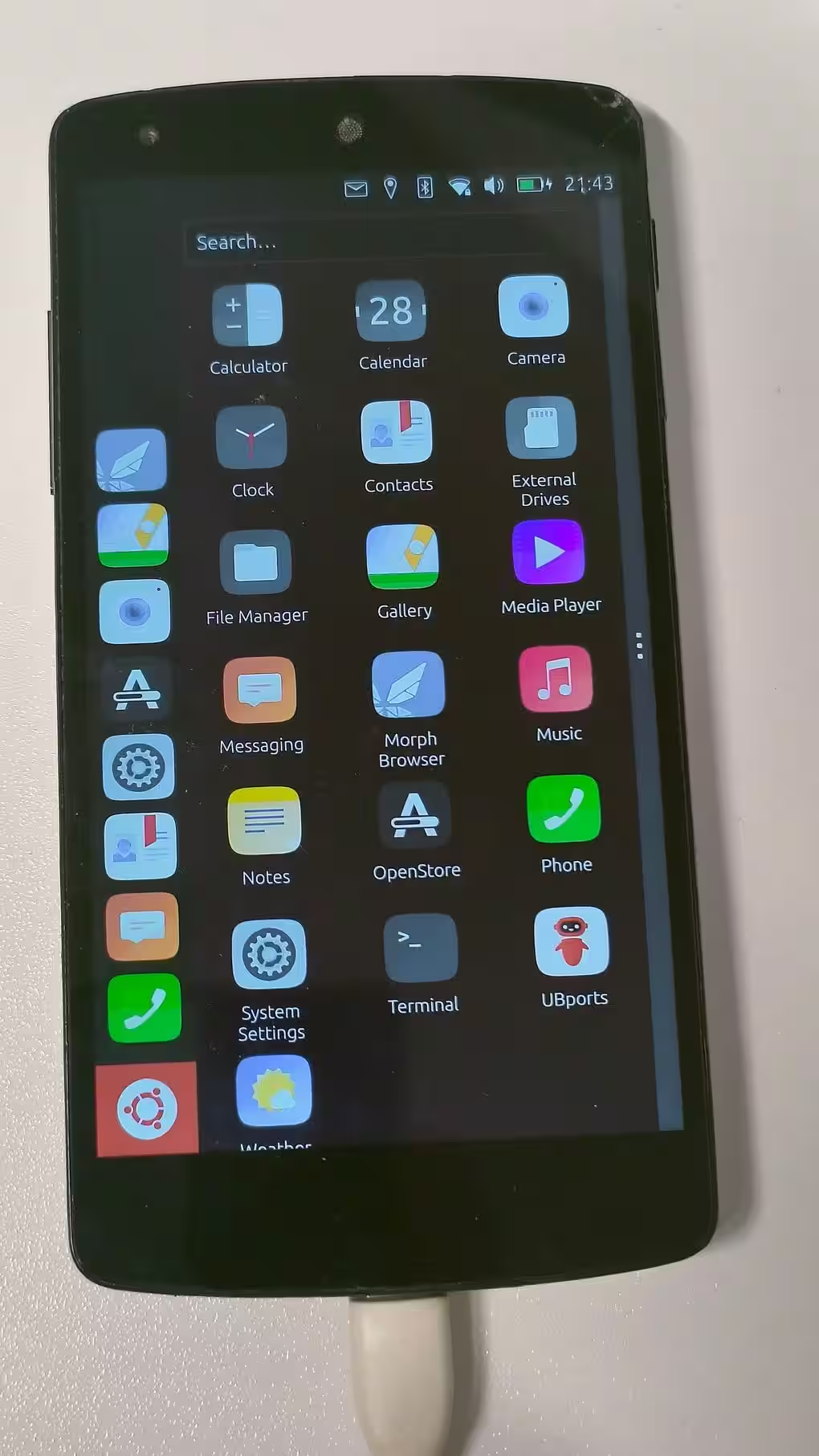
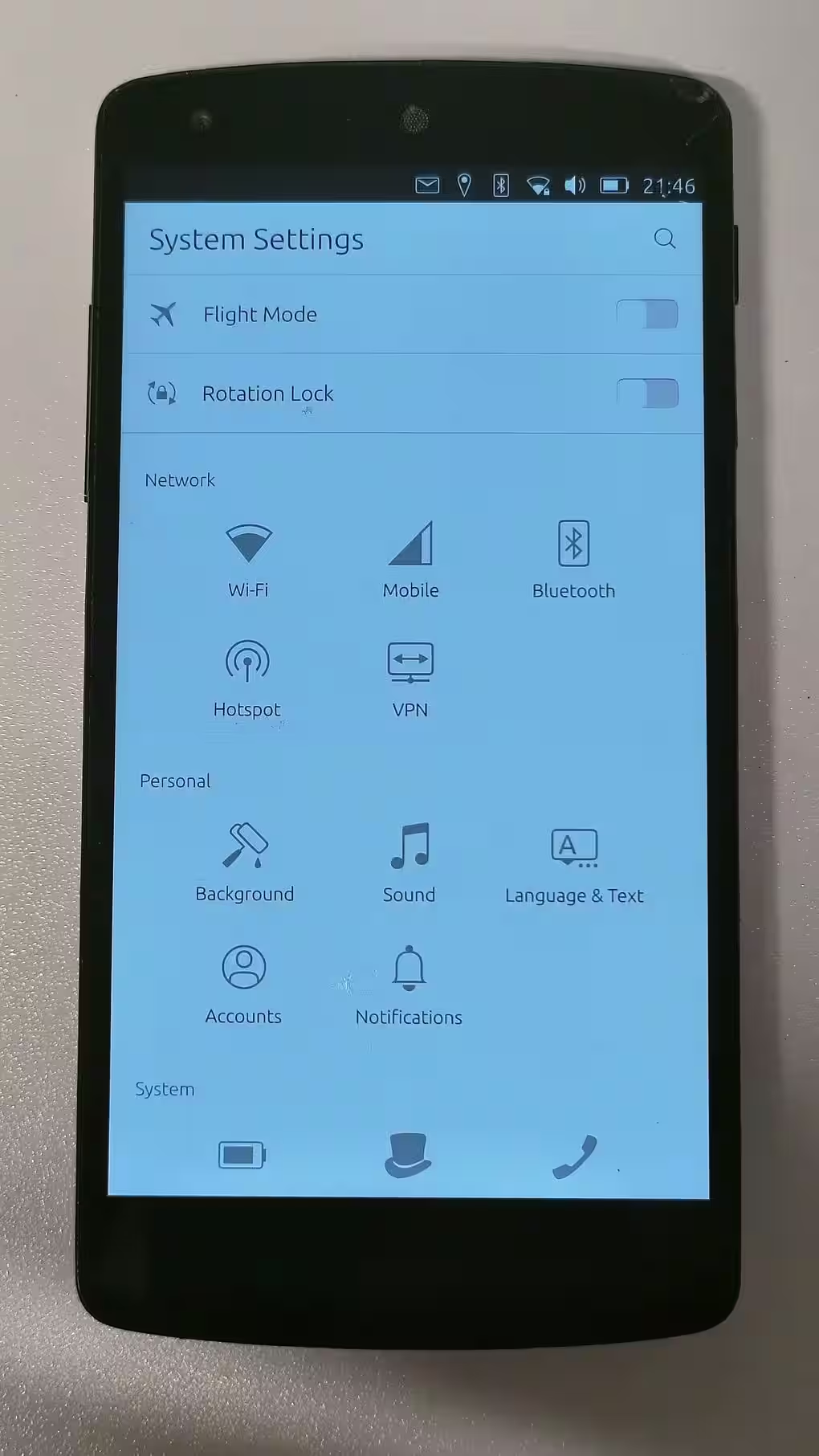
それが片付いたら、Ubuntu Touchは使用できる準備が整います。
Windowsに問題がありますか?Linuxを試してみてください
詰まっていますか?もしかしたら、電話をブートローダーモードに再起動する際にインストーラーアプリが停止してしまったのかもしれません。どちらにしても、もしWindowsを使ってUbuntu Touchをインストールするのに苦労しているなら、Linuxに切り替える価値があります。
Linuxをインストールするのが好きでない場合は、WindowsでLinuxの仮想マシンを使用することでこれをうまくやり過ごすことができるはずです。それが難しい場合は、LinuxとWindowsのデュアルブートを検討してください。
忘れないでください:信頼できるデータケーブルを使用する必要があります。古いマイクロUSBケーブルは安価に作られていて、充電にしか適していませんでした。マイクロUSBケーブルコネクタ(台形のコネクタ)を使って電話にUbuntu Touchをインストールするのに問題がある場合は、ケーブルを新しいものに交換してみてください。
Ubuntu Touchを理解する
それはAndroidでもなく、iOSでもありません。確かにWindows 10 MobileやBlackBerryでもありません。
いいえ、これはLinuxです。
電話でLinuxを使うことは、非常にワクワクする感覚です。GoogleやAppleの監視の目を超えて電話を使うという解放感があります。
もちろん、電話の使い方に対するまったく異なる態度が必要になりますが、Ubuntu Touchがあなたが実際に使うことを楽しむモバイルプラットフォームになる可能性は高いです。
もし合わなければ、いつでもAndroidに戻ることができます。