Windows、macOS、およびLinuxでLibreOfficeプロファイルフォルダーを見つける方法
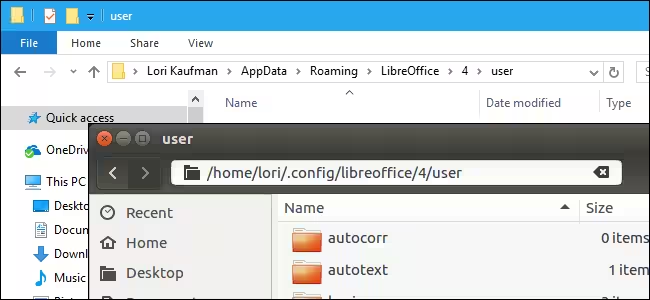
LibreOfficeのユーザープロファイルは、拡張機能、カスタム辞書、テンプレートなど、すべてのユーザー関連データが保存されている場所です。LibreOfficeをアンインストールしたり更新したりしても、ユーザープロファイルは保持されます。
別のコンピュータにLibreOfficeをインストールする場合や、取り消しできる操作の数などの専門設定を変更する場合に備えて、LibreOfficeユーザープロファイルのバックアップを取っておくことをお勧めします。それがプロファイルに悪影響を及ぼす可能性があります。
Windows、macOS、LinuxでLibreOfficeのユーザープロファイルを見つける場所をお教えします。ただし、LibreOfficeのオプションでLibreOfficeユーザープロファイルへのパスを確認することもでき、その方法を各オペレーティングシステムについてもお教えします。
Windows
LibreOfficeのWindows版でユーザープロファイルの場所を確認するには、LibreOfficeのプログラムのいずれかを開き、ツール > オプションに移動します。
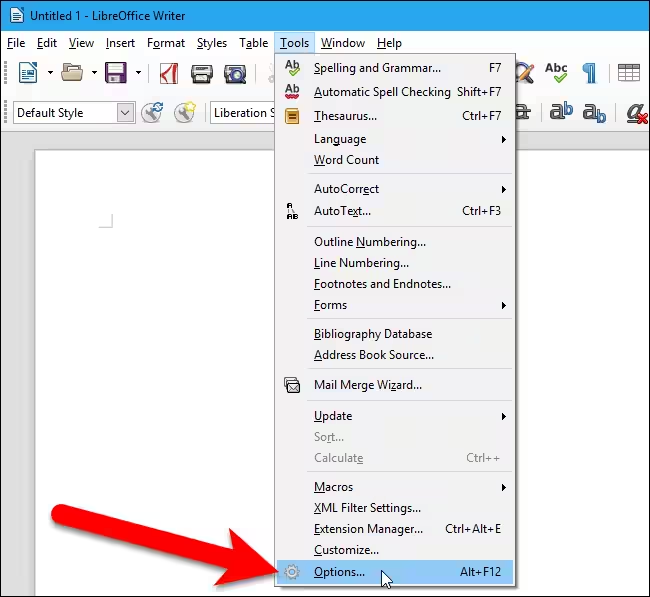
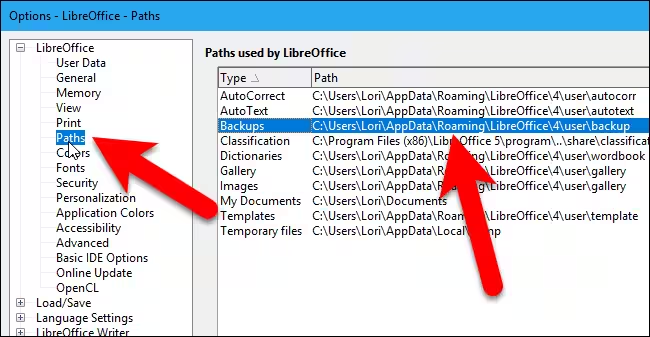
オプションダイアログボックスで、LibreOfficeの下にある「パス」をクリックします。左側にLibreOfficeで使用されるさまざまなデータのすべてのパスのリストが表示されます。WindowsのLibreOfficeにおけるユーザープロファイルへの主なパスは次のとおりです:
C:\Users\<user name>\AppData\Roaming\LibreOffice\4\user上記のパスで<user name>の部分を自分のユーザー名に置き換えてください。例えば、私たちの例では、ユーザープロファイルはC:\Users\Lori\AppData\Roaming\LibreOffice\4\userにあります。
注意:LibreOfficeのユーザープロファイルフォルダにアクセスするには、隠しファイルとフォルダを表示する必要があります。
今、ファイル(またはWindows)エクスプローラーでユーザープロファイルフォルダーに移動し、外部ドライブ、ネットワークドライブ、またはクラウドサービスにバックアップできます。userフォルダー全体をコピーしてください。
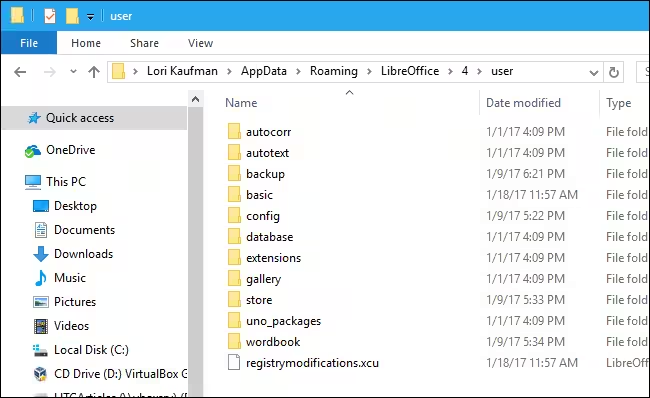
Windowsでポータブル版のLibreOfficeを実行している場合、ユーザープロファイルフォルダはプログラムをインストールしたフォルダの\Data\settings\userフォルダにあります。例えば、私たちのポータブル版LibreOfficeの場合、ユーザープロファイルフォルダはC:\Users\Lori\Documents\Portable Software\LibreOffice\Data\settings\userにあります。
macOS
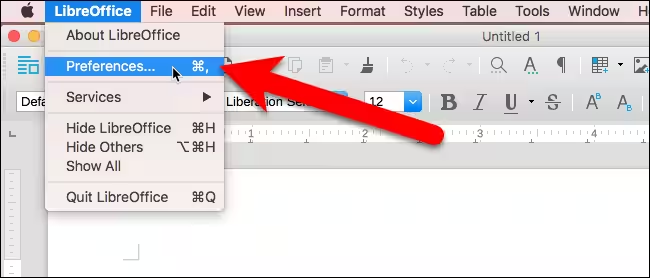
MacでLibreOfficeのユーザープロファイルの場所を確認するには、LibreOfficeのプログラムのいずれかを開き、LibreOffice > 環境設定に移動します。
オプションダイアログボックスで、LibreOfficeの「パス」をクリックします。
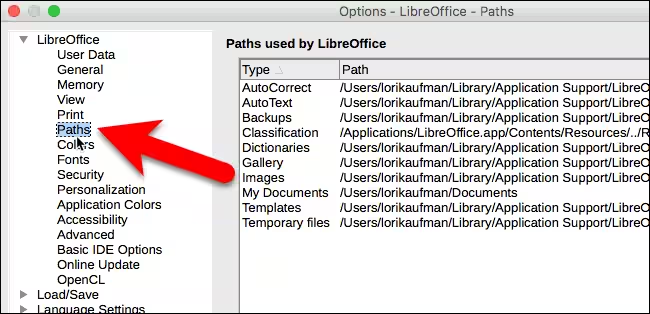
LibreOfficeで使用される異なる種類のデータのすべてのパスのリストは左側に表示されます。MacのLibreOfficeにおけるユーザープロファイルへの主なパスは次のとおりです:
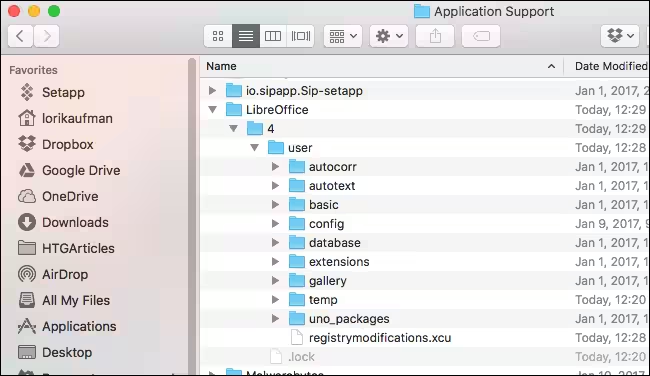
/Users/<user name>/Library/Application Support/LibreOffice/4/user上記のパスにある <ユーザ名> をあなたのユーザ名に置き換えてください。例えば、私たちの例ではユーザープロファイルは /Users/lorikaufman/Library/Application Support/LibreOffice/4/user にあります。
注意:ホームフォルダにライブラリフォルダが表示されない場合は、それを表示する必要があります。
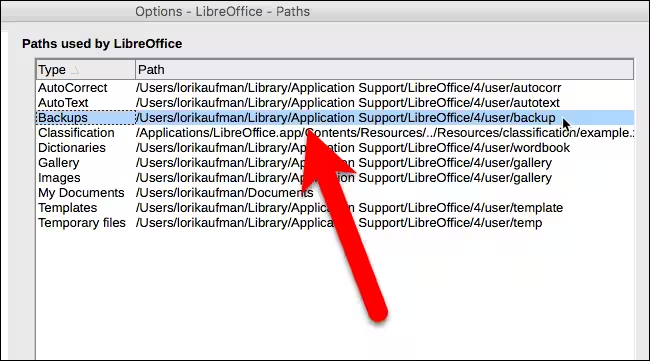
さて、今、Finderでユーザープロフィールフォルダに移動し、それを外部ドライブ、ネットワークドライブ、またはクラウドサービスにバックアップできます。userフォルダ全体をコピーしてください。
リナックス
LinuxのLibreOfficeでユーザープロフィールがどこにあるかを調べるには、LibreOfficeのプログラムのいずれかを開き、ツール > オプションに移動します。
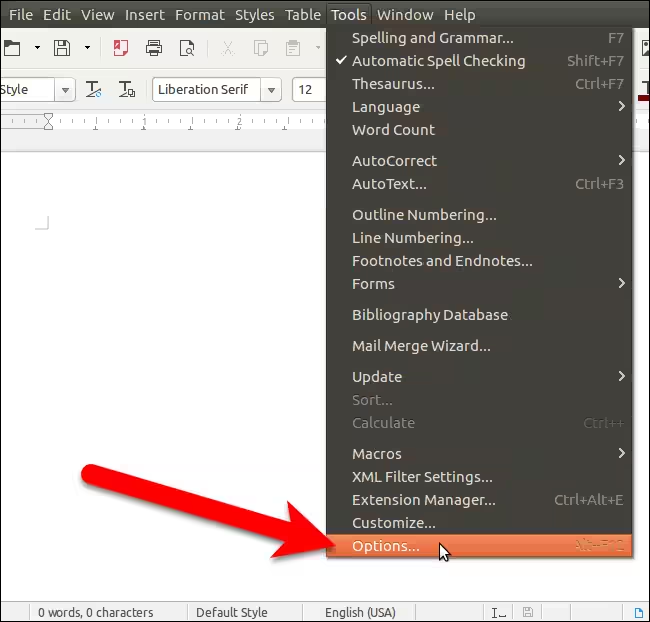
オプションダイアログボックスで、LibreOfficeの下にある「パス」をクリックします。LibreOfficeで使用されるさまざまなデータのすべてのパスの一覧が左側に表示されます。LinuxのLibreOfficeにおけるユーザプロファイルへのメインパスは次のとおりです:
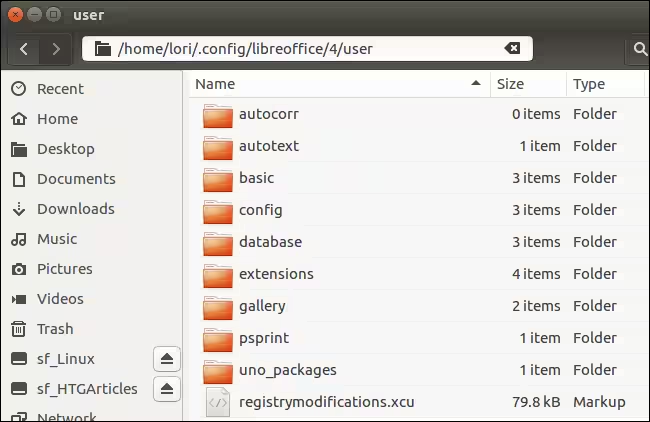
~/.config/libreoffice/4/user波形文字(~)はホームディレクトリへのショートカットであり、私たちの例では/home/loriです。したがって、上記のコマンドにおけるディレクトリの完全なパスは/home/lori/.config/libreoffice/4/userです。
注意:このパスはThe Document Foundationによって配布されたLibreOfficeパッケージに適用されます。Linuxディストリビューションのソフトウェアセンター、例えばUbuntuソフトウェアセンターを使用してLibreOfficeをインストールした場合、ユーザープロファイルフォルダーへのパスは異なる可能性があります。

さて、今、あなたはディストリビューションのファイルマネージャーでユーザープロファイルフォルダーに移動し、それを外部ドライブ、ネットワークドライブ、またはクラウドサービスにバックアップできます。全体のuserフォルダーをコピーしてください。