Linuxで特定のディレクトリにターミナルを開く方法
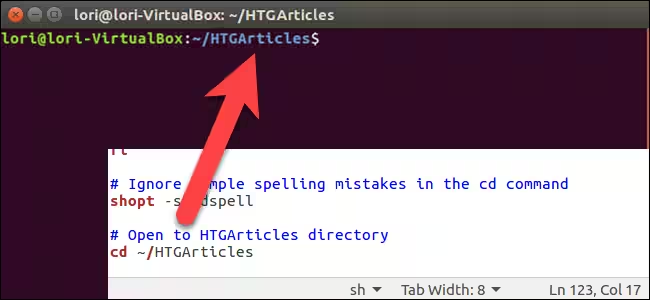
デフォルトでは、新しいターミナルウィンドウはホームディレクトリに開きます。しかし、ターミナルを開いたときにすぐにアクセスしたい別のよく使うディレクトリがある場合、それを設定するのは簡単です。
その
.bashrcホームディレクトリ内のファイルには、ターミナルウィンドウを開いたときに実行されるコマンドが含まれています。したがって、ターミナルウィンドウが開くと同時に特定のディレクトリに変更するためにcdコマンドを追加できます。これを行うには、Ctrl+Alt+Tを押してターミナルウィンドウを開きます。先ほど述べたように、デフォルトでホームディレクトリにいるので、今いるべき場所です。
.bashrcファイルを編集するので、これを開くために次のコマンドを入力します。使用したいテキストエディタは何でも使用できますが、例としてgeditを使用します。
gedit .bashrc
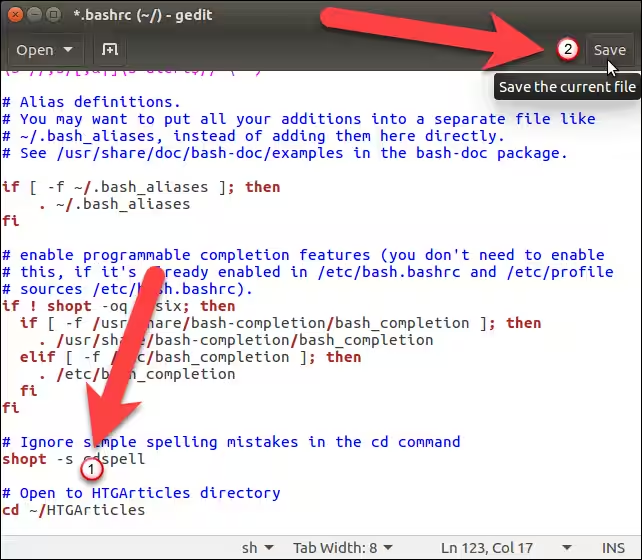
.bashrcファイルの一番下までスクロールし、次のコマンドを追加してください。
cd ~/HTGArticlesチルダ文字(~)は、あなたのホームディレクトリへのショートカットであり、この例では/home/loriです。したがって、上記のコマンドでのディレクトリのフルパスは/home/lori/HTGArticlesです。
~/HTGArticlesをターミナルウィンドウを開いた時に開きたいディレクトリに置き換えてください。
次の行は、cd コマンドの上に追加されたコメントで、コマンドが何をしているのかを説明しています。コメントを追加する必要はありませんが、.bashrc ファイルをより理解しやすくするのに役立ちます。行の先頭にあるパウンドサイン(#)は、その行がコメントであることを示します。
Open to HTGArticles directoryコマンドをファイルに追加したら、ウィンドウの右上隅にある「保存」をクリックしてファイルを保存します。
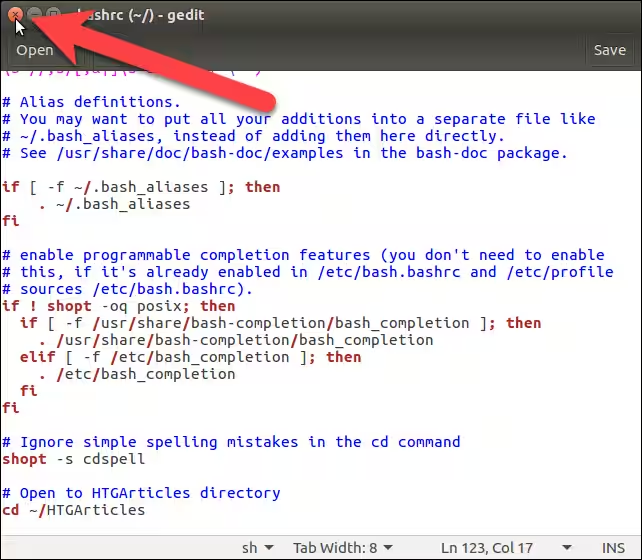
.bashrcファイルは、ウィンドウの左上隅にある「X」ボタンをクリックして閉じてください。
この変更を有効にするには、ターミナルウィンドウを再起動する必要があります。ターミナルウィンドウを閉じるには、プロンプトで exit と入力して Enter を押すか、ウィンドウの左上隅にある「X」ボタンをクリックします。

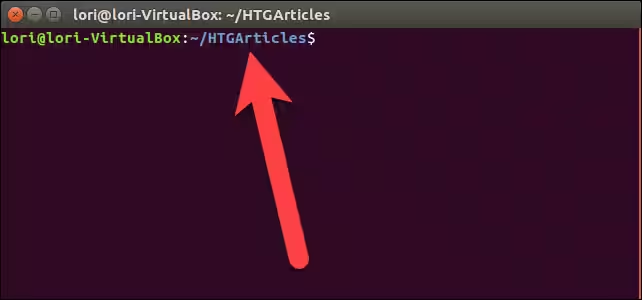
今度は、Ctrl+Alt+Tを押して再度ターミナルを開きます。指定した.bashrcファイルのディレクトリにすぐに移動します。他のディレクトリにも移動できますが、このディレクトリで作業することが多い場合には便利です。
Nautilusとターミナルの両方を使用してファイルを操作する場合、ターミナルからNautilusの特定のディレクトリを開くことができるだけでなく、Nautilusから特定のディレクトリのターミナルウィンドウを開くこともできます。