FSearchを使用してLinuxでファイルやフォルダを迅速に見つける方法
Linuxで特定のファイルやフォルダを探すのは、特にデータが大量にある場合、圧倒されることがあります。そこでFSearchが活躍します。

ほとんどのLinuxファイルマネージャーは、ファイルやフォルダーの検索を容易にするための組み込み検索機能を備えています。しかし、これらのファイルマネージャーの多くの検索機能は完璧ではなく、迅速で必要なファイル検索機能をすべて提供する専用のファイル検索ユーティリティが求められています。
FSearchを使用すると、コンピュータ上のファイルやフォルダをより正確に検索するために、瞬時に結果を提供し、いくつかの高度な機能を備えた専用のファイル検索プログラムを利用できます。
詳細にFSearchをチェックし、Linuxで効果的にインストールして使用するための手順をリストアップしていきましょう。
FSearchとは何ですか?
FSearchはLinux用の無料ファイル検索ユーティリティです。これは、Windowsでファイルやフォルダを見つけるための人気のある検索ユーティリティであるEverything検索エンジンに触発されたと言われています。
FSearchはGTK3に基づいており、Cプログラミング言語で書かれています。他の多くのことと同様に、これによりLinux上のファイルをインデックス化し検索するのが非常に速くなります。さらに、正規表現を使用してクエリするためのサポートが追加され、さらに迅速かつ柔軟な検索体験が可能になります。
FSearchで得られる機能は何ですか?
FSearchはLinux上で機能が豊富な検索ユーティリティの1つです。そのため、以下の機能を提供します:
- クイックインデックス
- インスタント結果(クエリを入力する際に結果が表示され始めます)
- 高度な検索(さまざまな演算子、ワイルドカード、修飾子、および関数をサポート)
- 正規表現クエリ
- フィルター(ファイル、フォルダー、またはその両方に検索を絞り込むための)
- クイックソート(複数のソートオプション付き)
- カスタマイズ可能なユーザーインターフェース
LinuxにFSearchをインストールする方法
使用しているLinuxディストリビューションによって、以下の手順に従ってコンピュータにFSearchをインストールしてください。
Ubuntuでターミナルを開き、FSearchをインストールするためにこれらのコマンドを実行します:
sudo add-apt-repository ppa:christian-boxdoerfer/fsearch-stable
sudo apt update
sudo apt install fsearch-trunk
Fedoraのユーザーは、次のコマンドを実行することでFSearchをインストールできます。
dnf copr enable cboxdoerfer/fsearch
dnf install fsearch
Arch Linuxユーザーは、次のようにAURからFSearchをインストールできます:
yay -S fsearch他のLinuxディストリビューションを使用している場合は、Flatpakを介してFSearchをインストールできます。これを行う前に、ターミナルで以下のコマンドを実行して、コンピューターにFlatpakがインストールされているか確認してください:
flatpak --versionもしこれがバージョン番号を返すなら、あなたのマシンにはFlatpakがインストールされています。そうでなければ、インストールされていないので、まずはそれをインストールする必要があります。私たちの究極のFlatpakガイドを参照することでインストールできます。
Flatpakがコンピュータにインストールされている状態で、次のコマンドを実行してFSearchをインストールします:
flatpak install flathub io.github.cboxdoerfer.FSearchさらに、ソースからビルドすることでLinuxマシンにFSearchをインストールすることもできます。公式ガイドに従って、ソースからFSearchをビルドする方法を確認してください。
FSearchの初回実行とデータベースの追加
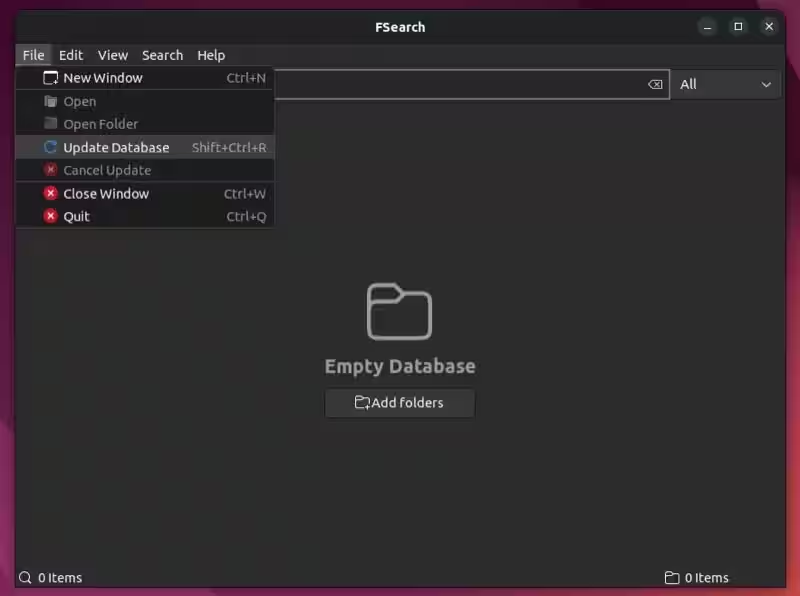
FSearchをインストールしたら、アプリケーションメニューを開いて起動します。そうすると、FSearchのメインウィンドウが表示され、「空のデータベース」というメッセージが表示されます。これは、FSearchを使ってLinuxマシン上のファイルやフォルダを検索する前に、設定が必要だからです。
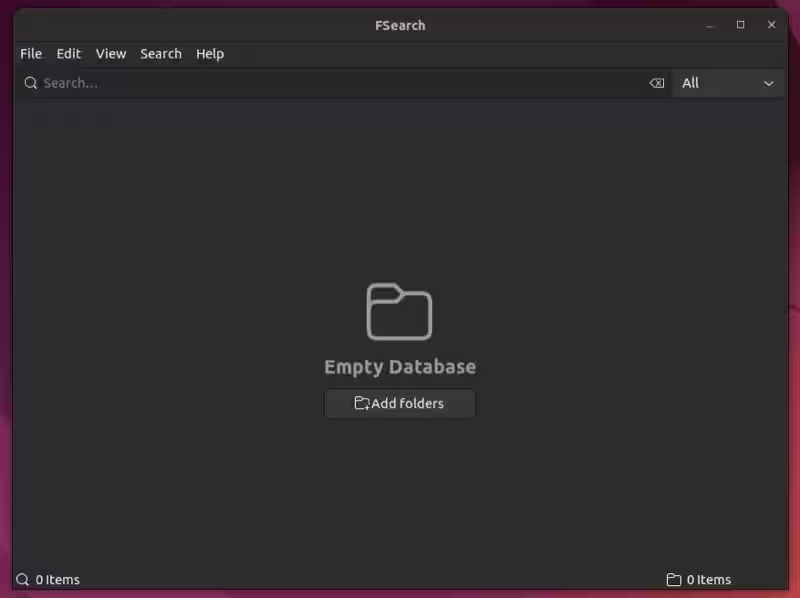
基本的に、ここで求められているのはFSearchデータベースを設定することであり、つまり、ファイルシステム上の場所をFSearchに追加して、それをインデックス化し、クエリを実行した際にファイルまたはフォルダーの結果を返すことです。
データベースを追加するには、メインのFSearchウィンドウでフォルダーを追加ボタンをクリックします。これにより、設定ウィンドウが開きます。ここで、データベースタブを選択し、プラス(+)ボタンを押します。

このファイルマネージャーが表示されたら、FSearchに追加したい場所/ディレクトリを選択し、選択をクリックします。次に、Okボタンを押して、その場所のファイルとフォルダをインデックスします。
FSearchでファイルとフォルダーを検索する
FSearchが場所のインデックス作成を完了し、選択したファイルとフォルダーすべてからデータベースを作成すると、それらをFSearchウィンドウで見ることができます。画面の下部にはアイテムの総数が表示され、各インデックス化されたディレクトリの横には、そのパス、サイズ、最終更新日が記載されています。
このデータベースでファイルやフォルダを検索したい場合は、上部の検索タブをクリックし、クエリを入力し始めてください。そうすると、入力したクエリに対する結果を見ることができるようになります。
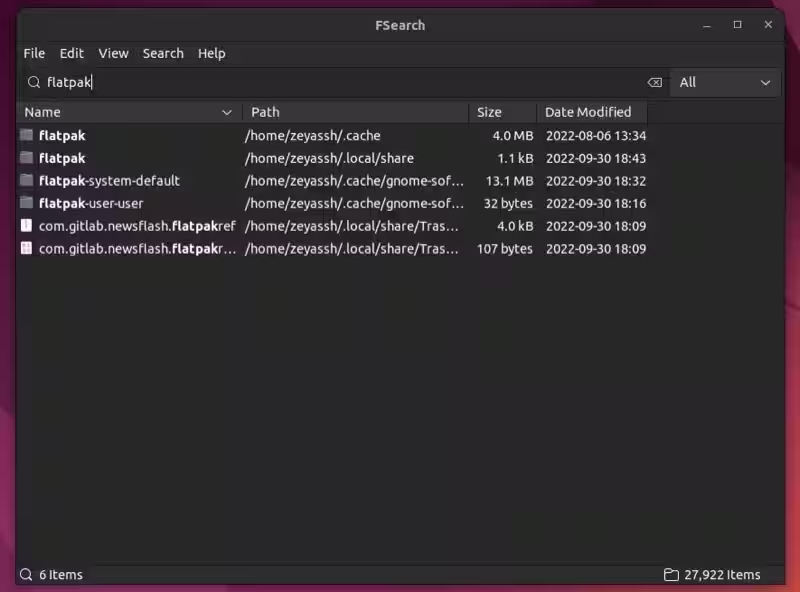
ファイルまたはフォルダを開くには、それをダブルクリックするだけで、FSearchが適切なアプリケーション(画像、動画、または文書の場合)で開いたり、ファイルマネージャ内で(フォルダの場合)開いたりします。同様に、ファイルまたはフォルダのパスを表示したい場合は、パス列に隣接するパスをダブルクリックしてください。
アイテムを簡単に見つけるためにデータベースをフィルタリングする
FSearchは、ほぼ毎回、クエリに一致する結果を返しますが、検索しているアイテムの種類に応じて、データベースをフィルタリングするオプションもあり、検索クエリに対してさらに正確かつ迅速な結果を得ることができます。
データベースをフィルタリングするには、FSearchウィンドウのすべてのドロップダウンボタンをタップし、これから行うクエリに合った適切なカテゴリを選択してください。
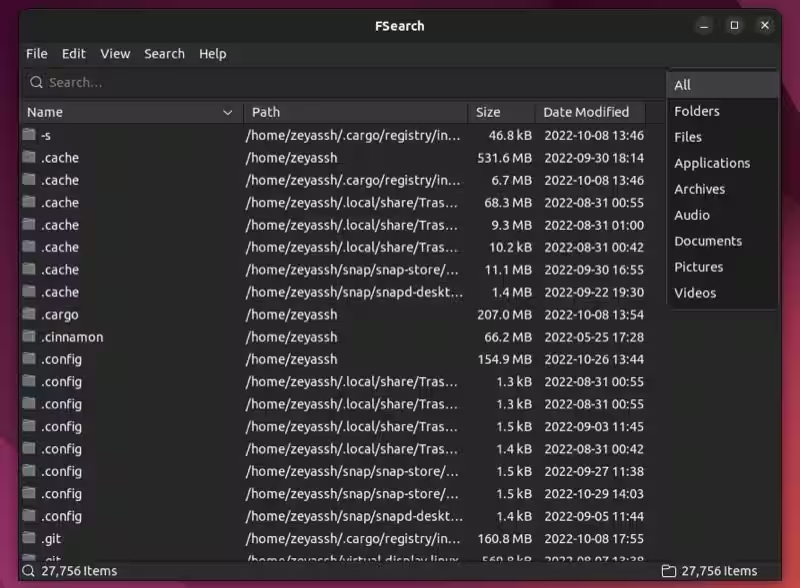
今、検索タブにあなたのクエリを入力し始めてください。下にその結果が表示されるはずです。
正規表現検索を有効にする
データベースにアイテムが見つからない場合や、複数の条件に合うものを見つけたい場合は、正規表現を使用してクエリを作成できます。
これを行うには、まず正規表現検索を有効にする必要があります。これを行うには、検索をクリックし、オプションから正規表現を有効にするを選択します。あるいは、Ctrl + Rのキーボードショートカットを押すことで正規表現検索を有効にすることができます。
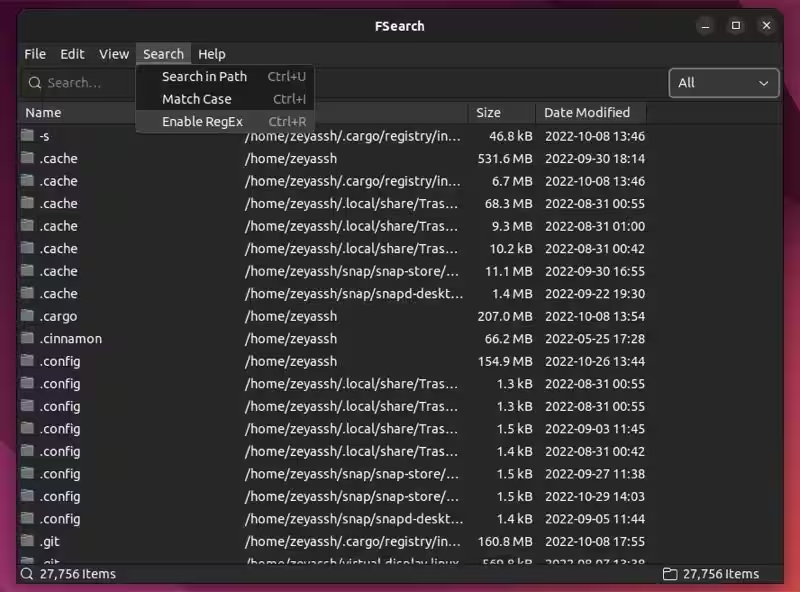
正規表現サポートを有効にした後は、検索タブで正規表現検索クエリを入力し始めることができ、結果が表示されます。
FSearchデータベースを更新してください
時折、コンピュータに新しいファイルやフォルダを追加すると、FSearchが新しいアイテムをインデックスし、データベースに追加するためにデータベースを更新する必要があります。
FSearchのデータベースを更新するには、ファイルをクリックして、データベースを更新を選択します。または、手動で更新するにはShift + Ctrl + Rを押します。
機能や設定に関するヘルプを取得する
他のプログラムとは異なり、FSearchには、そのさまざまな機能や設定を理解するための専用のヘルプページはありません。しかし、アプリ自体には動的なヘルプ機能が組み込まれており、搭載されている機能や設定を説明しています。
動的ヘルプにアクセスするには、編集 > 環境設定に移動します。ここで、ページの下部にあるヘルプボタンを見つけることができます。それをクリックすると、その下にウィンドウが表示されます。次に、知りたい機能や設定の上にマウスを乗せると、下のヘルプウィンドウにその説明が表示されます。
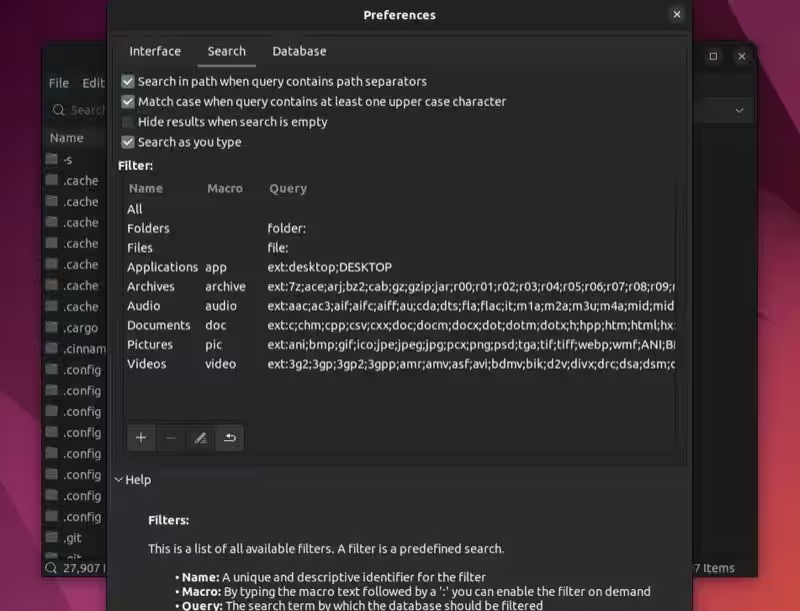
すべての三つの設定タブ、インターフェース、検索、およびデータベースに対してヘルプが利用可能です。
Linuxでファイルやフォルダーを検索するのが今や迅速かつ簡単になりました
FSearchは、Linux上でファイルやフォルダーを検索するのを、ほとんどのファイルマネージャーや専用の検索ユーティリティよりも簡単にします。これにより、FSearchは多数のファイルやフォルダーを定期的に扱う場合に欠かせないツールとなります。
FSearchはデフォルト設定で非常に優れたパフォーマンスを発揮しますが、データベース内でファイルやフォルダを見つけられない場合は、フィルターを使用して検索結果を絞り込み、迅速に適切な一致にたどり着くことができます。同様に、FSearchはその他の点においても、好みに応じてその外観や動作を制御することができます。
時間が経つにつれて、コンピュータが重複したファイルやフォルダでいっぱいになっているのを見つけた場合、Linuxで重複したファイルやフォルダを見つけて削除するための優れたツールがいくつかあるので、ぜひ確認してみてください。