Linuxのファイルマネージャーでナウティラスをより活用するための11のベストチューニング
NautilusはGNOMEデスクトップの公式ファイルマネージャーです。ここでは、Linuxでのファイル管理体験を向上させるためのNautilusのいくつかの調整を紹介します。
ナウティルス(現在はGNOMEファイルまたはファイルと呼ばれています)は、GNOMEのデフォルトのファイルマネージャーです。クリーンで直感的なインターフェースを備え、生活をより便利にするための多くの機能を詰め込んでいます。
しかし、これらの機能のすべてがデフォルトでNautilusに有効になっているわけではありません; 一部は別途有効にする必要があり、他のものはプラグインをインストールする必要があります。
もし毎日Nautilusを使用しているか、最近別のファイルマネージャからNautilusに切り替えたのなら、LinuxコンピュータでNautilusを最大限に活用するためにチェックしておくべき、そしておそらくNautilusで有効にすべき最高のNautilusの調整がいくつかあります。
1. クイックプレビューを有効にする
クイックプレビューは、ナウティルスで最初に有効にすべき機能の一つです。これを使うと、画像、動画、文書など、ナウティルス内のさまざまな種類のファイルを開かなくてもプレビューすることができます。
しかし、Quick Previewは標準では利用できないため、有効にする必要があります。そのためには、まずターミナルを開いて、このコマンドを実行することでgnome-sushiパッケージをインストールします:
sudo apt install gnome-sushi完了したら、ターミナルとNautilusファイルマネージャーを閉じてください。これにより、Nautilus内でsushiファイルプレビューアを使用できるようになります。
さて、再びNautilusを開き、プレビューしたいファイルがあるディレクトリに移動します。ファイルをクリックして、スペースを押してプレビューします。
さらに、ディレクトリをプレビューして、より多くの情報を得ることもできます。
2. ディレクトリ内のファイルサイズ/項目数を表示
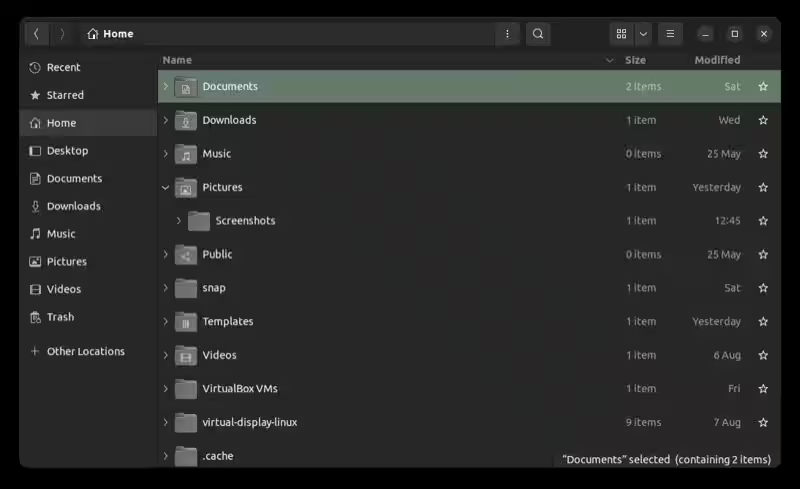
デフォルトでは、Nautilusはディレクトリ内のファイルサイズやアイテム数を表示しません。そのため、ファイルのサイズやディレクトリ内のアイテム数を知る必要がある場合は、いくつかの手順を踏む必要があります。
幸運なことに、Nautilusはこれらのオプションをサポートしており、設定からそれらを有効にすることができます。
オープンナウチラスを開き、ツールバーのハンバーガーメニューアイコン(3本の水平線のアイコン)をクリックし、設定を選択します。アイコン表示キャプションのセクションまでスクロールし、最初をタップします。利用可能なオプションからサイズを選択し、ウィンドウを閉じます。
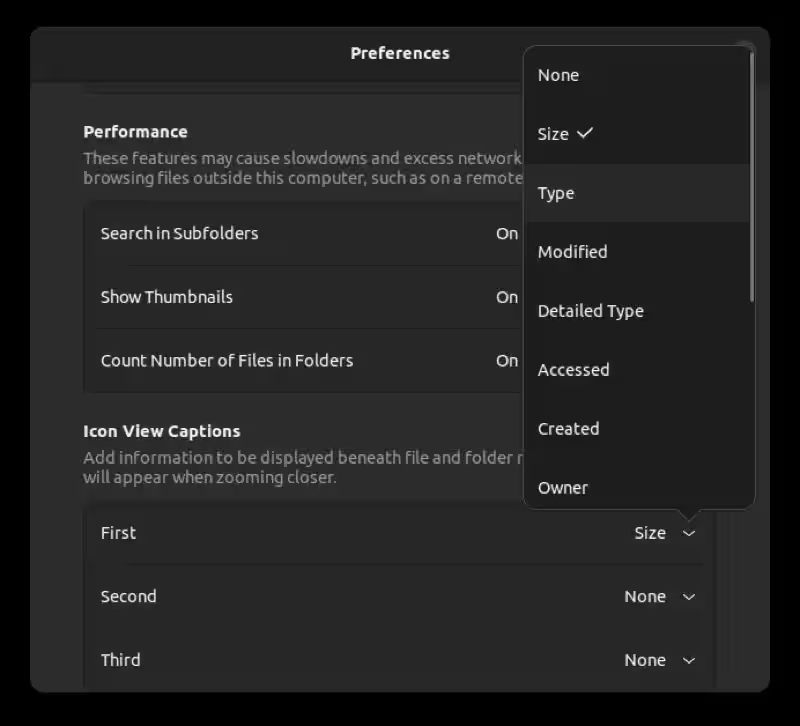
今はディレクトリ内に含まれるアイテムやファイル/文書のサイズを事前に確認できるようになったはずです。
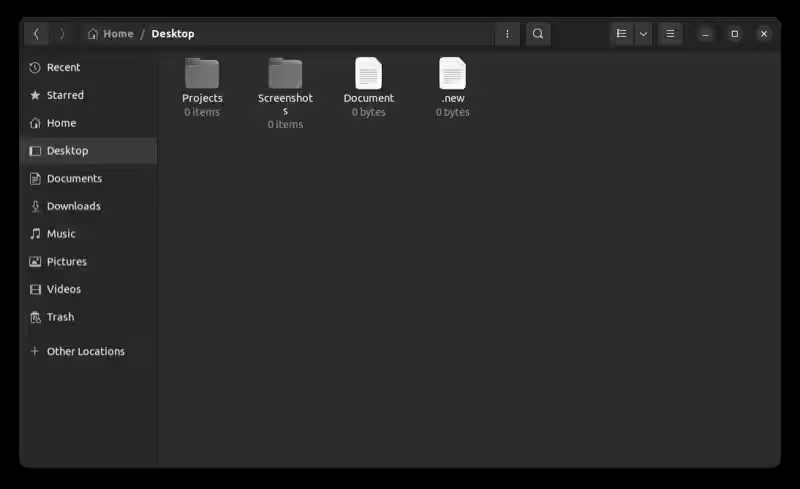
3. 簡単にアクセスできるようにサイドバーにディレクトリを追加する
Nautilusは、システムのさまざまなディレクトリや場所への迅速なアクセスを提供するために、左ペインにサイドバーを特徴としています。頻繁にアクセスする必要があるディレクトリがある場合は、それらをサイドバーに追加するか、Nautilusが「ブックマーク」と呼ぶようにして、どこからでもアクセスできるようにすることができます。
サイドバーに追加したいディレクトリを含む場所に移動します。それを新しいブックマークと表示されているサイドバーにドラッグし、ボタンを離してそこにドロップします。
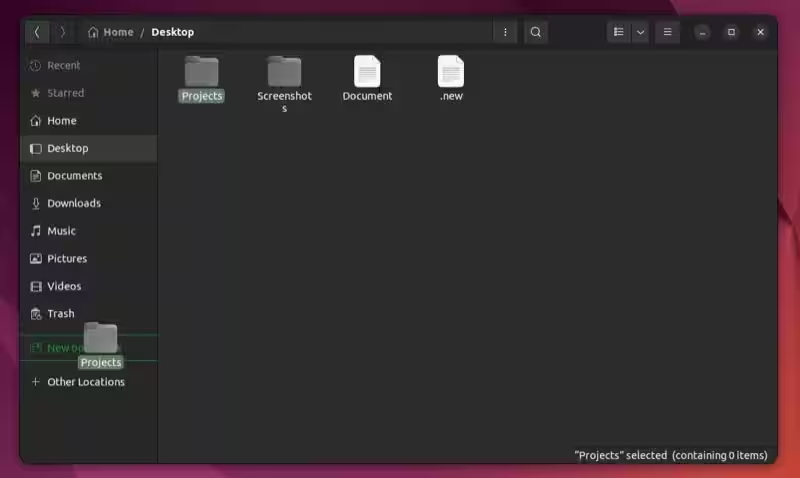
いつでもディレクトリを削除したい場合は、それを右クリックして削除を選択してください。
4. 新しい文書を迅速に作成する
ターミナルを使うことは、ドキュメントを作成する最も早い方法です。しかし、CLIに慣れていない(または快適でない)場合は、Nautilusに簡単なGUIオプションがあります。右クリックのコンテキストメニューからアクセスでき、いくつかの簡単なステップで有効にできます。
これを行うには、コンピュータのデフォルトのテキストエディタを開きます(Ubuntuでは「テキストエディタ」と呼ばれています)。これにより新しいファイルが開きます。それを「Document」(または好きな名前)としてホームの下のテンプレートディレクトリに保存します。テキストエディタとNautilusを閉じます。
今、あなたが新しいドキュメントを作成したいときは、そのディレクトリに移動し、右クリックして、新しいドキュメント > ドキュメント(またはファイルを保存した名前)を選択してください。
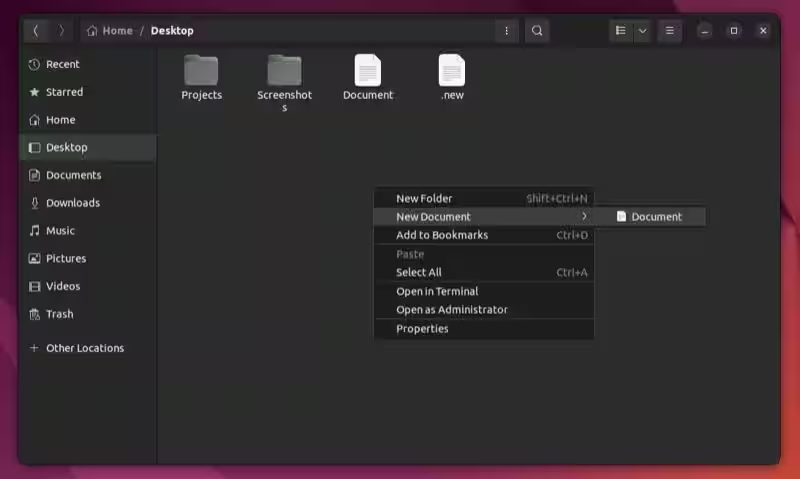
それは、テキストを追加できる空の文書を開きます。ファイルに新しい名前を付けて、それを保存するディレクトリを選んでください。
5. コンテキストメニューから画像をリサイズおよび回転する
使用しているLinuxディストリビューションによっては、OSにプリインストールされている画像編集ソフトウェアがあり、それを使用して画像を編集できます。
しかし、Nautilusを使用する場合、これを行うためのより良く、より効率的な方法があります。それは、ImageMagickプログラムとnautilus-image converterパッケージを使用することを含みます。
最初に、ターミナルを開き、このコマンドを実行して両方のパッケージをインストールします:
sudo apt install imagemagick nautilus-image-converterインストールが完了したら、Nautilusを再起動し、変換またはリサイズしたい画像が含まれているディレクトリに移動します。
画像を右クリックして、必要に応じて画像のサイズ変更または画像の回転を選択すると、選択されたアクションのためのさまざまなオプションが表示された適切なプロンプト画面が表示されます。
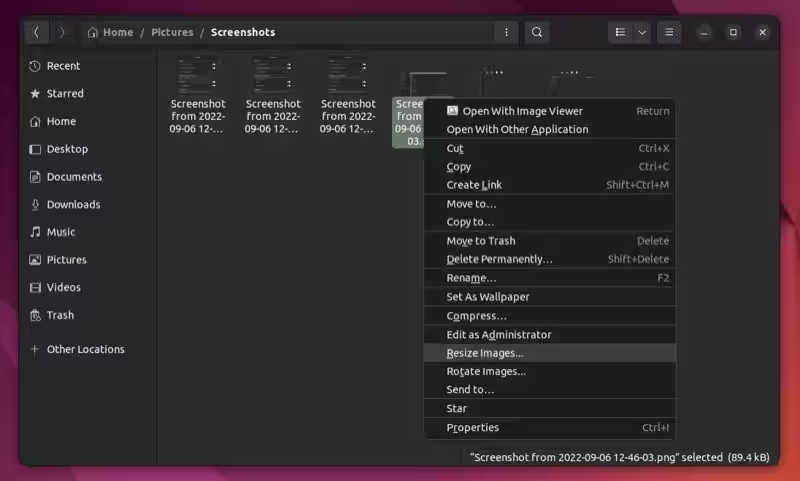
プロパティ(サイズまたは回転)を調整し、希望の操作を実行してください。操作が完了すると、同じディレクトリに編集された画像が表示されます。
6. 隠しファイルを表示する
Linuxで編集する必要がある多くの設定ファイルは、ファイルマネージャでしばしば隠されています。これらのファイルを端末からテキストエディタを使って直接開くことはできますが、GUIで隠しファイルやフォルダを表示したい場合は、Nautilusで隠しファイルを表示オプションを有効にする必要があります。
これを行うには、ノーティラスツールバーのハンバーガーメニューアイコンをクリックし、隠しファイルを表示オプションにチェックを入れます。有効にすると、ディレクトリ内のすべての隠しファイルが見えるようになります。
最近訪れたディレクトリに素早くアクセスする
Nautilusは、多くの便利な機能を搭載しており、少ないクリックでより多くのことを行うことができます。しかし、これらの機能の多くはあまり知られていません—長年のNautilusユーザーでさえも。
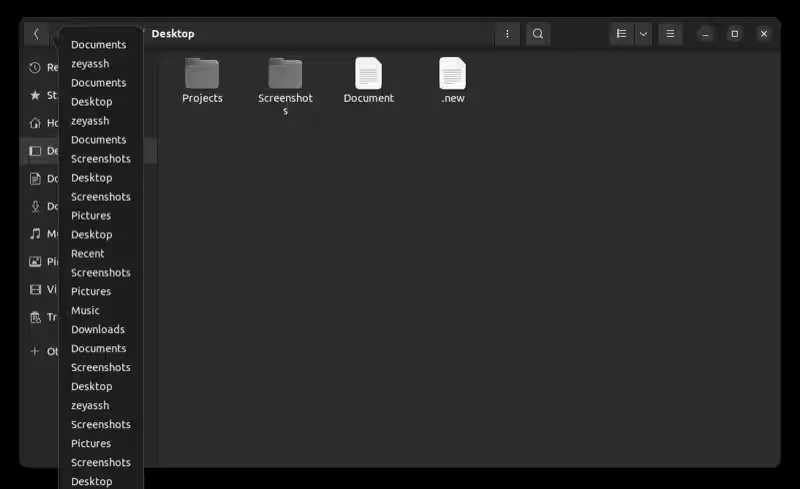
例えば、左矢印キーを使って最近訪れたディレクトリにアクセスできる能力は、そのような機能の一つです。また、Nautilusのツールバーにある戻るオプションを右クリックすると、最も頻繁に訪れたディレクトリを見ることができます。
ですので、ディレクトリに移動しているときに、いくつかのディレクトリを戻る必要がある場合は、戻るアイコンを右クリックし、直接ジャンプするディレクトリを選択してください。
8. フォルダーを管理者として開く
時には、ファイルを開いたり編集したり、コピーしたファイルを貼り付けたりするために、root(管理者権限)としてディレクトリを開きたい状況があるでしょう。
Nautilusはnautilus-adminパッケージを通じてこれを実現します。ターミナルを開いて、次のコマンドを使用してパッケージをインストールしてください:
sudo apt install nautilus-adminそれから、次のコマンドを実行してNautilusファイルマネージャーを終了します:
nautilus -qまたは、閉じるボタンを押してNautilusを閉じてください。
その後、ナウティウスを再オープンし、管理者として開きたいディレクトリにアクセスします。空白のスペースを右クリックし、管理者として開くを選択します。管理者パスワードを求められたら、パスワードを入力して認証をクリックします。
9. 右クリックメニューに「完全に削除」オプションを追加する
Nautilusでファイルを削除するのは簡単です。削除したいファイルを右クリックし、コンテキストメニューからゴミ箱に移動オプションを選択します。
これを行うと、削除したファイルはゴミ箱に移動するため、後で復元できます。ただし、時々永久に削除したいファイルもあります。
そのような状況では、完全に削除オプションが必要です。それはNautilusで利用可能ですが、手動で有効にする必要があります。
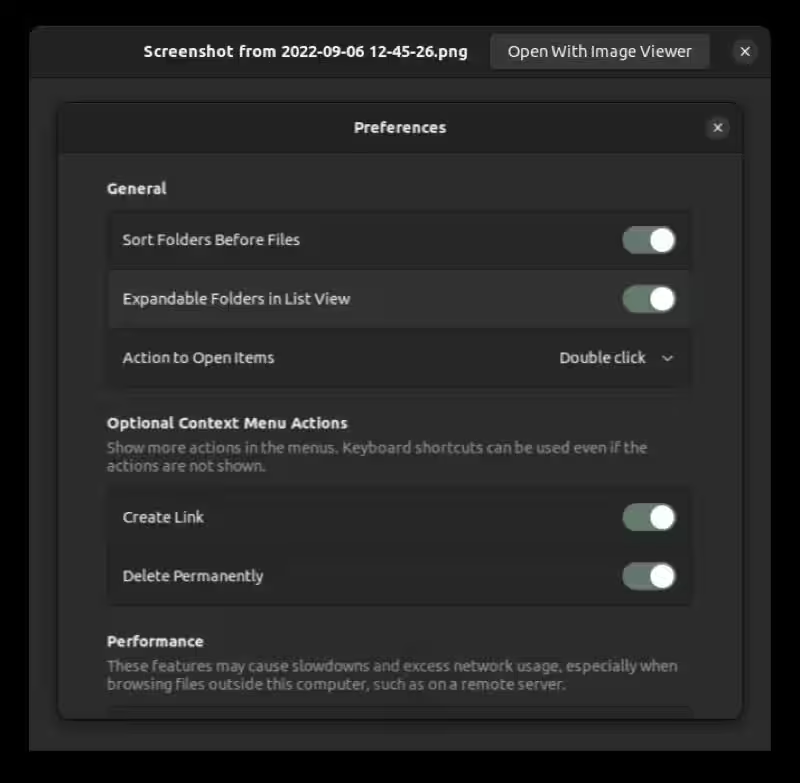
これを行うには、Nautilusの設定を開きます。オプションのコンテキストメニューアクションセクションまでスクロールし、完全に削除のオプションを切り替えます。
ファイルを永久に削除する必要があるときは、それを右クリックして完全に削除を選択してください。

10. リストビューでフォルダの拡張表示を有効にする
Nautilusは、ディレクトリの内容を表示するための2つのオプションを提供しています:リスト表示とグリッド表示です。どちらの表示も問題なく機能しますが、リスト表示を使用したことがあるなら、ディレクトリの内容にアクセスするためには、ダブルクリックして開く必要があるため、少し煩わしいと感じたかもしれません。
幸いなことに、これを回避する方法があり、これによりディレクトリを単一のクリックで直接展開することができます。そのためには、Nautilusの設定に移動し、一般の下で、リストビューの展開可能なフォルダーのスイッチを切り替えてください。
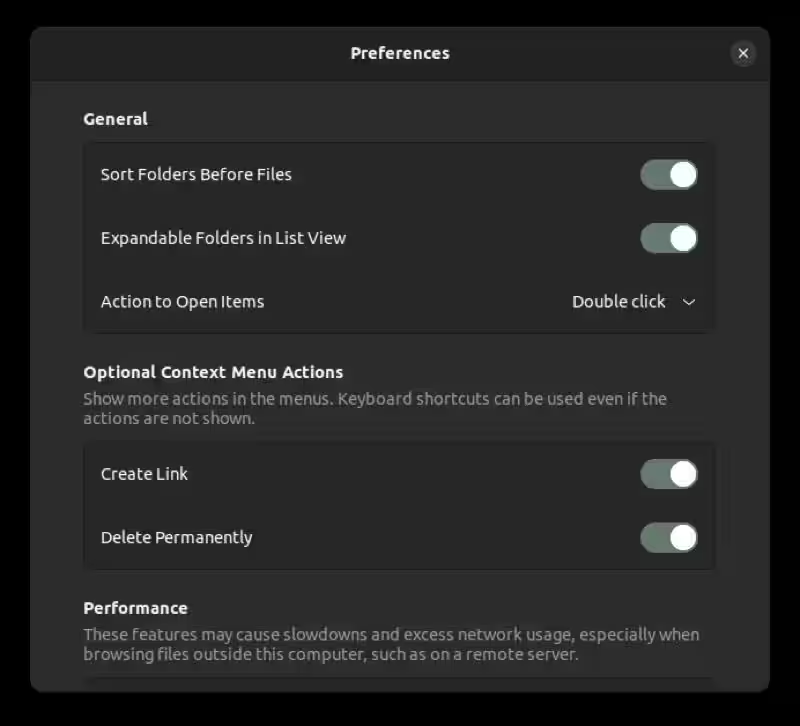
今、各ディレクトリの左側には、小さな矢印があります。クリックするとディレクトリが展開され、その内容を表示/アクセスできます。
11. コンテキストメニューにシンボリックリンクのオプションを追加する
シンボリックリンク(シンリンクとも呼ばれる)は、ファイルやディレクトリへのリンクを作成するためのショートカットであり、複数の場所からアクセスできるようにします。ある意味では、通常のショートカットに似ていますが、リンクされたオブジェクトが同じ場所に存在するかのように振る舞います。
Linuxでシンボリックリンクを作成する方法の1つは、lnコマンドを使用することです。しかし、CLIに不慣れな場合、Nautilusには対話的にシンボリックリンクを作成できる隠れた機能があります。
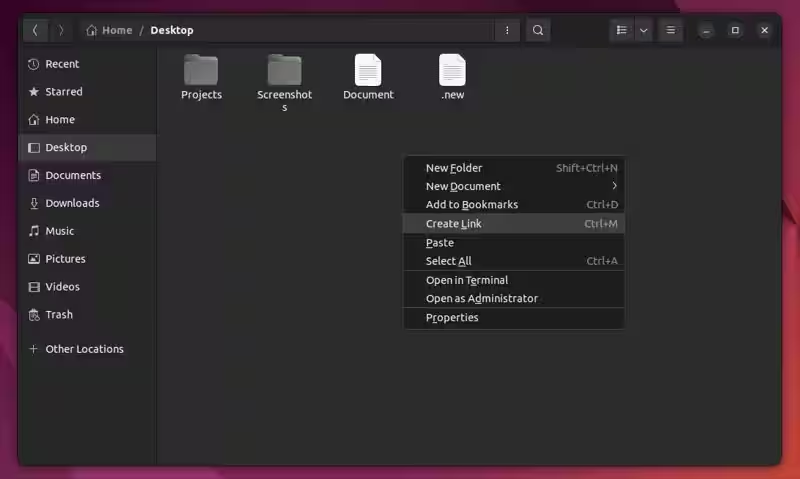
それを使用するには、まず、ナウティウスの設定に移動し、オプションのコンテキストメニューアクションまでスクロールして、リンクの作成のスイッチをオンにします。
それが完了したら、シンボリックリンクを作成したいファイルまたはディレクトリを右クリックし、コピーを選択します。そして、このシンボリックリンクを保持したいディレクトリに戻り、空いているスペースを右クリックしてリンクの作成を選択します。
LinuxでNautilusを使ってもっと多くのことをしよう!
Nautilusで特定の隠れた機能を有効にし、いくつかの新機能を追加することで、Linuxのファイルマネージャーを最大限に活用できます。これにより、いくつかの簡単な操作が簡素化されるだけでなく、Nautilusの利用範囲も広がり、他のプログラムを使用しなければならない特定の操作を実行できるようになります。
Nautilusをしばらく使用していて、もっと多くの機能やオプションが欲しい場合、Linuxにはぜひチェックしてほしい他のいくつかの優れたファイルマネージャーもあります。