これらの6つの調整であなたのLinux Mint Cinnamonデスクトップが見栄え良くなる
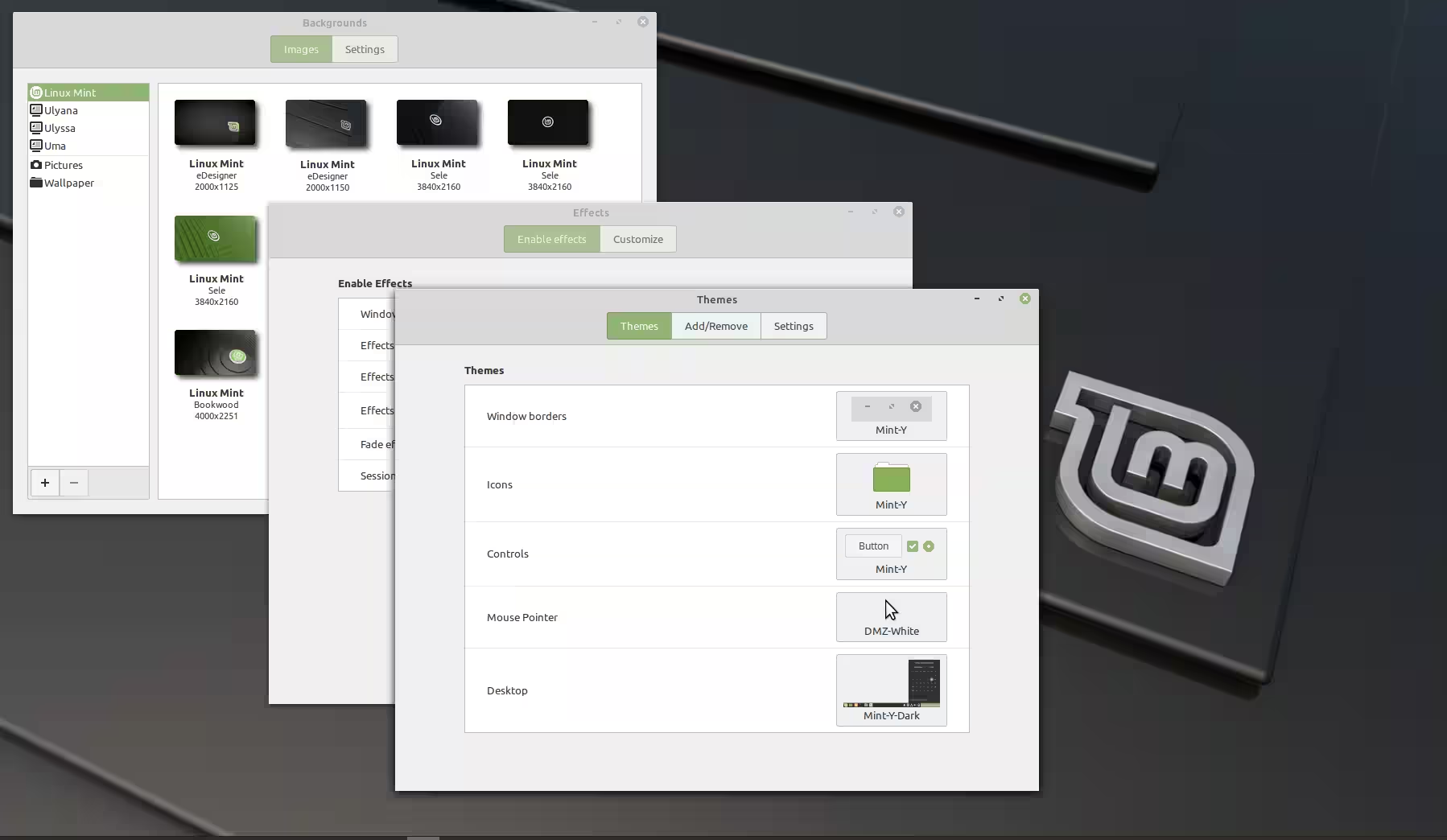
Mintは、他のLinuxディストリビューションと同様に、あなたの好みに合わせて体験をカスタマイズできる点で変わりありません。Cinnamonデスクトップ環境(Mintのデフォルト)は、最も汎用的なオプションをいくつか備えています。Linux Mint Cinnamonのカスタマイズ方法をいくつか見ていきましょう。
シナモンデスクトップの外観設定の見つけ方
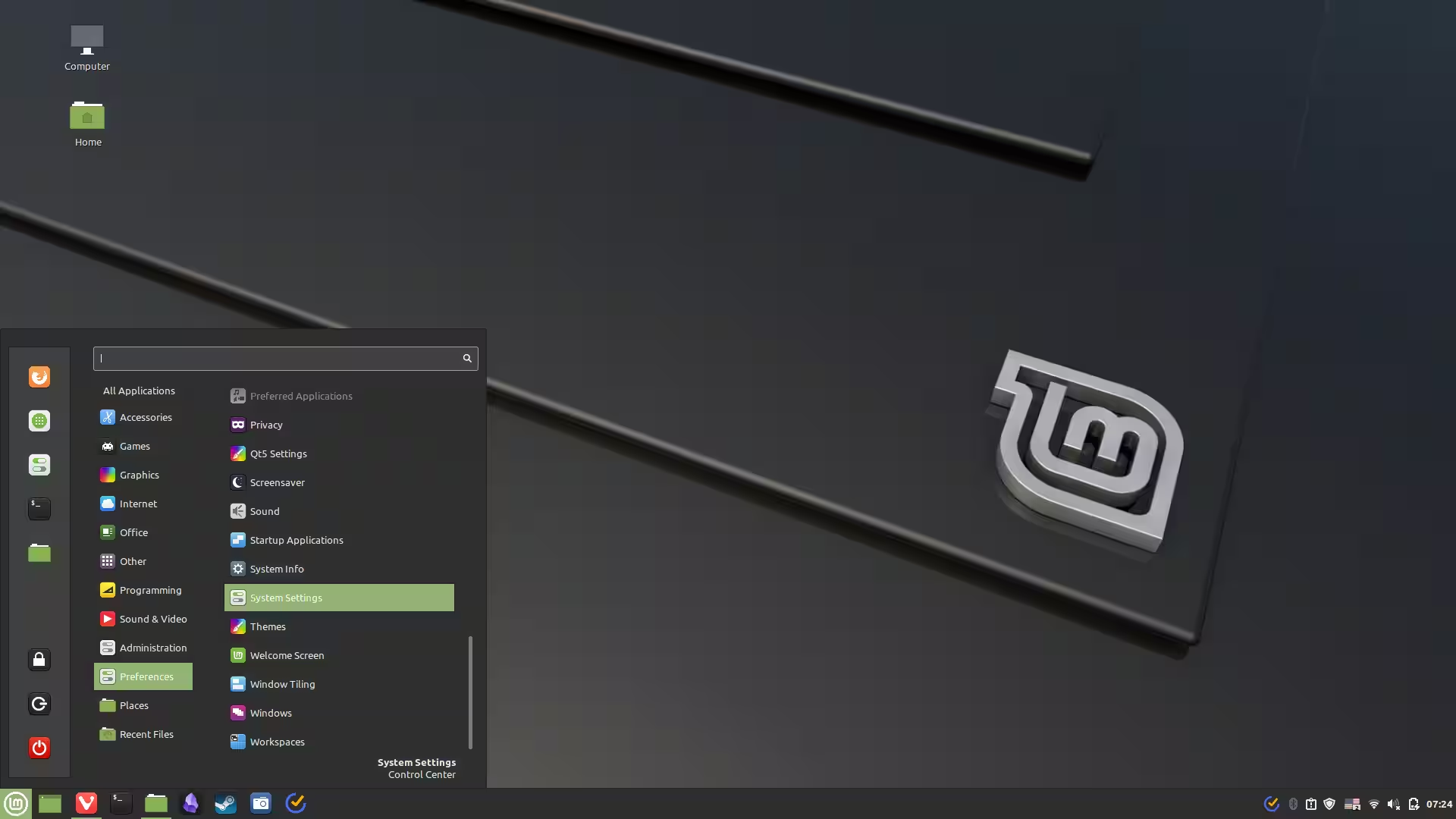
シナモンを使用すると、数回のクリックでデスクトップ上の表示を劇的に変更できます。これらの機能にはメニューを介してアクセスし、画面の右下にあるミントアイコンをクリックして「設定」に移動し、「システム設定」を見つけます。
必要なものを上部の検索バーに直接入力することもできますが、私はそれを好みます。なぜなら、ずっと速いからです。いずれにせよ、システム設定に行き、「外観」の下に必要なすべてが見つかるでしょう。
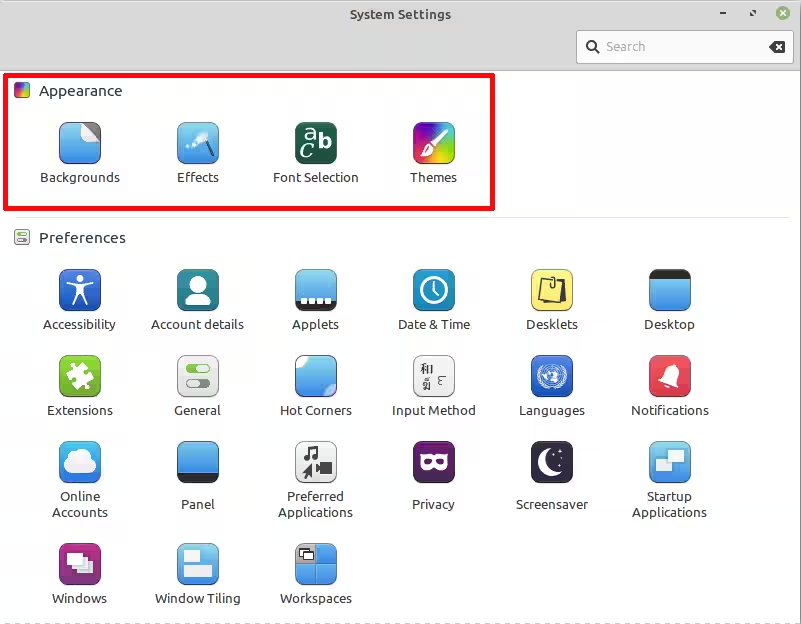
これらすべてを順番に説明しますが、各項目はメニューの検索機能にその名前を入力することで直接アクセスできることにも注意してください。
新しい背景を選択する
最初にデスクトップの背景を変更することです。これは壁紙とも呼ばれることがあります。メニューから変更することもできますし、デスクトップの任意の場所を右クリックして「デスクトップの背景を変更」を選択することでもできます。
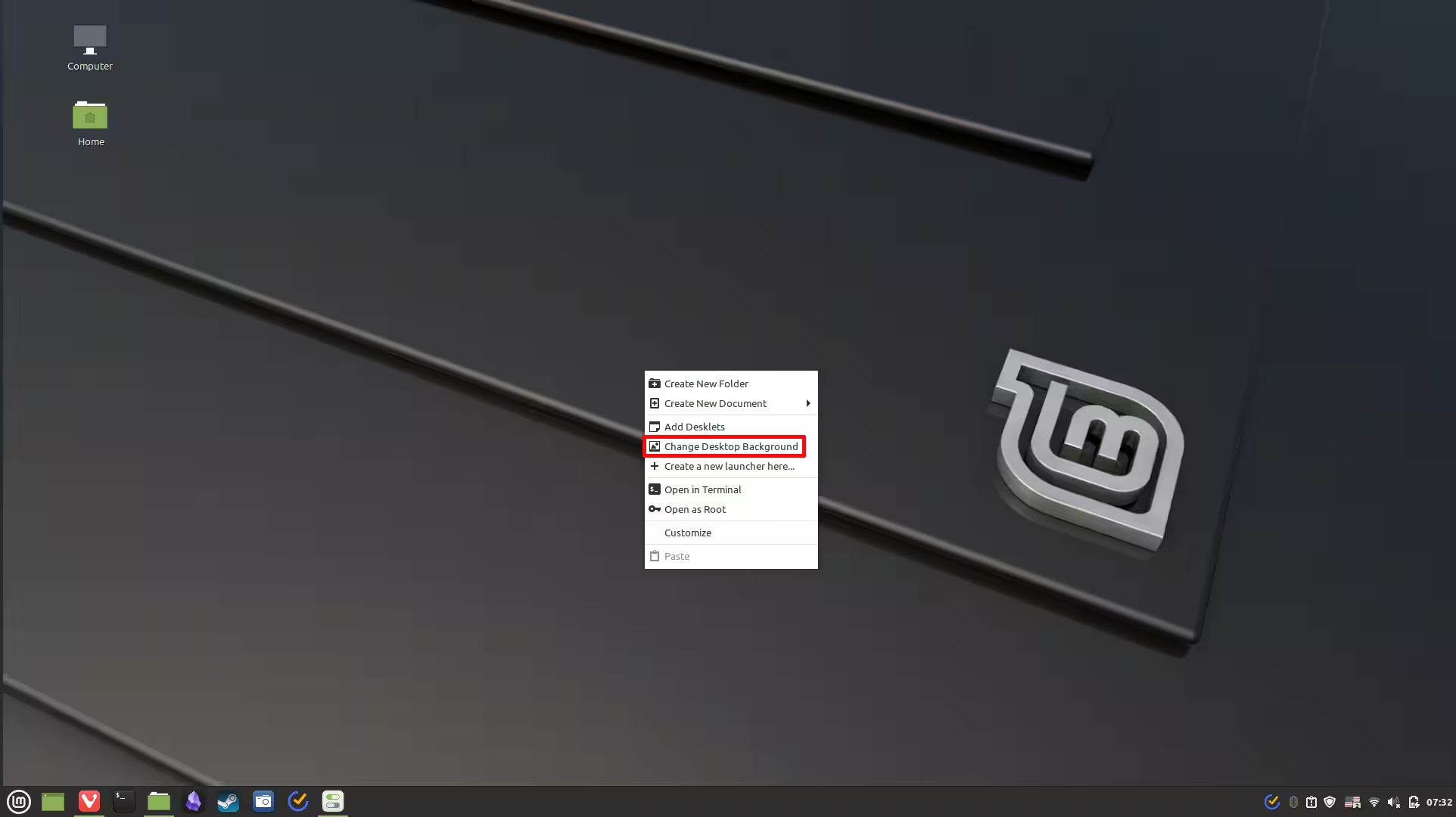
どちらにしても、背景メニューにアクセスできます。Linux Mintには、標準のものや異なるバージョンに含まれるもの(以下の私のスクリーンショットの女の子の名前)など、選べる壁紙がたくさんあります。
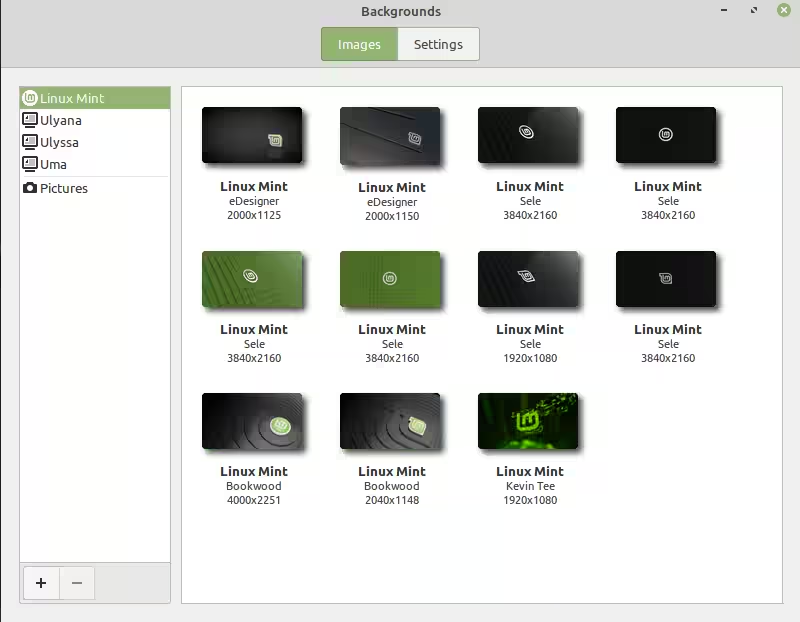
自分の写真を追加することもできます。デフォルトでは、メインの「ピクチャー」フォルダーからのみ取得されるため、壁紙の写真を別の場所に保管している場合は、変更する必要があります。画面の下部にある「プラス」記号をクリックし、追加したいフォルダーに移動してください。

背景にしたい画像をクリックするだけで、それがあなたの壁紙になります。ほぼすぐに変わるはずです。
効果付きの新しいアニメーションを選択する
次はエフェクト画面です。ここではメニュー、ダイアログボックス、ウィンドウの開閉時にアニメーション効果を変更できます。これらの効果をオンまたはオフに切り替えたり、表示される効果を変更したりできます。
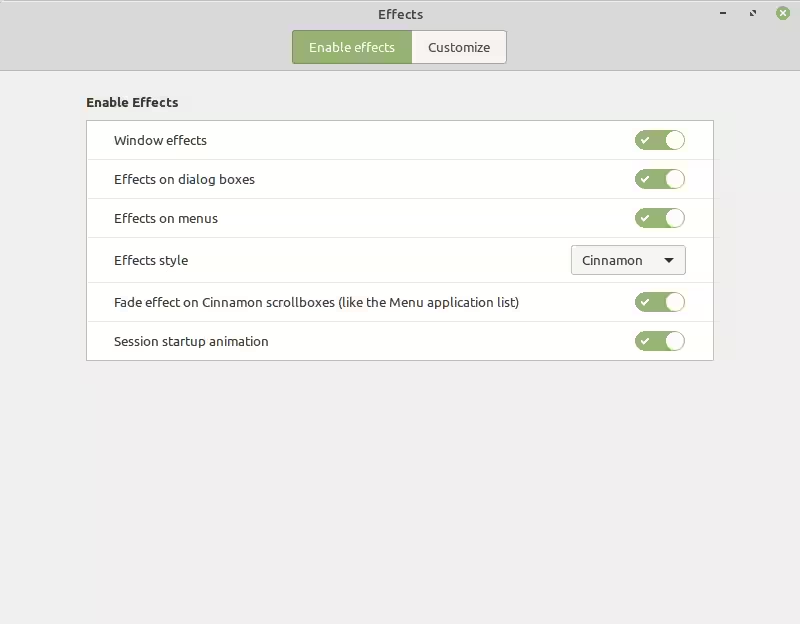
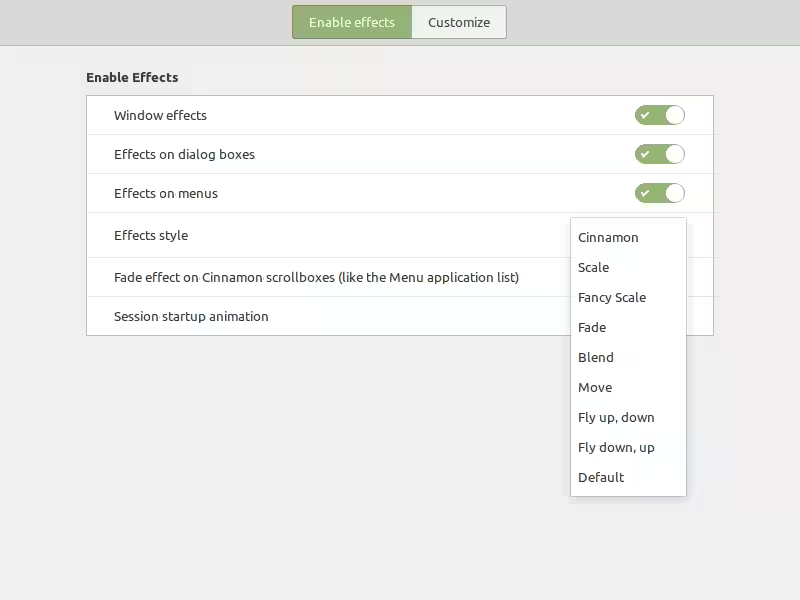
これらの設定を試して、気に入ったものを見つけることをお勧めします。特に、スタイルのドロップダウンボックスは多くの選択肢を提供します。エフェクトをフェードインまたはフェードアウトさせたり、エフェクトを完全にオフにすることもできます。
画面の上部にあるカスタマイズウィンドウを通じて、これらの機能をより詳細に調整できることに注意してください。効果の持続時間を決定し、表示される効果の種類をさらに指定することができます。
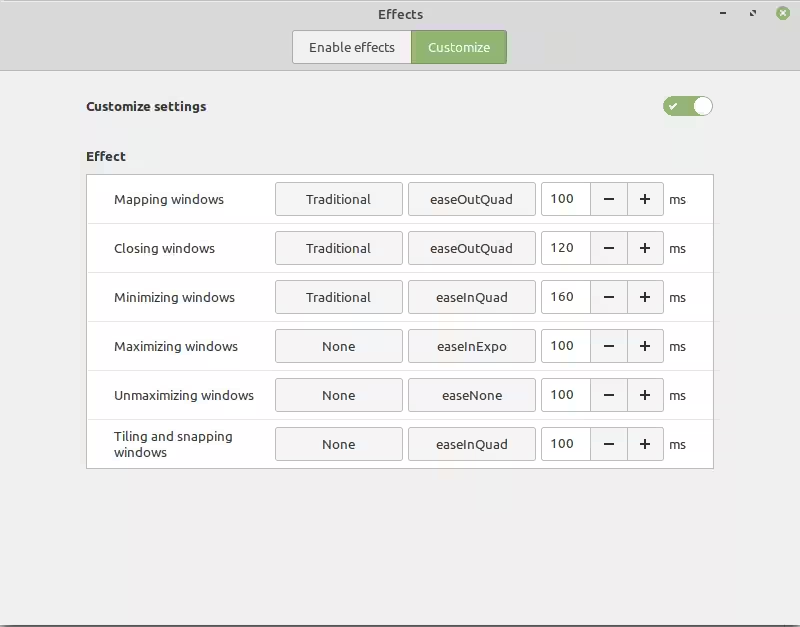
退屈なときは、実験して楽しむこともできますよ。
おしゃれなフォントを選んでください
Linux Mintではフォント選択画面を使用してフォントを変更することもできます。
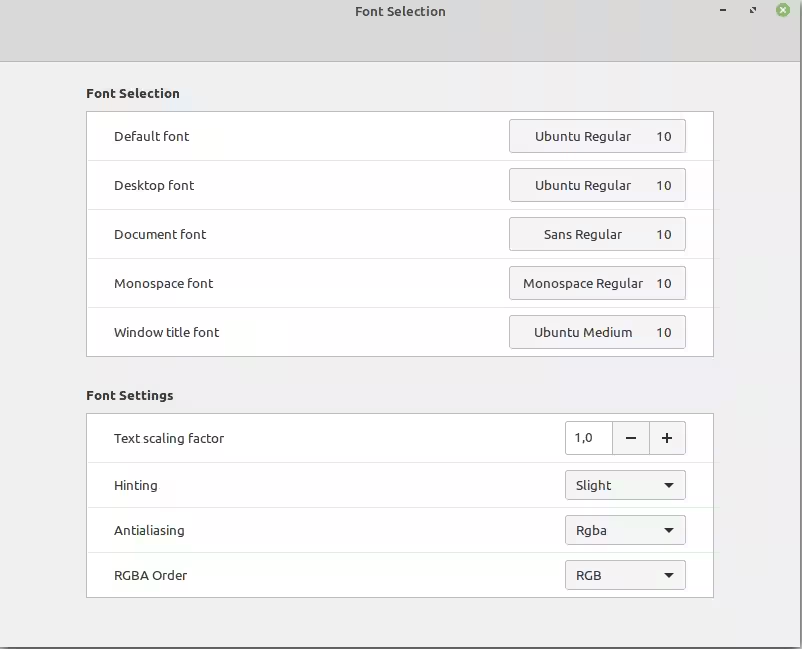
Mintは異なる場所に異なるフォントを使用することを許可し、自由に変更できるため素晴らしいです。私はデフォルトのフォントを使っています(作家としては意外にもフォントにはあまりこだわりがありません)が、選べるオプションは数百種類あります。
画面の下半分には、画面を読むのが難しいときのためのオプションもいくつかあります。“テキストスケーリングファクター”を変更することで文字のサイズを変えることができ、“ヒンティング”や“アンチエイリアス”の見出しの下にあるさまざまなオプションを試すことで可読性を向上させることができます。これらの最後の2つは、文字がぼやけて見える場合に役立ちます。これは、古いマシンでMintを実行する際によくある問題です。
全体のテーマを変更する
テーマ画面では、デスクトップ全体の外観やウィンドウの境界線、アイコン、マウスポインターなど、さまざまなものを変更できます。
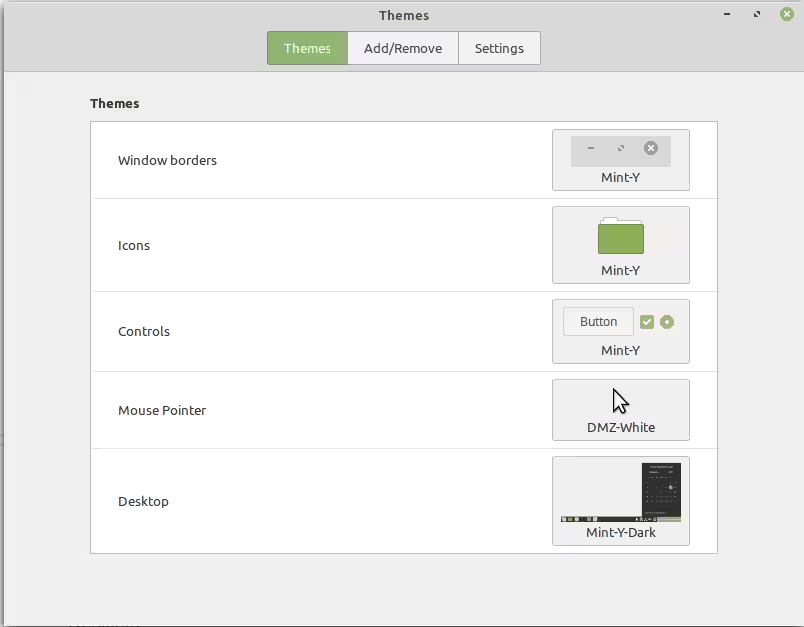
すべての設定に対して複数のテーマがあり、選択肢の多さに驚きました。アイコンだけでも何十種類ものオプションがあります。また、全体のテーマを変更できるだけでなく、ウィンドウのボタンまで変更できる点が気に入っています。
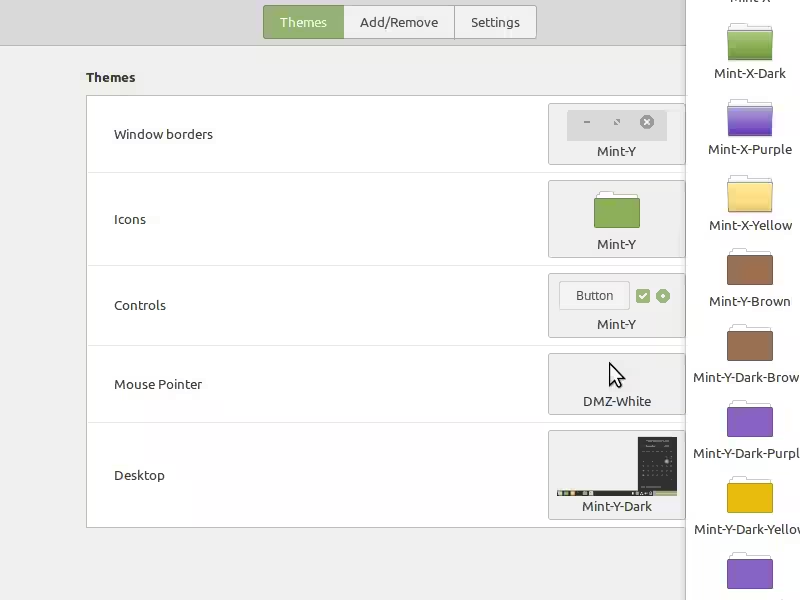
もしさらにテーマが欲しい場合は、画面上部の「追加/削除」ボタンをクリックして、コミュニティが作成したテーマを見つけることができます。
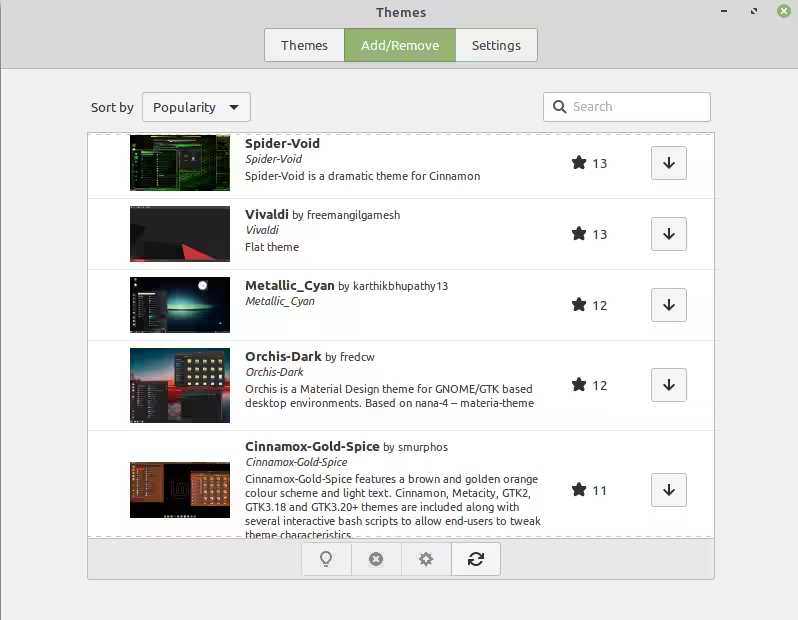
「設定」メニューは主にスクロールバーの動作を制御し、特定のメニューのボタンの外観を設定できるようにします。
デスクレットで生産性を向上させる
デスクレットをデスクトップに追加することもできます。これらはプログラムの動作を概要表示したり、時計のような便利な機能を追加したりする小さなミニアプリです。デスクレットプログラムを通じて、メニューからまたはデスクトップの任意の場所を右クリックしてアクセスします。
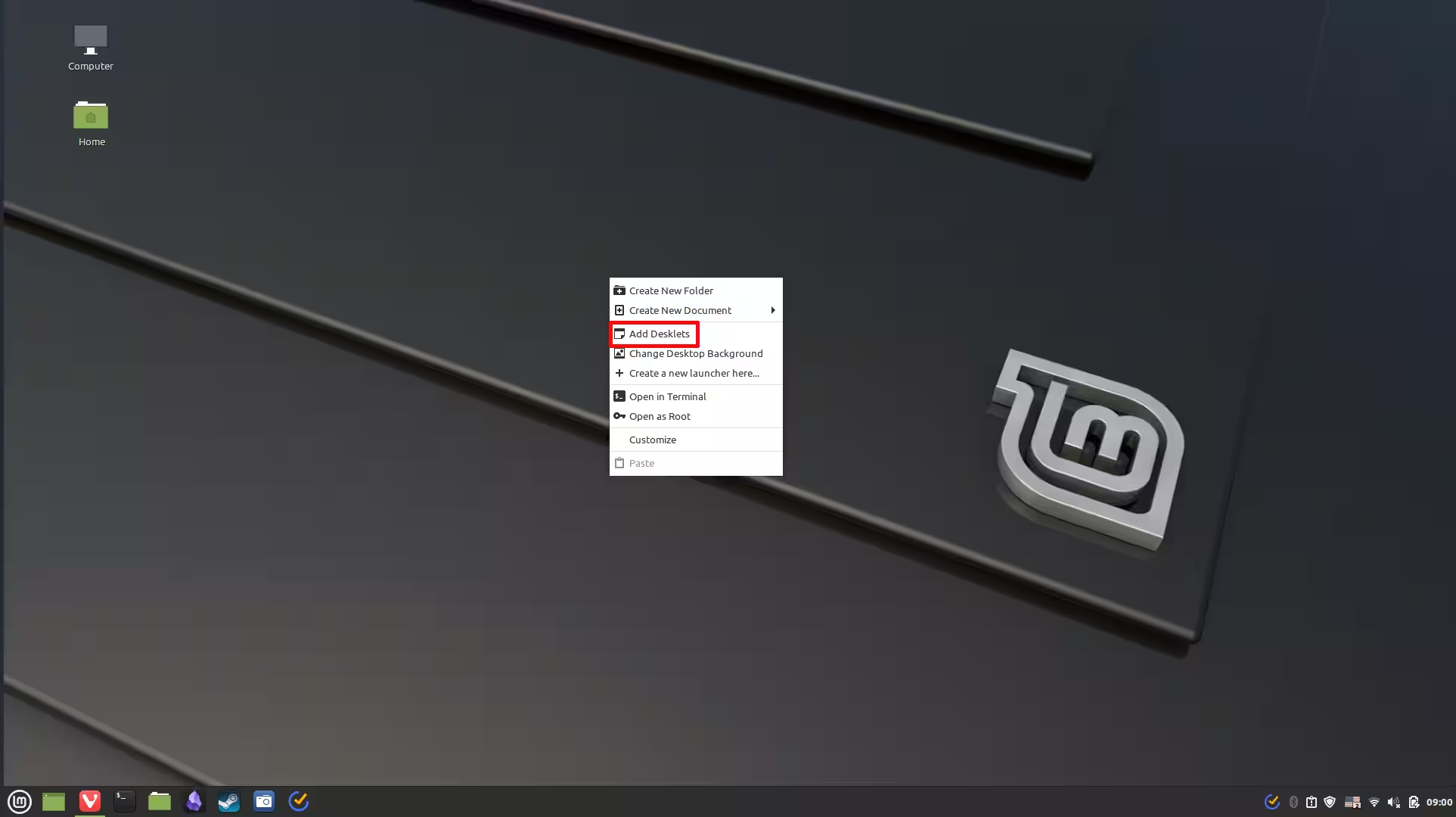
現在、インストールできるデフォルトのデスクレットは3つだけですが、他にも多数ダウンロードできます。システム統計を監視するものや、Google カレンダーのような人気アプリのプラグイン、毎日ランダムなペルシャの詩を提供するデスクレットなどがあります。
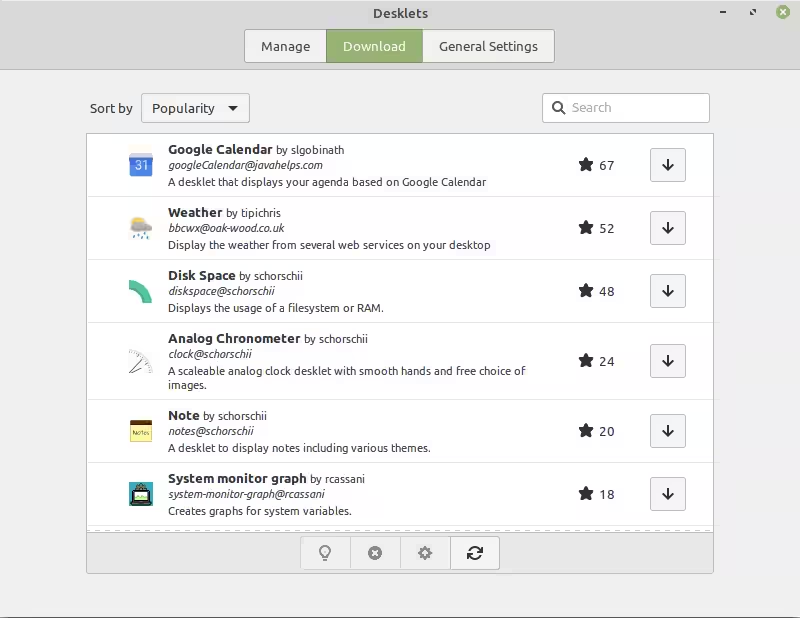
デスクレットは、デスクトップ上で一目で情報を得たい場合に素晴らしいですが、使い勝手は個々のデスクレットに大きく依存します。良いものは非常にうまく機能しますが、あまり良くないものはあまり役に立ちません。デスクレットのアイデアが気に入ったなら、好みのものを見つけるために実験することをお勧めします。
デスクトップアイコンの追加と削除
デスクトップのアイコンを追加、削除、再配置することもできます。これを行うには、デスクトップの任意の場所を右クリックし、「カスタマイズ」を選択してください。
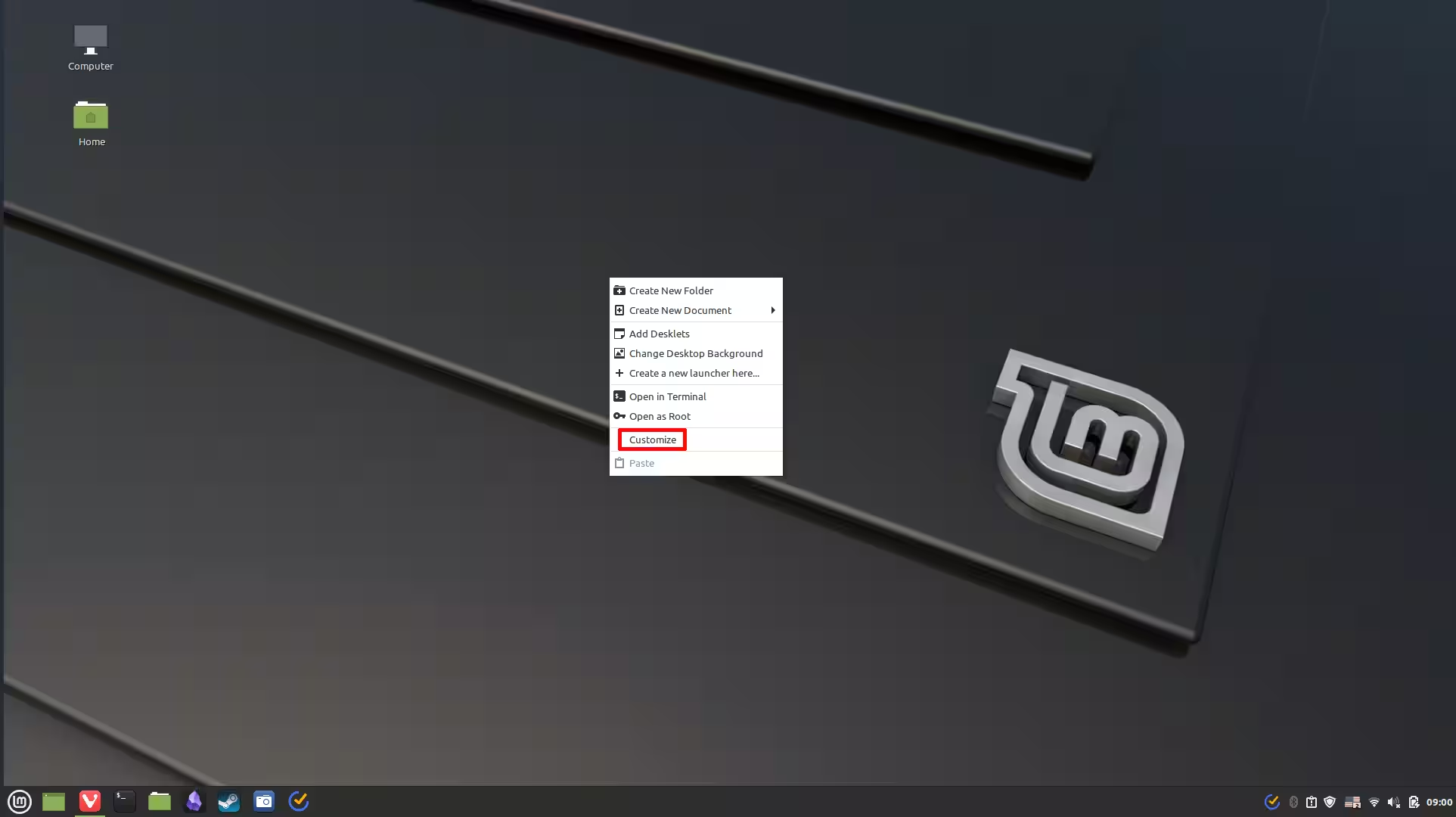
最初に表示される画面では、デフォルトのアイコンの表示方法を変更できます。それらを水平および垂直に並べ替えたり、順序を変更したり、そのようなことができます。

その画面の下部で、「デスクトップ設定」をクリックして、表示されるアイコンを変更できます。
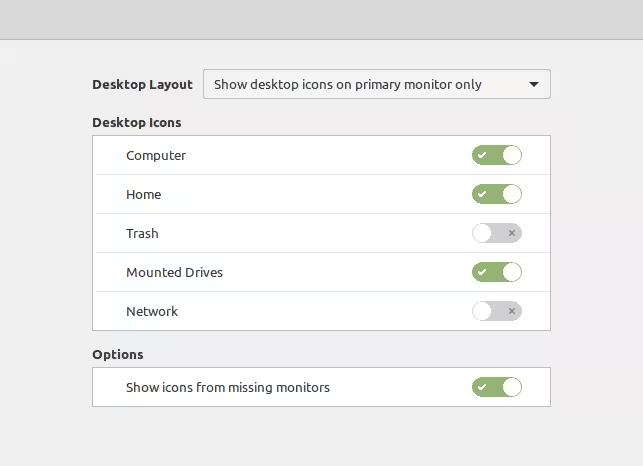
これらの設定は素晴らしく、空のデスクトップと、サブメニューなしで物事をコントロールできるデスクトップの選択肢を提供します。どちらにしても、これらは自由に変更できます。
Linux Mintは非常に柔軟なディストリビューションで、Cinnamonデスクトップを使えば、デスクトップ環境を数回のクリックで簡単に調整できます。デスクトップ上で少し違ったものにしたいものがあれば、変更するのは簡単です。また、実験するものがたくさんあるので、時間をつぶす手段としても好きです。