Chromebook上でCrostini Linuxターミナルをカスタマイズする方法
Crostini Linuxでターミナルの外観と動作をカスタマイズしたいですか?必要なことはこれです。

ChromebookでLinuxで作業するためにCrostiniを使用している場合、フォント、色、または端末の動作など、端末設定を変更する方法を知りたいかもしれません。
この記事では、Crostini Linux インストールでの Linux ターミナルのカスタマイズについて簡単に説明します。
Crostini Linuxターミナルをカスタマイズする方法
Chromebookのトラックパッドを2本の指で押すか、2ボタンマウスで右クリックしてポップアップメニューから設定を選択することで、端末をカスタマイズするためのメニューにアクセスできます。または、キーボードでCtrl + Shift + Pを押して同じことを達成することもできます。
次に、ターミナルのカスタマイズオプションが表示されるメニューが表示されます。
外見
ターミナルの外観やテーマは、外観セクションで自分の好みに合わせて変更できます。フォントや色の選択にこだわりたくない場合、すでにいくつかのテーマが用意されているので、そこから選ぶことができます。デフォルトでは、ターミナルはダークテーマを使用しています。
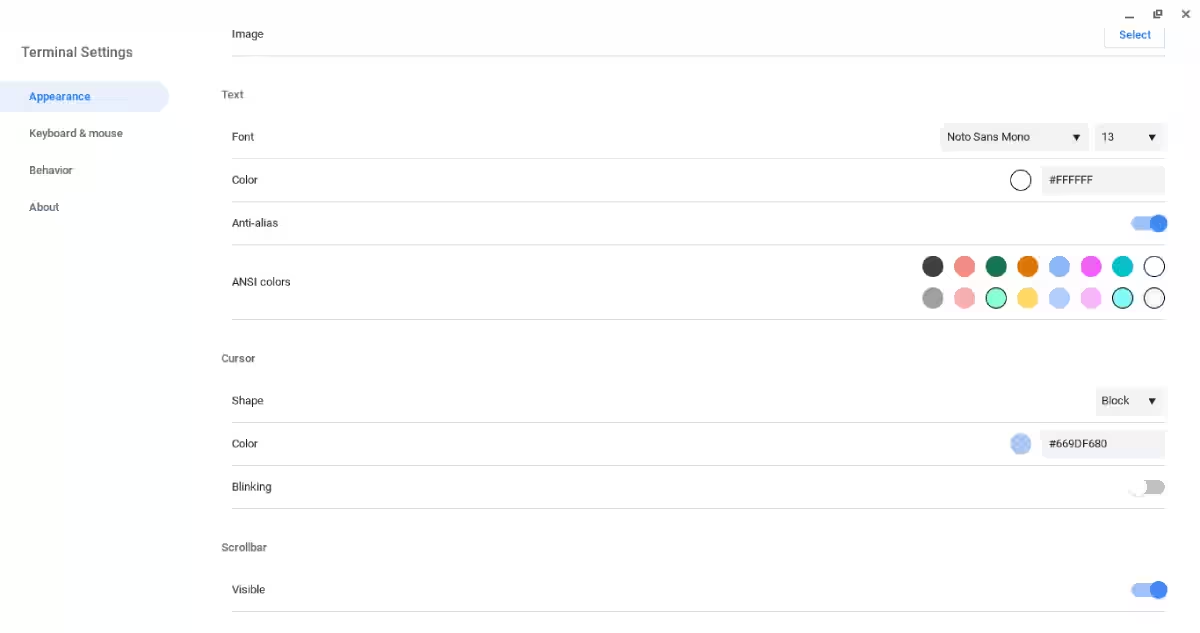
背景やフォントの色を、メニューから選ぶか、より正確なコントロールのために16進数コードを使用することで、自分で選ぶこともできます。さらに、Chromebookに保存されている画像を背景として使用することも可能です。
Crostiniはユーザーにカーソルの形状と動作を選択することを許可し、さらにターミナルウィンドウにスクロールバーが表示されるかどうかを選択することもできます。
キーボードとマウス
ターミナルのキーボードとマウスセクションから、キーボードとマウスの動作を調整することもできます。コピーとペーストを制御するキーや、タブの動作を制御するキーボードショートカットを変更できます。
例えば、Ctrl + Tab はデフォルトで有効になっており、ターミナル内のタブを切り替えることができます。
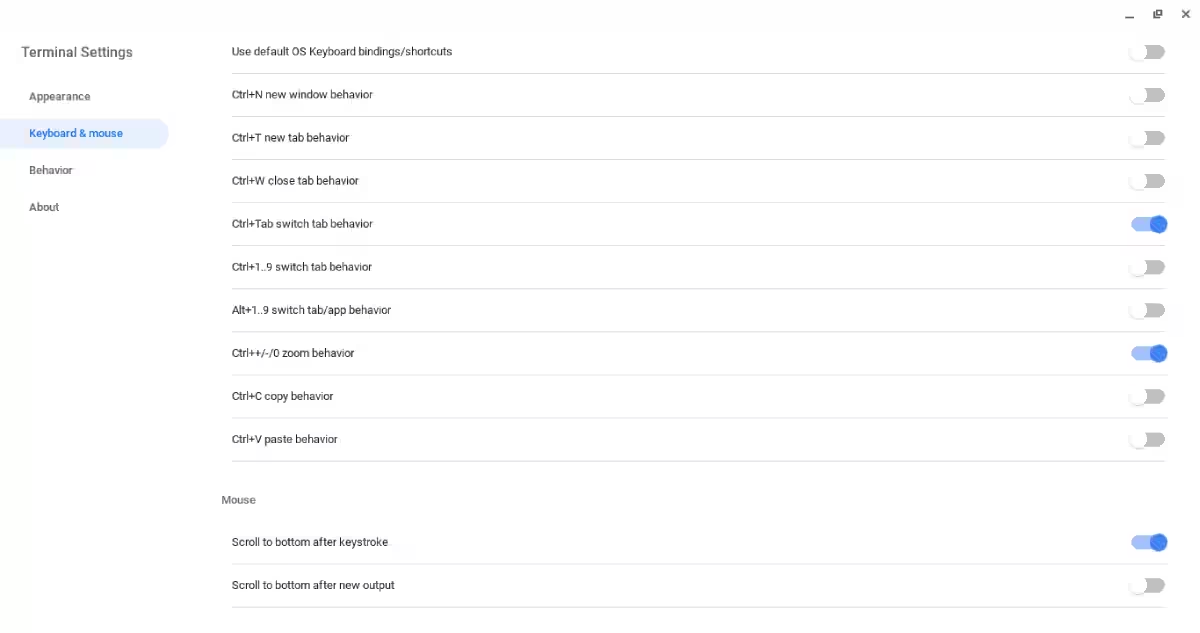
自分に合ったものを見つけるために、オプションを試してみてください。
端末行動
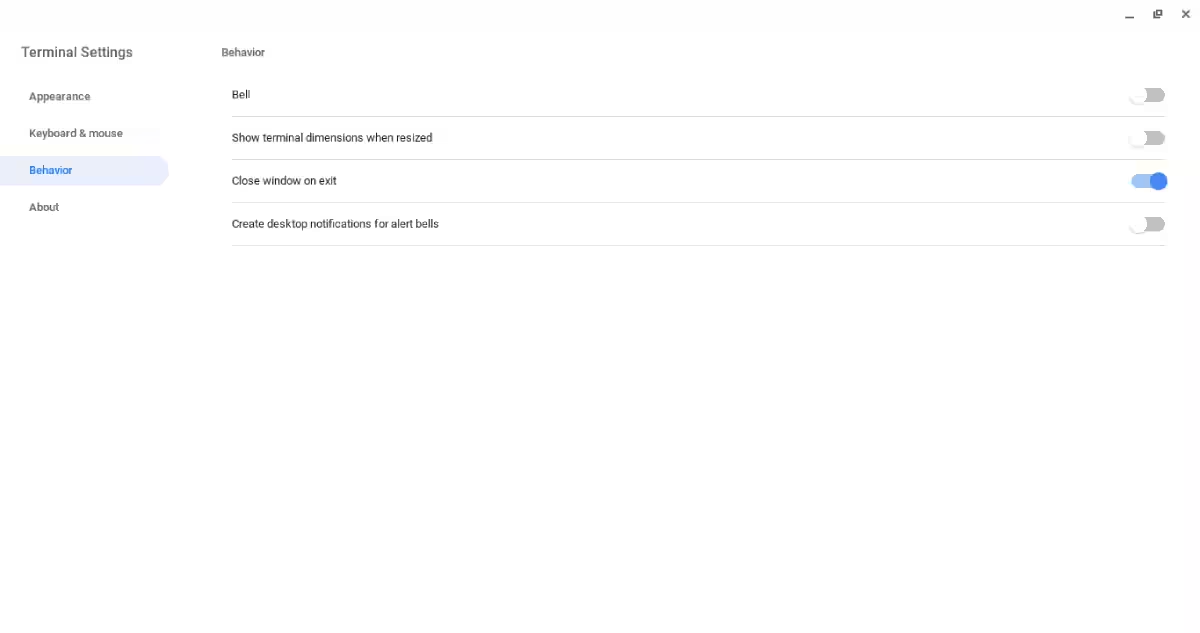
「Behavior」セクションで他のいくつかのオプションを調整できます。他のLinuxターミナルエミュレーターが許可するように、ターミナルベルを鳴らすことができます。聞こえづらい場合は、代わりに視覚的なインジケーターを使用することもできます。
Crostiniターミナルを調整できます
一般的なLinuxと同様に、Crostiniターミナルをそのまま使用する必要はありません。あなたのニーズに合わせてカスタマイズできます。 ChromebookのCrostini Linuxに不慣れな場合は、Chrome OSターミナルであるCroshで使用するための基本的なコマンドをいくつか学ぶことが重要です。