Linuxターミナルの外観をカスタマイズするための7つのヒント
Linuxターミナルの外見を調整したいですか?プロセスを助けるこれらの7つのヒントをチェックしてください。
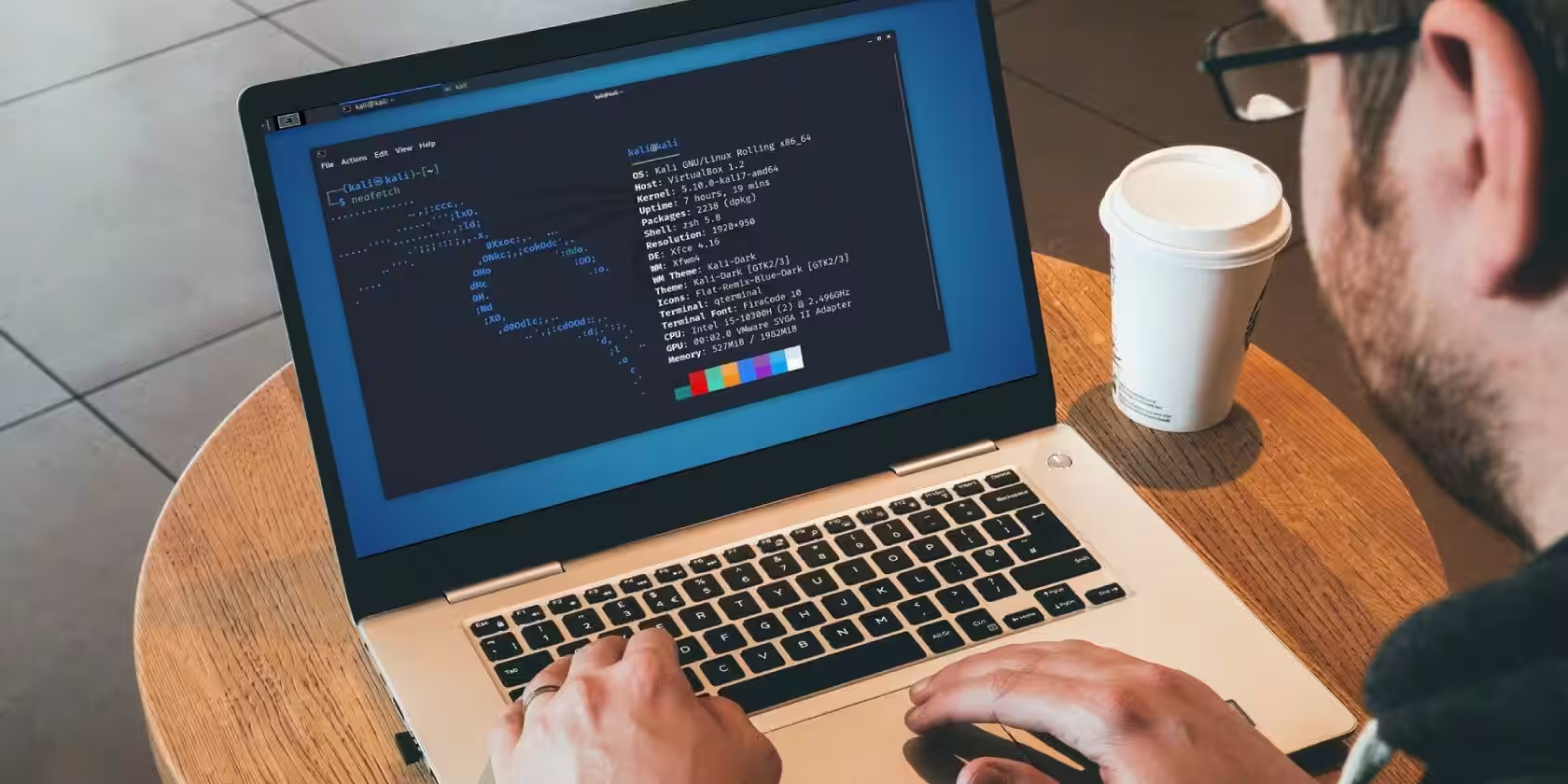
ターミナルエミュレーターはLinuxシステムにおいて重要な役割を果たしており、多くのユーザーはカスタマイズされたプレゼンテーションのためにそのテーマを変更することを好みます。ユーザーは自分のLinuxディストリビューション内で簡単な変身を好みます。いくつかの調整を行うことで、ターミナルウィンドウの全体的な外観を変更できます。
ターミナル内でほとんどの時間を過ごすので、好みに合わせて見た目を変えてみてはいかがでしょうか。グラフィカルユーザーインターフェース(GUI)はカスタマイズのために特別なコマンドを必要としないので、このようなクイックリファレンスガイドが役立つでしょう。
古くて冴えないターミナルからカスタマイズされた素朴な外観への迅速かつスムーズな移行のための以下のヒントをチェックしてください。
1. 新しいターミナルプロファイルを作成する
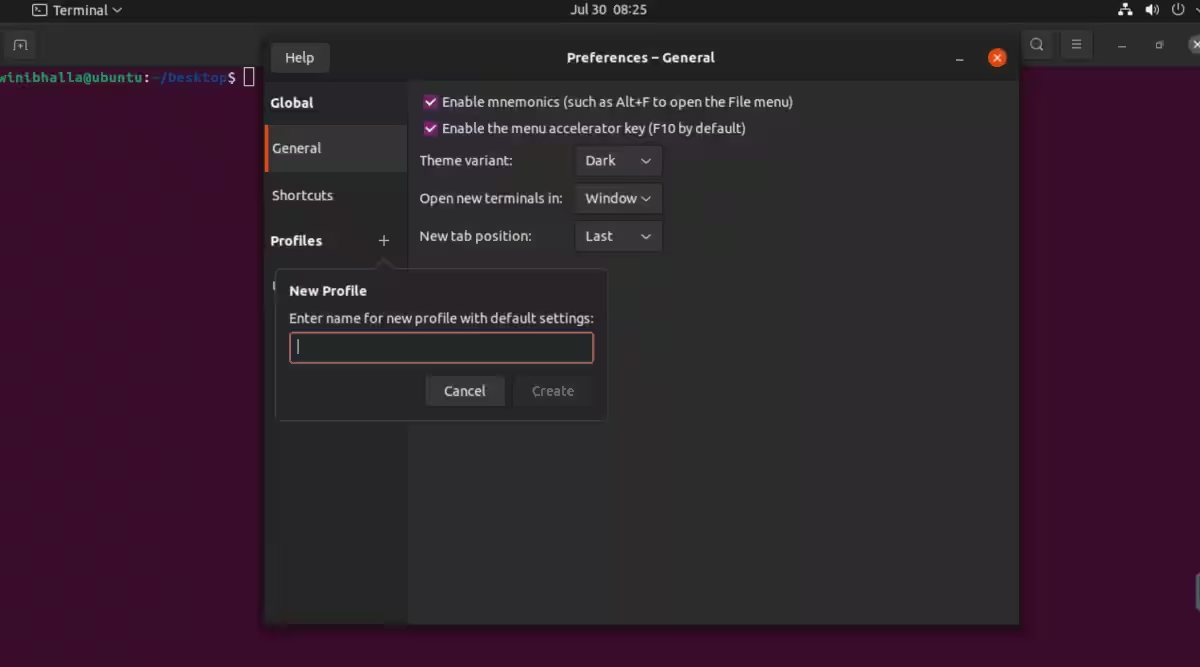
ターミナルに変更を加える前に、新しいプロファイルを作成することをお勧めします。これにより、変更がメインのターミナルプロファイルに影響を与えることはありません。デフォルトの値を復元できない場合や、変更が好みに合わない場合は、新しいプロファイルを作成し、以前の設定に戻すことを強くお勧めします。
いつでもターミナルプロファイルを切り替えることができ、システムは新しいプロファイル設定で別のターミナルを開きます。
2. ダーク/ライト端末テーマを使用する
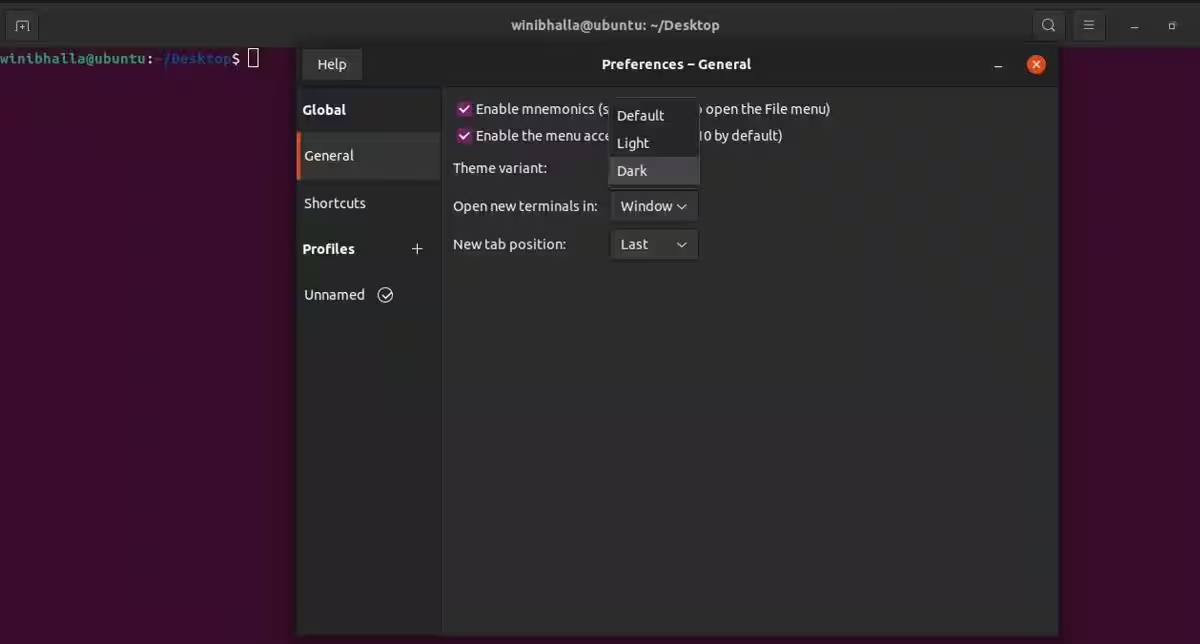
システムのテーマを変更するつもりがない場合は、ライトとダークの端末テーマの間を切り替えることができます。テーマ設定は一般の下の設定ボックスで確認でき、好みに応じて設定を変更できます。
端末の設定オプションは、右上のハンバーガーメニューからアクセスできます。そこから設定オプションを選択し、その後に一般オプションを選択してください。
3. フォントの種類とサイズを変更する
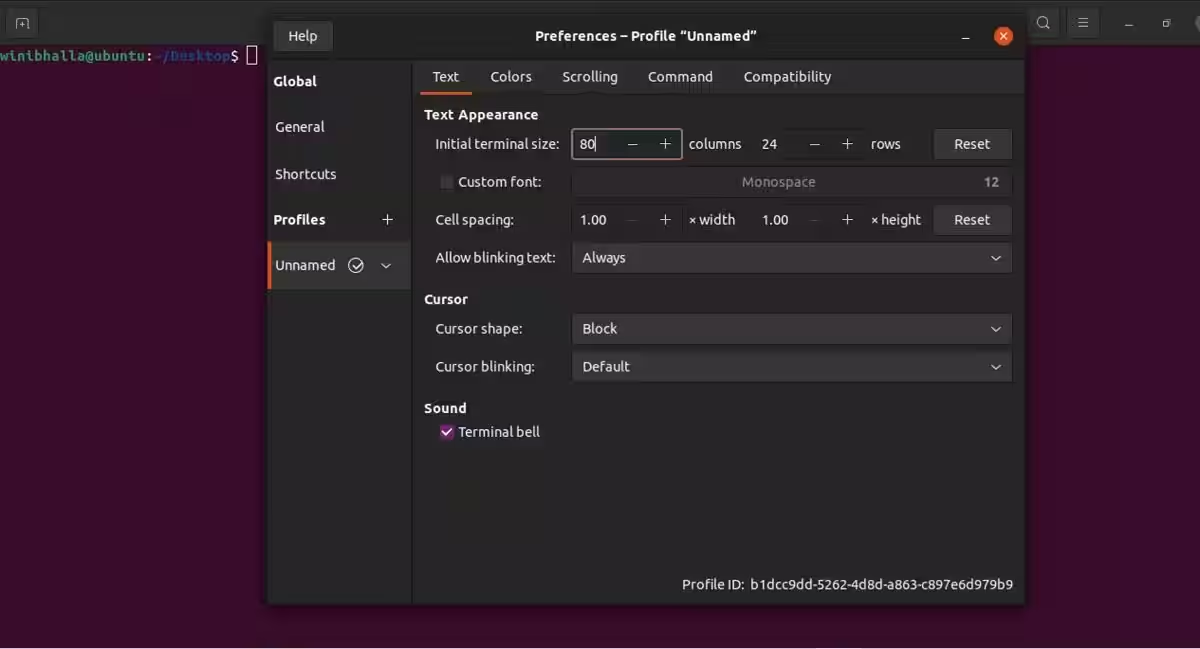
フォントの種類とサイズを変更する前に、カスタマイズしたいプロファイルを選択してください。プロファイルを選択した後、テキスト、カーソルの形状、間隔、フォントの種類、サイズの外観を変更するためのさまざまなオプションを確認できます。
ターミナルのフォントは、利用可能なオプションから別のフォントを選択することで変更できます。別のフォントが必要な場合は、それをダウンロードしてシステムにインストールする必要があります。
注意:ユーザーは常に等幅フォントを選択する必要があります。そうしないと、すべての文字が重なり、テキストが読みづらくなります。
4. カラースキームと透明度を変更する
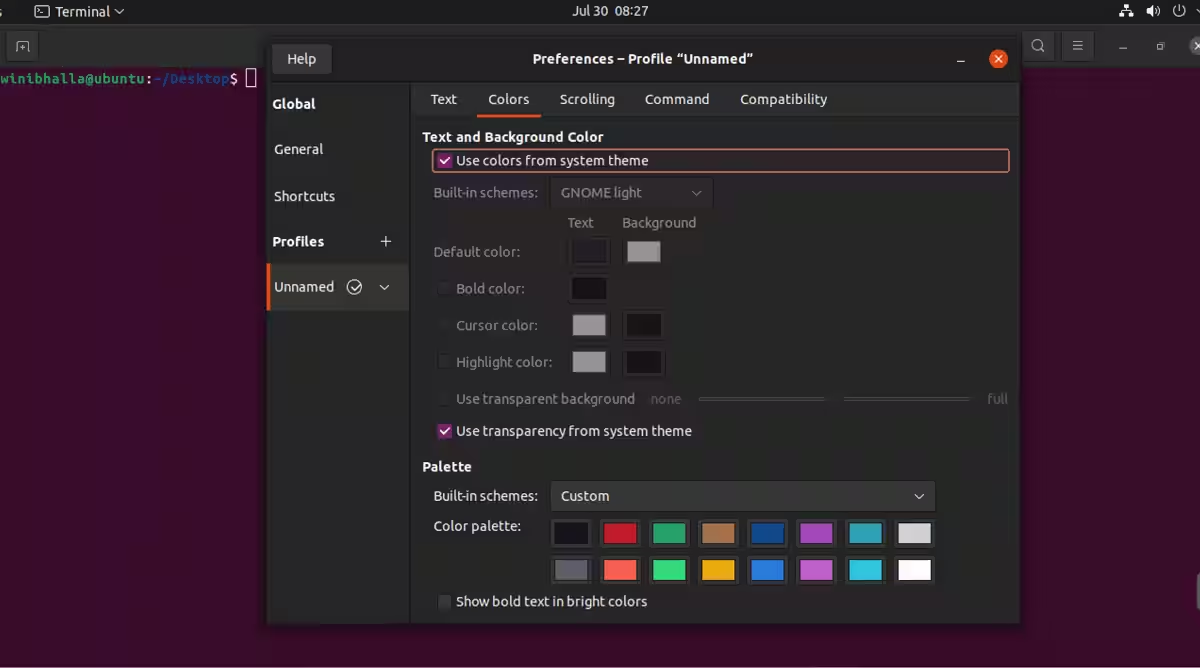
フォントの種類、サイズ、間隔を変更する方法はすでに知っているでしょう。ターミナルに少し華やかさを加えてみませんか?そうです、ターミナル用のカスタムカラーパレットも選べます。メニューの色タブを使用すると、テキストの色とターミナルの背景色を変更することができます。
もっとスタイリッシュにしたい場合は、ターミナルの透明度を調整できます。オプションメニューのカラーパレットを使えば、ユニークな色合いを楽しむこともできます。
5. Bashプロンプト変数を調整する

通常、Linux OSをインストールする際に設定したユーザー名は、ホスト名とともにbashプロンプトに表示されます。例えば、ユーザー名がuser1で、Ubuntuを使用している場合、デフォルトのbashプロンプトはuser1@ubuntuになります。
マシンのホスト名を変更したい場合は、次のように入力できます:
hostname customname...ここでcustomnameは、あなたのマシンに設定したい新しいホスト名です。
残念ながら、この変更は現在のセッションのみに制限されています。ホスト名を永久に変更するには、システムを再起動してから次のように入力する必要があります:
sudo hostnamectl set-hostname customname同様に、ユーザー名を変更することもできますが、これには追加の設定が必要ですので、初心者の場合はこの変更を避けるのが最良です。
6. Bashプロンプトの外観を変更する
この調整は上級者のみに推奨されており、特にターミナルやbashスクリプトに精通している人に向けられています。bashプロンプトのフォントや色を調整するには、コマンドを使用して自分の要望を実現できます。
変更を始める前に、プロンプトを介して表示を制御するのに役立つPS1環境変数を利用する必要があります。
例えば、あなたが入力するとき:
echo $PS1出力はこのようなものになります:
\[\e]0;\u@\h: \w\a\]${debian_chroot:+($debian_chroot)}\[\033[01;32m\]\u@\h\[\033[00m\]:\[\033[01;34m\]\w\[\033[00m\]\$
出力の最初の部分に焦点を当てましょう:
\[\e]0;\u@\h: \w\a\]$前述の文字列を分解してみましょう。
- \e はカラーシーケンスの開始を示す特別な文字です。
- \uはユーザーの名前を示し、その後に@記号が続きます
- \h はシステムのホスト名を表示します。
- \wはベースディレクトリを示します
- \aはアクティブディレクトリを表します
- $ は非ルートユーザーを表します
ただし、出力は異なるユーザーによって異なる場合があります。ここでは、bashプロンプトを変更するには、出力として何を望むかに応じてコマンドを調整する必要があります。
次のことを心に留めておいてください:
- テキストのフォーマット用コード: 0 は標準テキスト、1 は太字、3 はイタリック、4 は下線付きテキストを表します。
- 背景パレットの色範囲は40から47です。
- テキストカラーの色範囲は30から37です。
bashプロンプトの色とフォントを変更するには、次のように入力します:
PS1="\e[41;3;32m[\u@\h:\w\a\$]"このコードは変更を一時的に登録するだけであることを忘れないでください。永久的な変更を加えたい場合は、上記の表現を.bashrcファイルに追加する必要があります。ファイルにアクセスするには、次のように入力してください:
nano ~/.bashrc7. 壁紙に合わせてカラーパレットを変更する
PywalはPythonベースのツールで、使用するカラースキームがわからない場合でも、ターミナルの背景やフォントの色を変更するのに役立ちます。このツールは、背景の壁紙や画像に基づいてターミナル画面の色を自動的に変更します。Pywalは便利なコマンドラインツールとして引き続き利用されており、誰でも簡単にインストールできます。
Arch/Manjaroユーザーは、公式のArchリポジトリにあるpython-pywalパッケージを見つけることができ、これによりインストールプロセス全体が簡単になります。
Ubuntuやその他のDebianベースのディストロでpywalを使用するには、まずPythonをインストールする必要があります:
sudo apt install python3-pipさて、pip3コマンドを使用してシステムにpywalをインストールしてください。
sudo pip3 install pywal色を変更するには、ウォールペーパーファイルの場所を入力としてwalコマンドを入力してください:
wal -i path_to_wallpaper_fileLinuxでターミナルウィンドウをカスタマイズする
Linuxのグラフィカルユーザーインターフェースをカスタマイズすることは簡単な選択です。このため、いくつかの興味深い変更を試してみて、ターミナルで実装することが重要であり、自分の画面のレイアウトに個人的なタッチを加えることができます。
これらの変更は、特にWSLを使用し始める場合やSSHを使用してリモートサーバーにアクセスする予定がある場合に重要です。Linuxのカスタマイズを求めていないのであれば、よりシンプルな体験のために他のターミナルを使用することもできます。