LinuxでCiderを使ってApple Musicをストリーミングする方法
サイダーはLinux用のオープンソースで無料のApple Musicクライアントです。これがLinuxマシンにインストールして使用する方法です。

Apple Musicは、Appleのプラットフォームを含むほとんどのプラットフォーム、Windows、Androidで利用可能です。しかし、LinuxにはApple Musicや、いわんやiTunesもありません。
したがって、もしあなたがApple Musicのサブスクリプションを持っていて、PCでLinuxを使用している場合は、コンピュータで音楽を聴くためにApple Musicのウェブプレーヤーを使用する必要があります。
しかしご存知の通り、その体験は完璧にはほど遠いものです。これを解決するために、いくつかの開発者がCiderを考案しました。CiderはLinux用のオープンソースのApple Musicクライアントです。それでは、Linux上でCiderを探ってみましょう。
サイダーとは何ですか?
Ciderは、Appleの束縛から解放され、ユーザーに自由で機能的なユーザー体験を提供することを目的としたクロスプラットフォームのApple Musicクライアントです。現代的な外観を持ち、Apple Musicよりもはるかにクリーンに見え、カスタマイズも可能です。
CiderはMusicKit(Apple Music API)やいくつかの他のAPIおよびSDKを使用しており、ElectronとVue.jsで書かれています。使用は無料で、Windows、Linux、そしてmacOSでも利用可能です。
サイダーはどんな機能を提供していますか?
Ciderは、いくつかのUI要素をカスタマイズできる機能を含む、さまざまな機能を提供しています。これらの機能のいくつかはCider独自のもので、公式のApple Musicアプリでは利用できません。
こちらがCiderの特典です。
- クリーンで速く、カスタマイズ可能なユーザーインターフェース
- 最近再生された曲へのクイックアクセス
- お気に入りのアーティストをフォローする能力
- 音響空間化
- イコライザー
- Chromecastサポート
- DiscordとLast.fmの統合
- リモコン(スマートフォンから音楽をコントロールできる機能)
- プラグイン
LinuxにCiderをインストールする方法
サイダーはさまざまなパッケージ形式で入手できます。あなたのマシンでUbuntuやその他のDebianベースのLinuxディストリビューションを使用している場合は、CiderのDEBパッケージをダウンロードし、DEBファイルのインストールに関するガイドに従ってCiderをインストールしてください。
ダウンロード: サイダー (DEB)
Arch Linuxユーザーは、yayを使ってAURからCiderをインストールできます。
yay -S ciderあるいは、他のディストリビューションを使用している場合やCLIを使用するのに自信がない場合は、次のいずれかの方法でコンピュータにCiderをインストールできます。
1. AppImage
LinuxマシンにCider AppImageをダウンロードします。
ダウンロード: Cider AppImage
ダウンロードディレクトリに移動し、AppImageを右クリックしてプロパティを開きます。パーミッションタブに切り替え、Nautilusベースのファイルマネージャーを使用している場合はプログラムとしてファイルを実行することを許可の横にあるチェックボックスにチェックを入れます。PCManFMを使用している場合は、Dolphinで実行可能オプションにチェックを入れ、実行のドロップダウンを全員に変更します。
または、ターミナルを開き、cdコマンドとlsコマンドを使用してダウンロードディレクトリに移動します。それから、このコマンドを実行します:
chmod +x cider-*.appimage2. Flatpak
まず、ターミナルで以下のコマンドを実行して、システムがFlatpakをサポートしているか確認してください。
flatpak --versionこの出力にバージョン番号が表示される場合、あなたのシステムにはFlatpakがインストールされています。それ以外の場合は、私たちのFlatpakガイドを使用してコンピュータにインストールしてください。
完了したら、次のコマンドを使用してCiderをインストールします:
flatpak install flathub sh.cider.Ciderサイダー初出走
Ciderをインストールした後、起動してください。Ciderが開くと、Ciderを含むウィンドウと、Apple IDのサインインページを含むウィンドウの2つが表示されます。
このウィンドウにApple IDの認証情報を入力してログインし、Apple Musicアカウントにアクセスしてください。
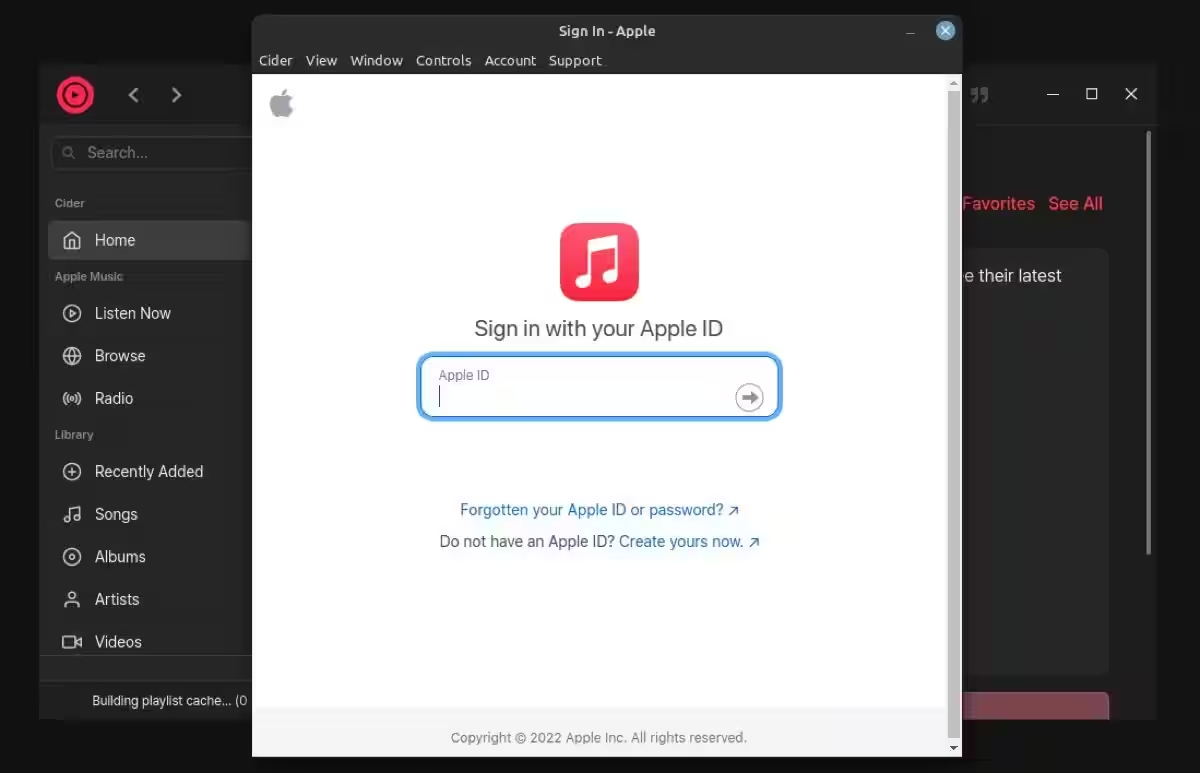
続けるをクリックして、このウィンドウを閉じてください。
Ciderは、すべての曲、プレイリスト、さらには最近再生した曲を表示します。Ciderのメインウィンドウにアクセスするには、左側のサイドバーにあるホームボタンをタップしてください。
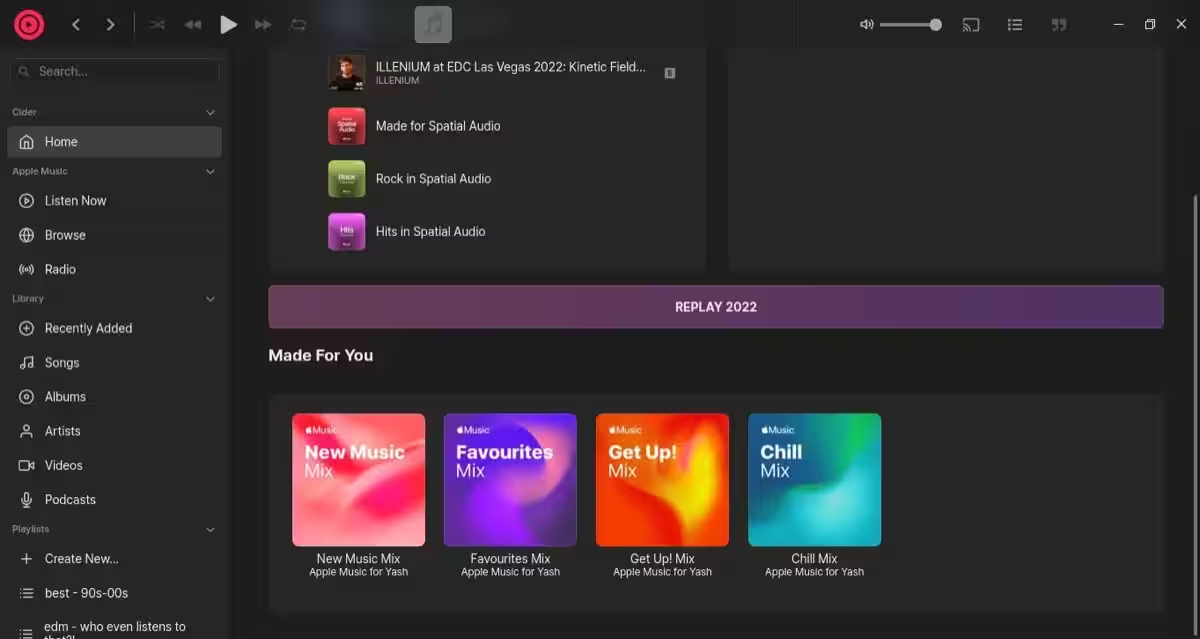
もし過去にMacやPCでApple Musicアプリを使ったことがあるなら、そのUIとCiderのUIの間にさまざまな類似点があることに気付くでしょう。一つ目は、Ciderの音楽プレーヤーがApple Musicに似た外観を持ち、ほぼ同じ機能セットを備えていることです。そして二つ目は、左側のペインに同じメニューオプションが含まれていることです:今すぐ聴く、ブラウズ、ラジオ、最近追加されたもの、アーティスト、曲、およびアルバムの後にプレイリストのセクションが続きます。
しかし、両方の音楽プレーヤーの類似点はここまでであり、CiderがApple Musicを凌駕しています。これを実現するすべての機能のリストを以下に示します。
1. ミュージックビデオを再生する
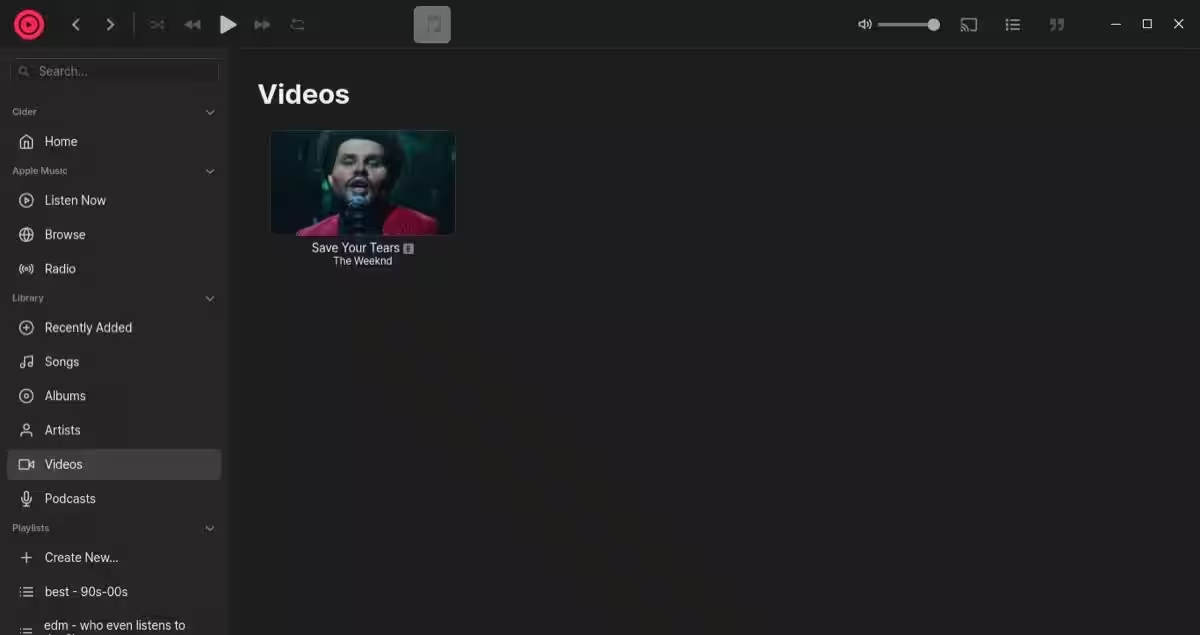
サイダーには、ライブラリの下に専用のビデオアプリがあり、保存したミュージックビデオに簡単にアクセスできます。左のサイドバーのビデオタブをクリックすると、すべてのビデオにアクセスでき、再生したいビデオの再生アイコンをタップしてください。
2. お気に入りのポッドキャストを聴く
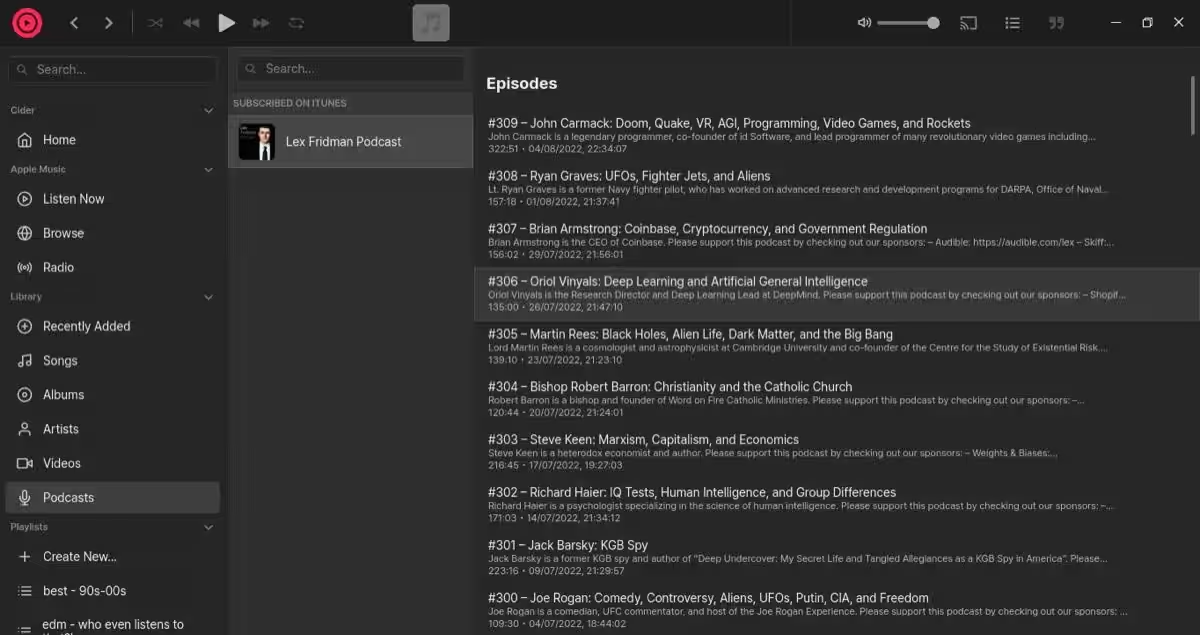
Ciderの最も便利な機能の1つは、内蔵のポッドキャストプレーヤーです。音楽とポッドキャストのために別々のアプリを使用する必要があるApple Musicとは異なり、Ciderでは1つのアプリ内で音楽とポッドキャストの両方を聴くことができます。
聞きたいポッドキャストに登録し、ライブラリに追加したことを確認してください。その後、ライブラリの下のポッドキャストタブをクリックし、すべてのエピソードにアクセスするためにポッドキャストを選択します。聞きたいエピソードを選び、それをタップしてエピソードを再生ボタンをクリックして再生を開始します。または、エピソードをダブルクリックして再生することもできます。
3. 他のデバイスに再生をキャストする
デバイスへのキャストは、音楽、ビデオ、またはポッドキャストの再生を外部スピーカーやテレビにキャストできるCiderの機能です。現在、実験段階にあり、Apple HomePodとApple TVをサポートしています。Ciderの開発者は、より多くのデバイスのサポートが近日中に展開されると主張しています。
4. 再生をリモートコントロールする
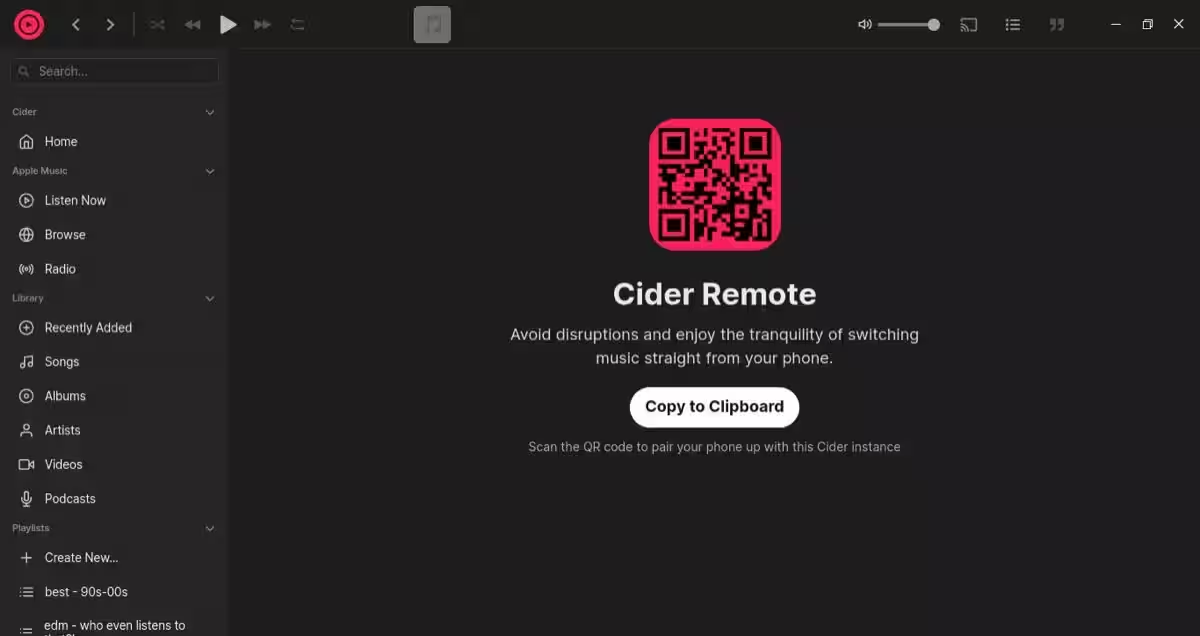
Ciderの独自の機能に追加されるのがWebリモート機能です。その名の通り、この機能ではスマートフォンを使ってLinuxコンピュータの再生をコントロールできます。曲を変えたり、音量を調節したり、ライブラリに曲を追加したり、歌詞を表示したりすることができ、Webリモートはそれをすべて可能にします。
Web Remoteを使用するには、左上隅のCiderアイコンをクリックしてWeb Remoteを選択します。iPhoneをお持ちの場合は、コンピュータの画面に表示されたQRコードをスキャンすると、さまざまな再生コントロールがあるウェブページが開きます。
Androidでは、PlayストアからCider Remoteアプリをダウンロードします。Linux PCと同じネットワークに電話を接続し、Cider Remoteを開きます。アプリは近くのデバイスでの再生をスキャンし、フルスクリーンプレーヤーを提供してそれを制御できるようになります。
ダウンロード: サイダーレモート
あなたの好みに合わせてサイダーをパーソナライズする
Ciderは様々な便利な機能を提供するだけでなく、一部の設定を個人の好みに合わせてパーソナライズし変更することも可能です。以下は、好みに応じて変更できるCiderの設定のリストです:
- テーマ
- キー設定
- サイドバー
- 音質
- 再生速度
- イコライザー
- UI(視覚スタイル、背景色、再生バーなど)
LinuxマシンでApple Musicの曲をストリームする
サイダーは、Linux用の優れたサードパーティのApple Musicクライアントです。あなたもおそらくもう知っているでしょう。それはクリーンでスムーズなUIを持ち、Apple Musicのすべての基本的な機能をほぼすべて利用でき、ポッドキャストやApple Musicの音楽をLinuxマシンで楽しむためのいくつかの追加機能も備えています。
Apple Musicを初めて利用する場合は、プレイリストを上手に扱うことが、曲を効果的に整理し、このサービスを最大限に活用するのに役立ちます。