PCにManjaro Linuxをインストールする方法
Manjaroを試してみたい場合は、コンピュータに直接インストールするか、VirtualBoxのようなハイパーバイザーを使って仮想マシンを作成することができます。
仮想マシンは、新しいオペレーティングシステムをコンピュータに直接インストールすることなく実行するための素晴らしい方法です。隔離されていて、インストールが簡単な手順があるため、お気に入りのLinuxディストリビューションを永続的に切り替える前に試すことができます。
PCにManjaroを直接インストールすることに確信があるなら、ブート可能なUSB/CDを作成し、それを使用してコンピュータをブートすることができます。一方で、システムにインストールする前にManjaro Linuxを試してみたい場合は、仮想マシンを使用することができます。
ここでは、PCにManjaro Linuxを直接インストールする方法と、VirtualBoxを使用してインストールする方法を説明します。
ステップ1: Manjaro ISOのダウンロード
Manjaro Linuxは最近、新しいデスクトップバージョンのシリーズを発表しました。ユーザーは、ディストリビューションの最新機能を体験するためにダウンロードできます:
- XFCE
- KDE Plasma
- GNOME
- マテ
- 最小限
- スウェイ
- バッジー
- シナモン
ダウンロード: Manjaro ISO
ステップ2:ManjaroブータブルUSBの作成
ManjaroのISOイメージをUSBドライブに書き込むことができ、PCを起動するために使用できます。Rufusを使用すると、ISOイメージからインストールメディアを作成するためにUSBやCDをフォーマットすることができます。
ダウンロード:ルーファス
仮想マシンにManjaroをインストールしたい場合は、次のステップに直接進むことができます。
Rufusを起動すると、フラッシュドライブを自動的に識別し、関連する詳細が表示されます。また、USBスティックにManjaroをインストールすることもできます。
選択ボタンをクリックしてISOイメージを選択します。Rufusは、自動的にデフォルトのパーティショニングスキームを選択し、ターゲットシステム、BIOS、およびUEFIを設定します。

開始をクリックして、焼付プロセスを開始する準備が整ったら、次のポップアップでISOイメージモードで書き込むを選択します。ステータスバーが停止すると、プロセスが完了したことを確認する最終ポップアップメッセージが表示されます。
ドライブから読み込むには、システムを再起動し、BIOSメニューにアクセスして、フラッシュドライブから直接起動します。
ステップ3: VirtualBoxでManjaroの仮想マシンを作成する
Manjaroは、明らかな理由から、最も優れたArch Linuxディストリビューションの一つです。その柔軟性、適応性、そしてインストールの容易さにより、あなたは自由にそれを使用することができます。
もしあなたがコンピュータにManjaroを直接インストールしている場合は、次のステップに進んでください。
まず、システムにVirtualBoxをダウンロードしてインストールしてください。
ダウンロード: VirtualBox
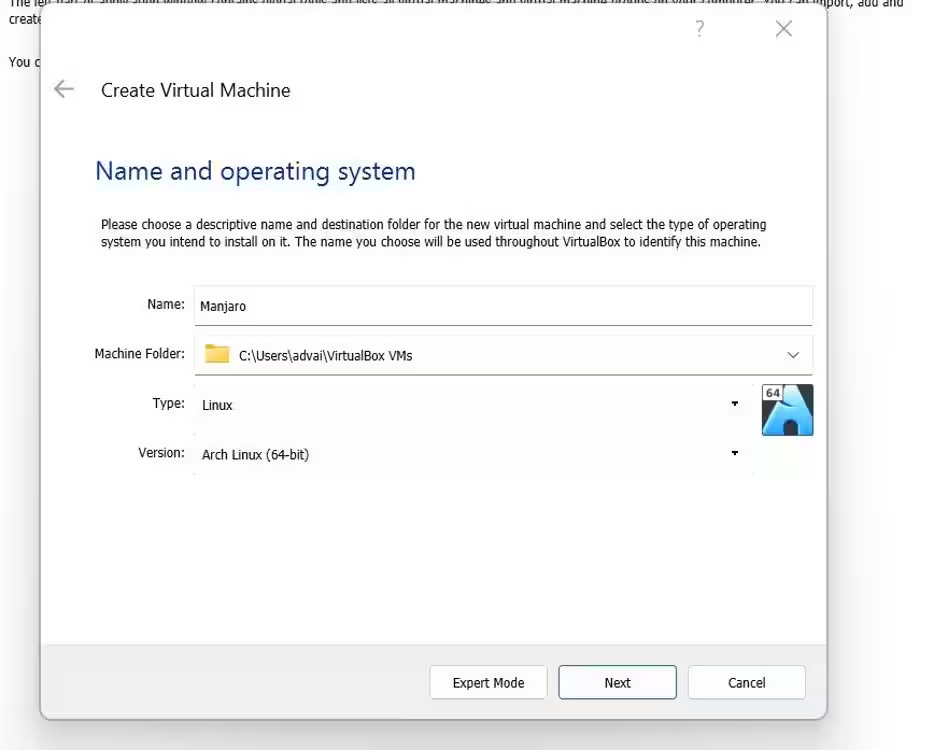
VirtualBoxを開き、上部の新規作成アイコンをクリックします。仮想マシンの作成ダイアログボックスが開きます。マシンの希望する名前を入力してください。
デフォルトの場所が合わない場合、マシンフォルダーの場所を変更できます。タイプのドロップダウンからLinuxを選択し、バージョンのドロップダウンからArch Linux (64ビット)を選択してください。
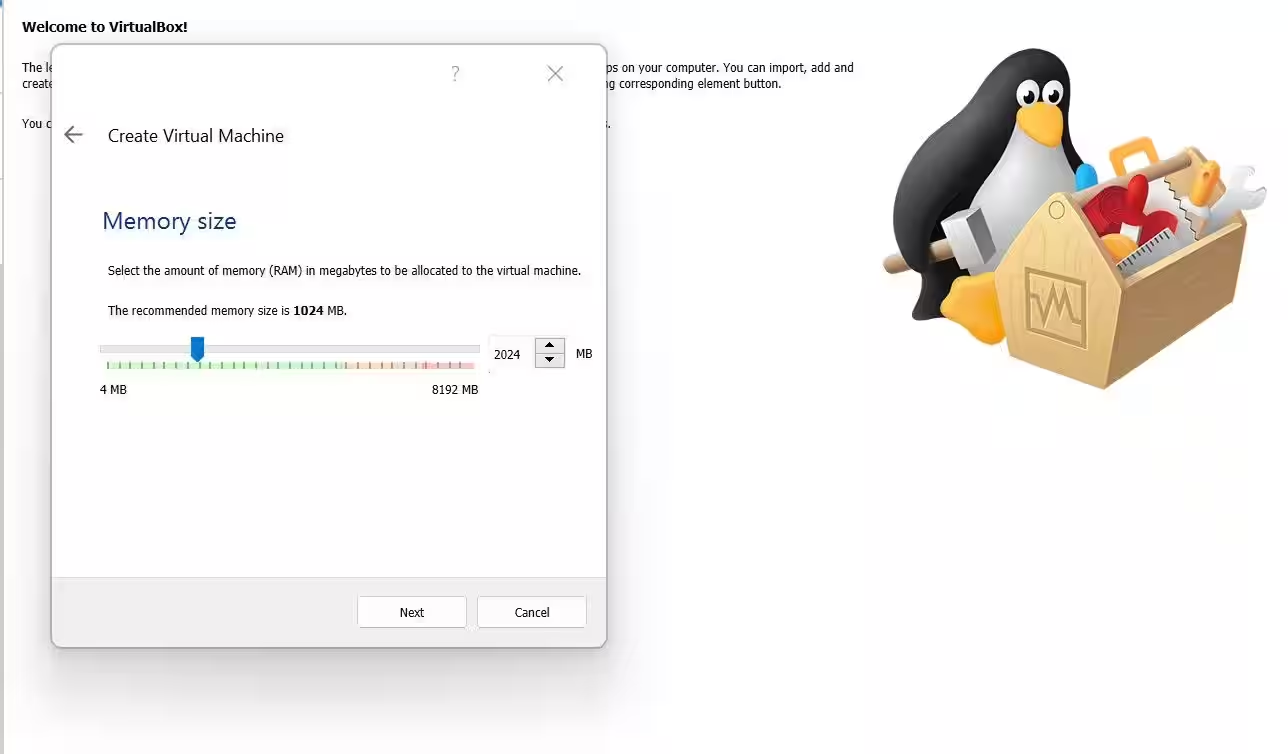
次に、VMのメモリサイズを設定する必要があります。推奨サイズは2048MBです。
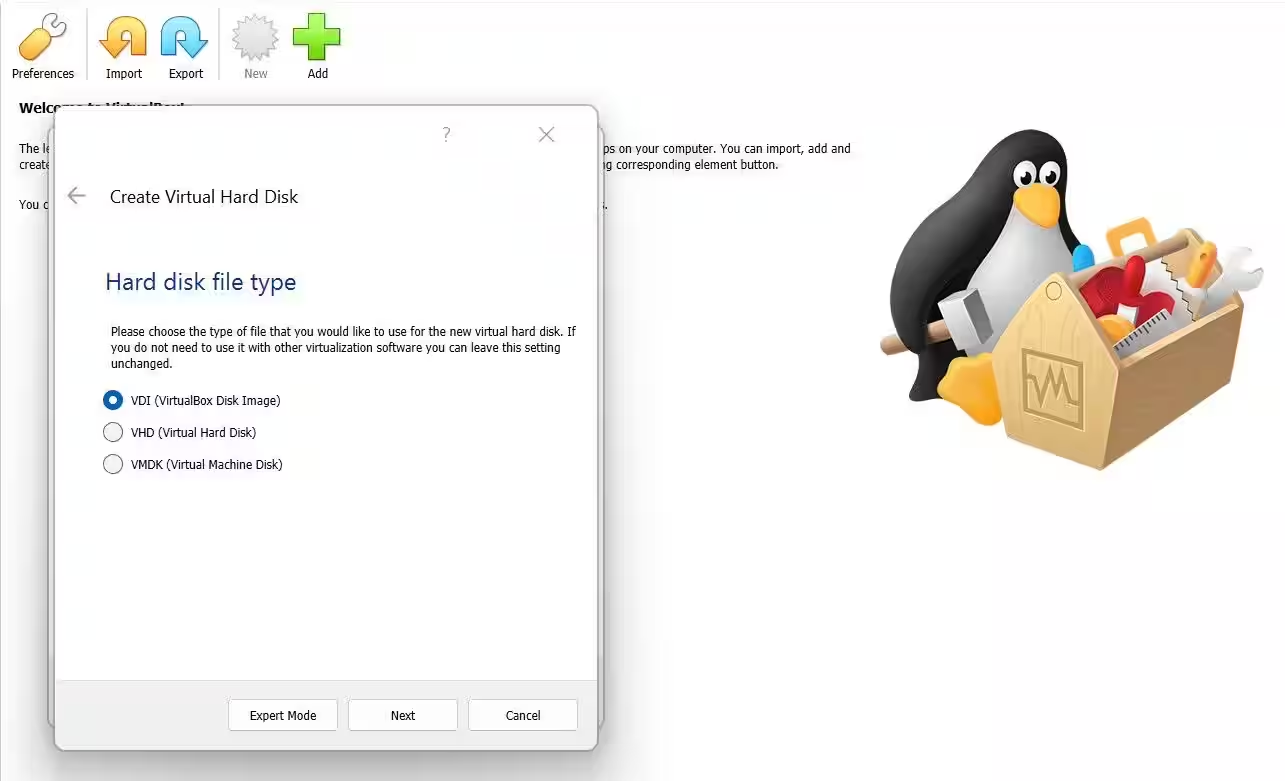
ハードディスク画面で、デフォルト設定のまま次へをクリックしてください。
VDIを選択し、次へをクリックします。次の画面で動的割り当てを選択します。特に、上級ユーザーでない場合はそうしてください。
ファイルの場所とサイズ の画面に到達したら、仮想マシン(Manjaro)のためのスペースを割り当てる必要があります。最良の結果を得るために20GBに設定できます。完了したら作成をクリックしてください。
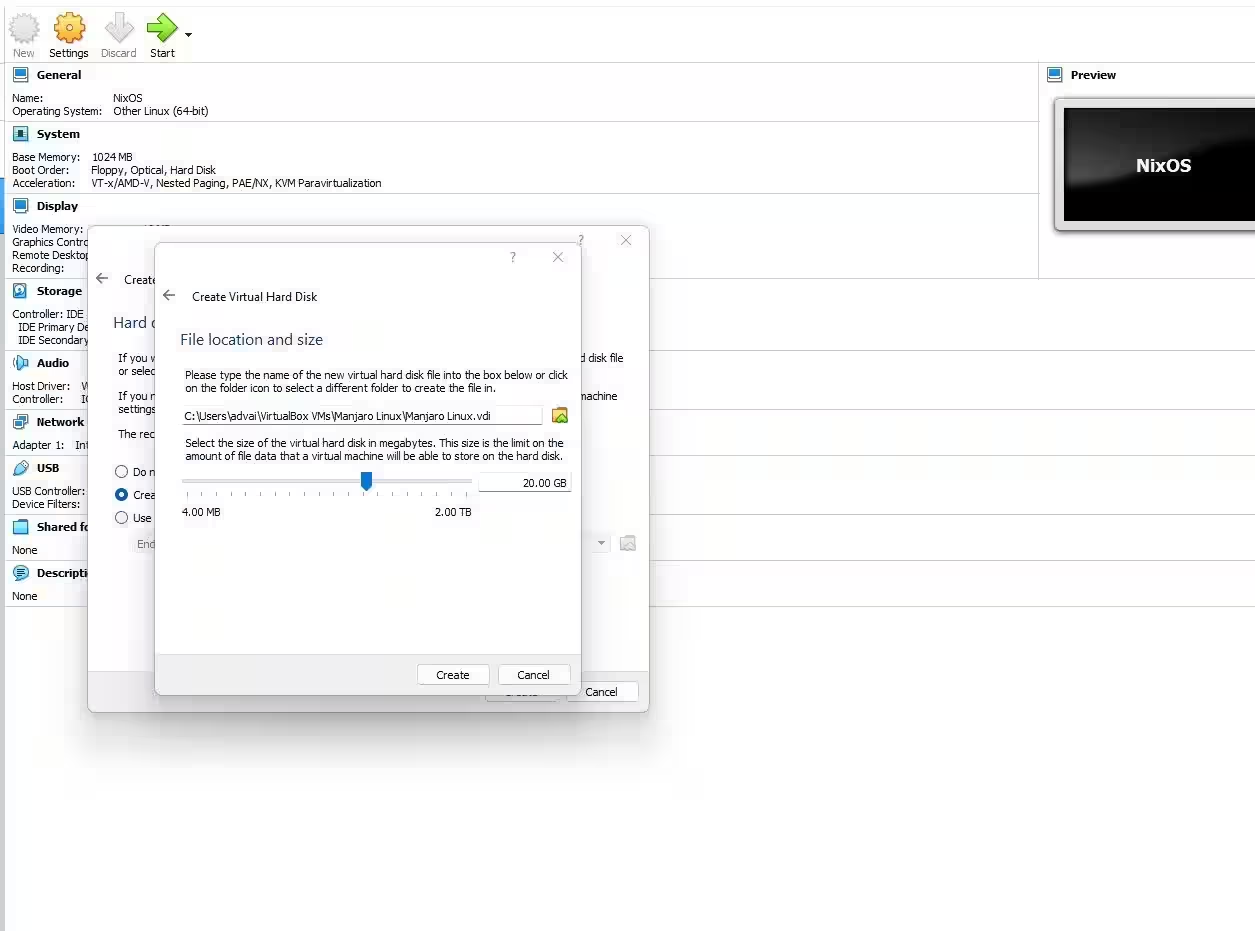
基本的な設定が整ったので、仮想マシンを起動する前にManjaroのISOイメージを追加する必要があります。イメージを追加するには、仮想マシンの画面にある設定アイコンに移動してください。
ストレージタブに移動し、コントローラー: IDEセクションの下で空にするをクリックします。右側の属性の下で、ディスクアイコンをクリックしてブラウザウィンドウを開きます。
ディスクファイルを選択オプションをドロップダウンからクリックしてください。ISOイメージが格納されている場所に移動し、それを仮想マシンに追加します。完了したらOKをクリックしてください。
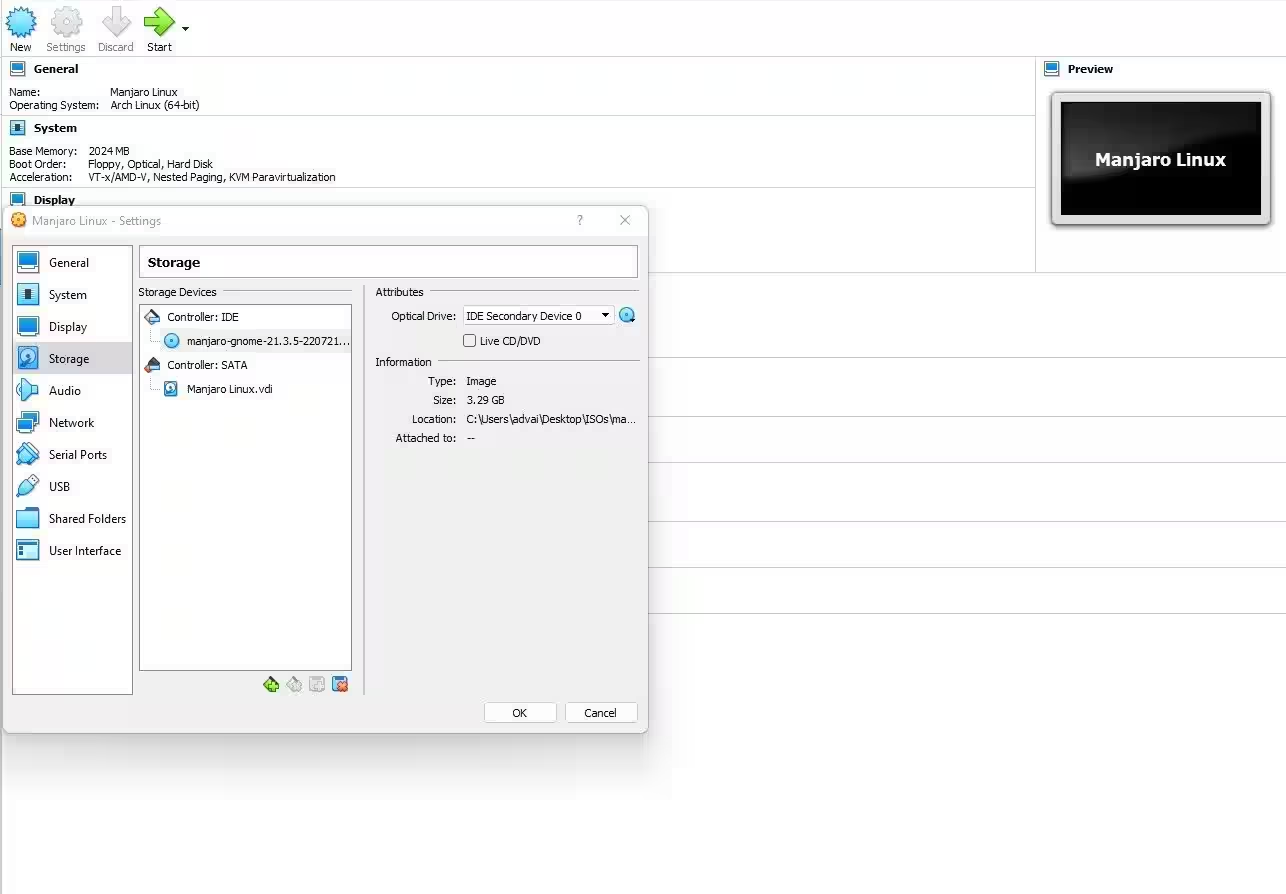
それで完了です。新しく作成した仮想マシンを起動する準備ができました。左側のマシンの名前をクリックして、VMを開始してください。
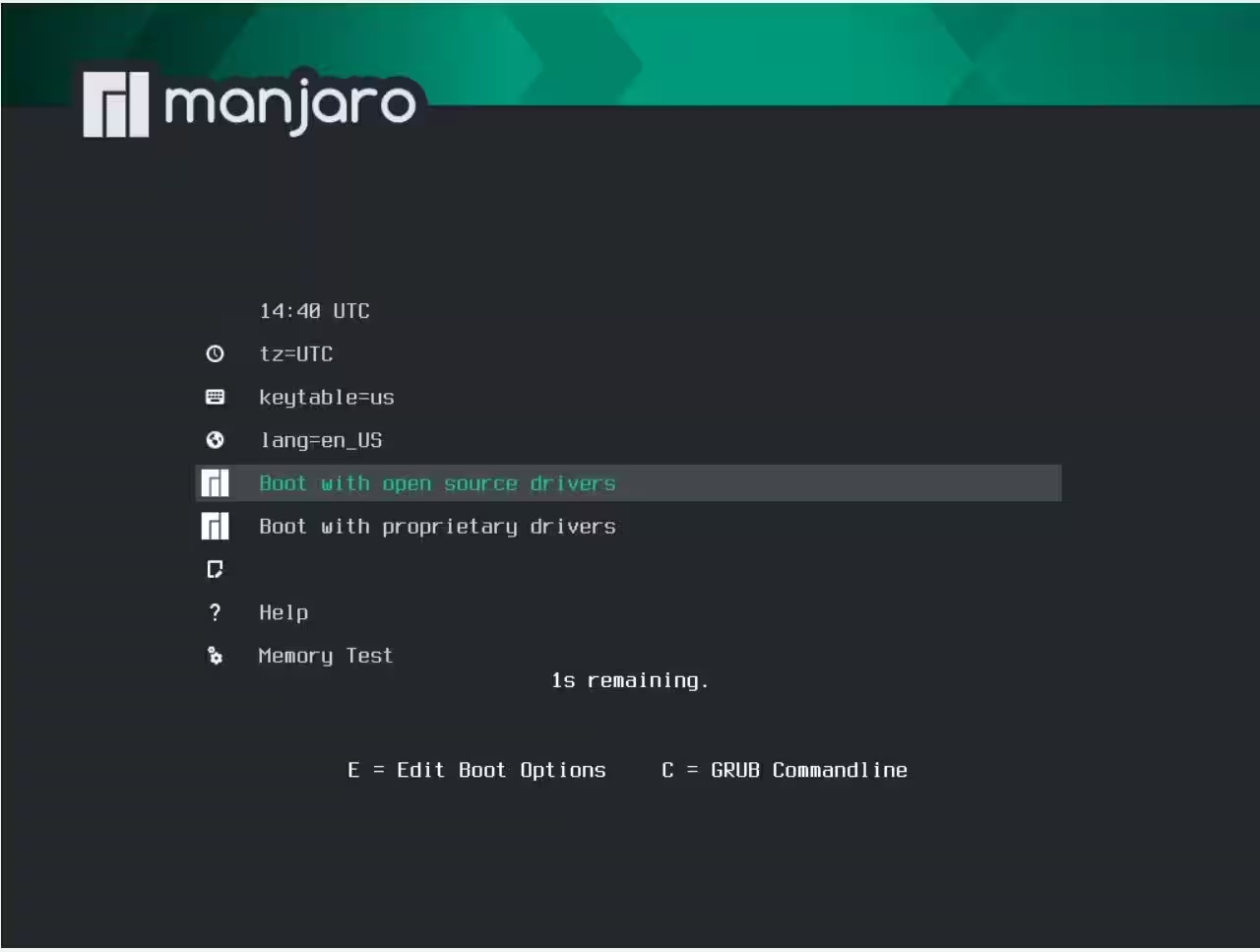
マシンの設定が読み込まれると、ウェルカム画面に移動します。デフォルト設定に満足している場合は、Enterキーを押してオートロードプロセスを開始してください。
ステップ4:デスクトップGUIからManjaroをインストールする
最初のセクションでは、仮想マシン内でインストールプロセスを開始するために必要な設定が構成されます。マシンが起動すると、オープンソースのドライバーとプロプライエタリのドライバーのどちらかを選択するオプションがあります。インストール時にどちらかのオプションを選択できます。何も選択しない場合、画面が自動的にオプションを選択し、インストールが開始されます。
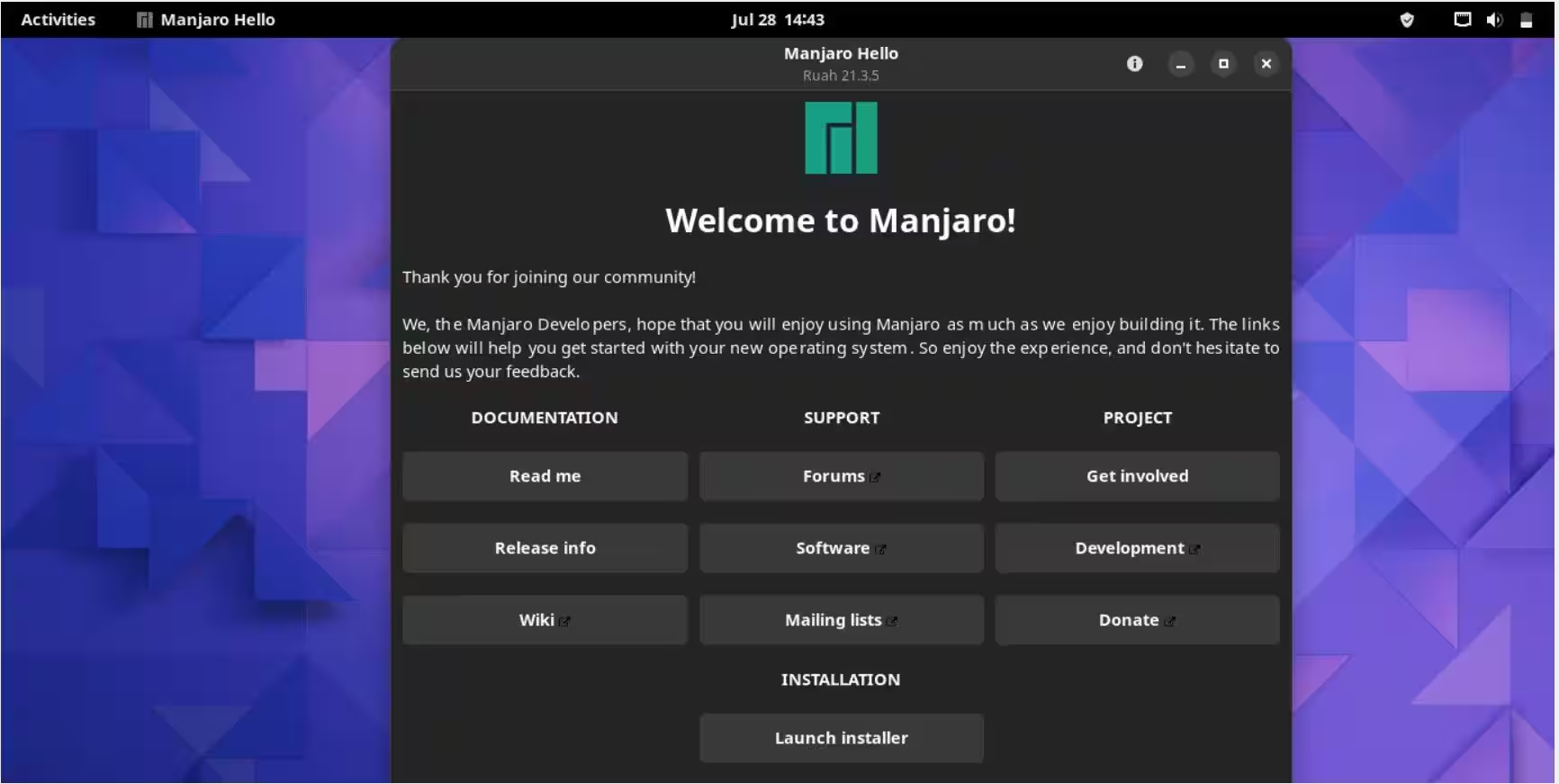
Manjaro Hello画面に到達したら、インストーラーを起動ボタンをクリックしてください。このインストーラーを使用すると、必要に応じてディストリビューションをカスタマイズできます。
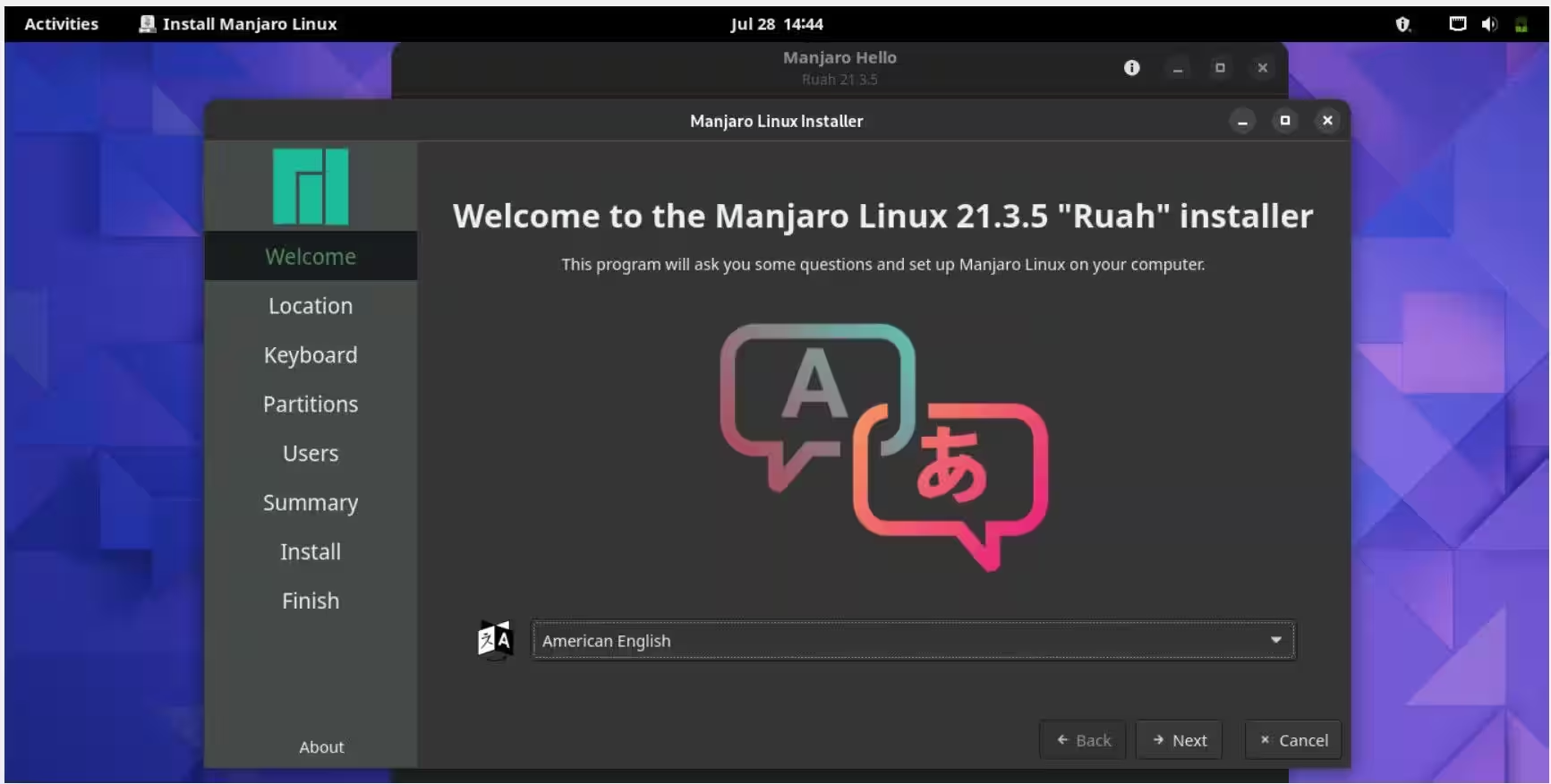
システムがすべての要件を満たしている場合は、希望する言語を設定し、次へをクリックして次の画面に移動します。
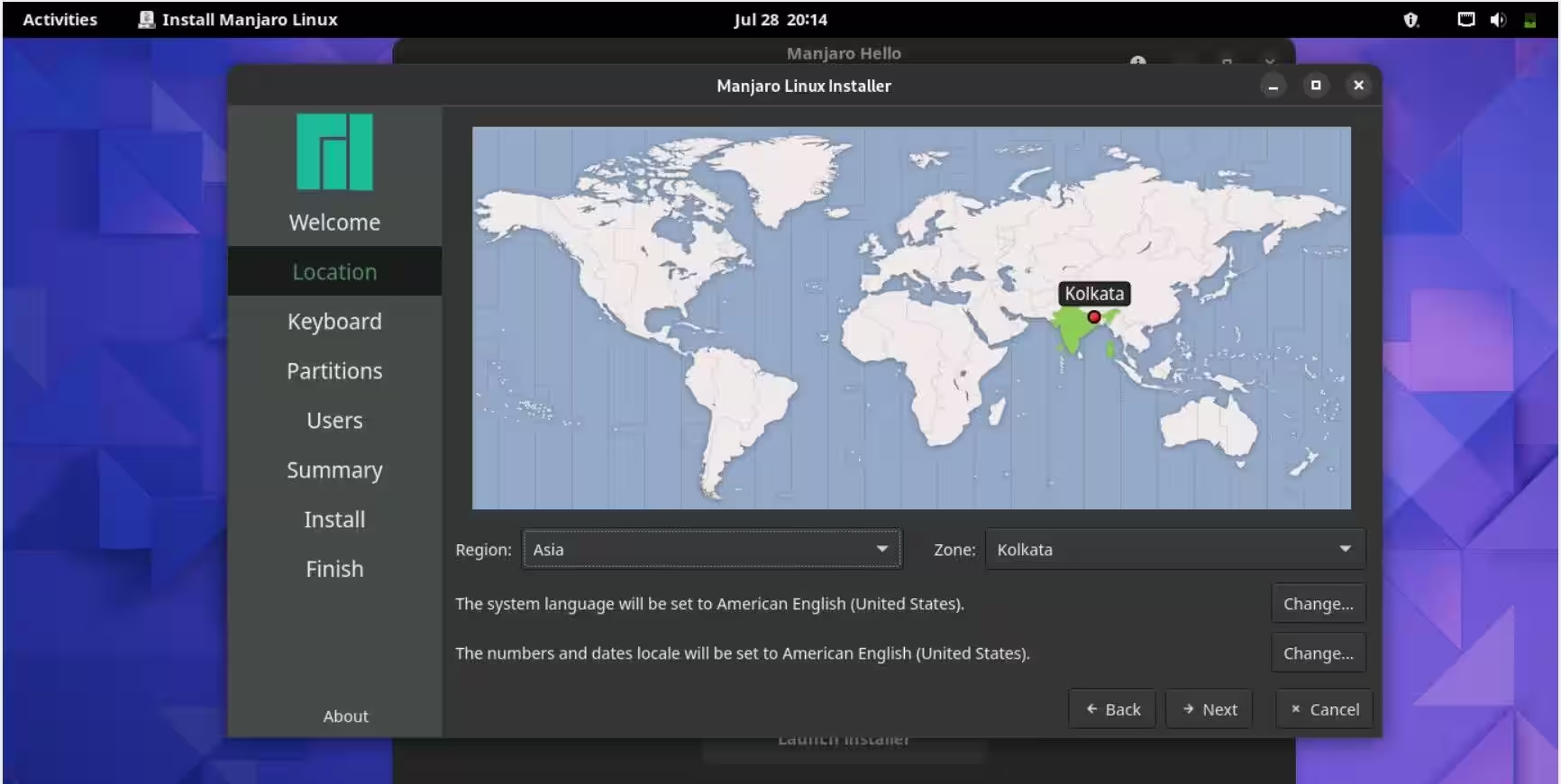
次の画面では、地域とゾーンを設定できます。この選択により、システムの日付と時刻が決まります。
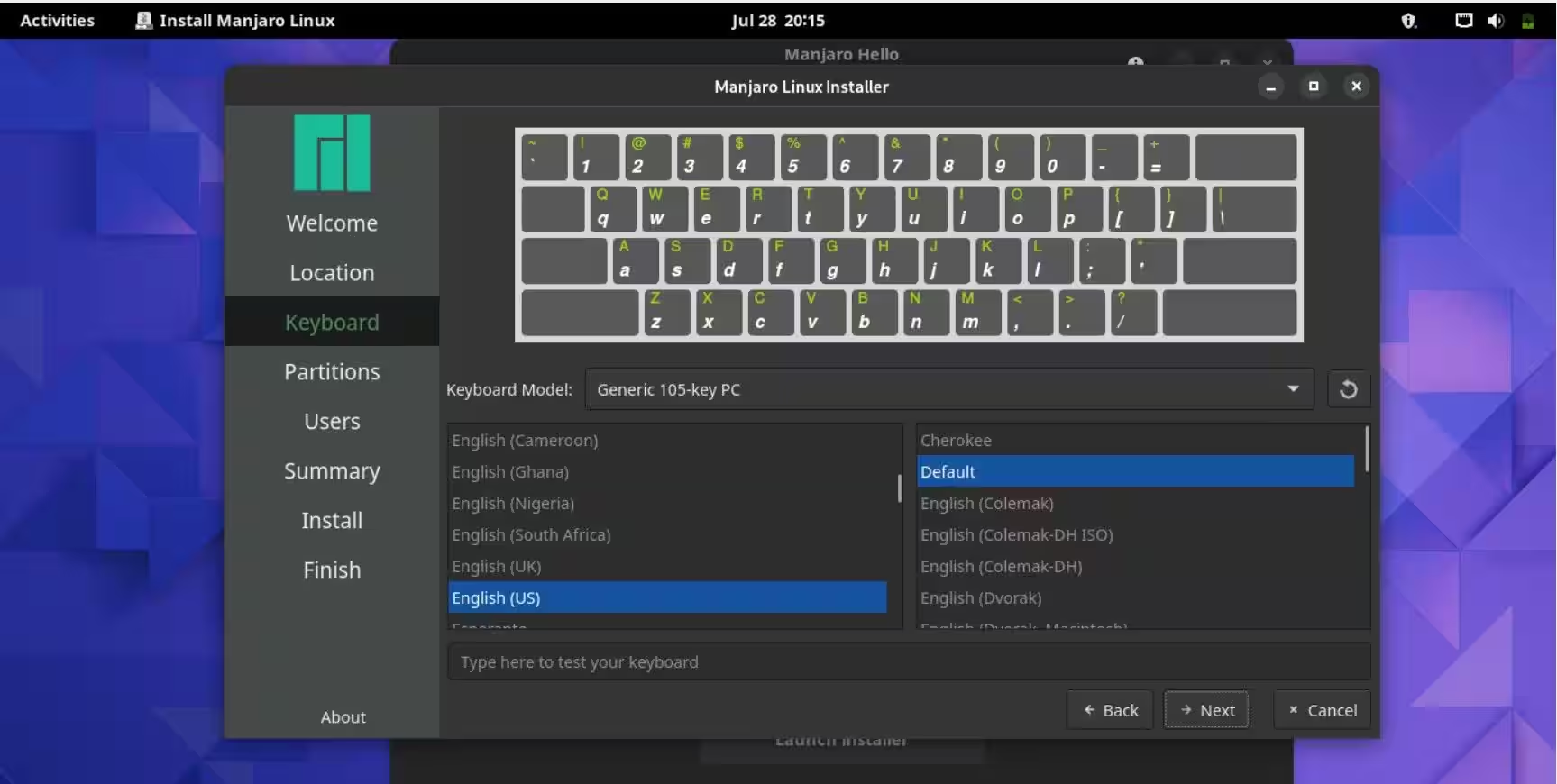
デフォルトのキーボードレイアウトを設定してください。現在のレイアウトが好みに合っている場合は、デフォルト値のままにしてください。キーボードレイアウトを選択したら、次へをクリックしてください。
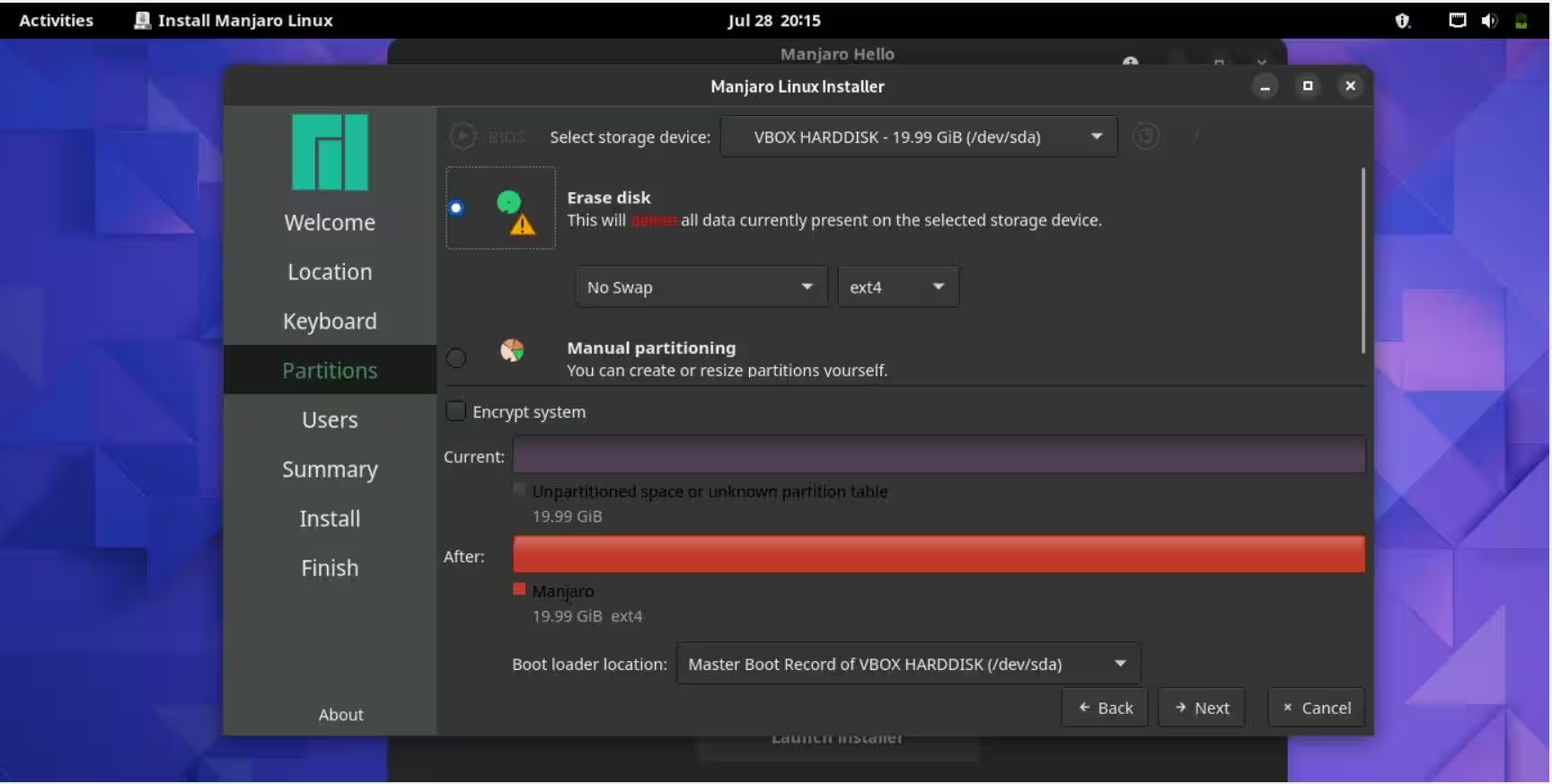
次の画面では、ディスクの割り当てを設定し、各ディスクに対して異なるメモリスロットをどのように割り当てるかを決定します。また、ディスクを消去するか、自動的に設定するかのオプションもあります。
あるいは、経験豊富なユーザーであれば手動パーティショニングを選択できます。
次の画面で、名前、ユーザー名、パスワード、および管理者パスワードなどのシステムの詳細を設定します。

インストールが始まる前に、最終画面ですべての詳細を確認できます。
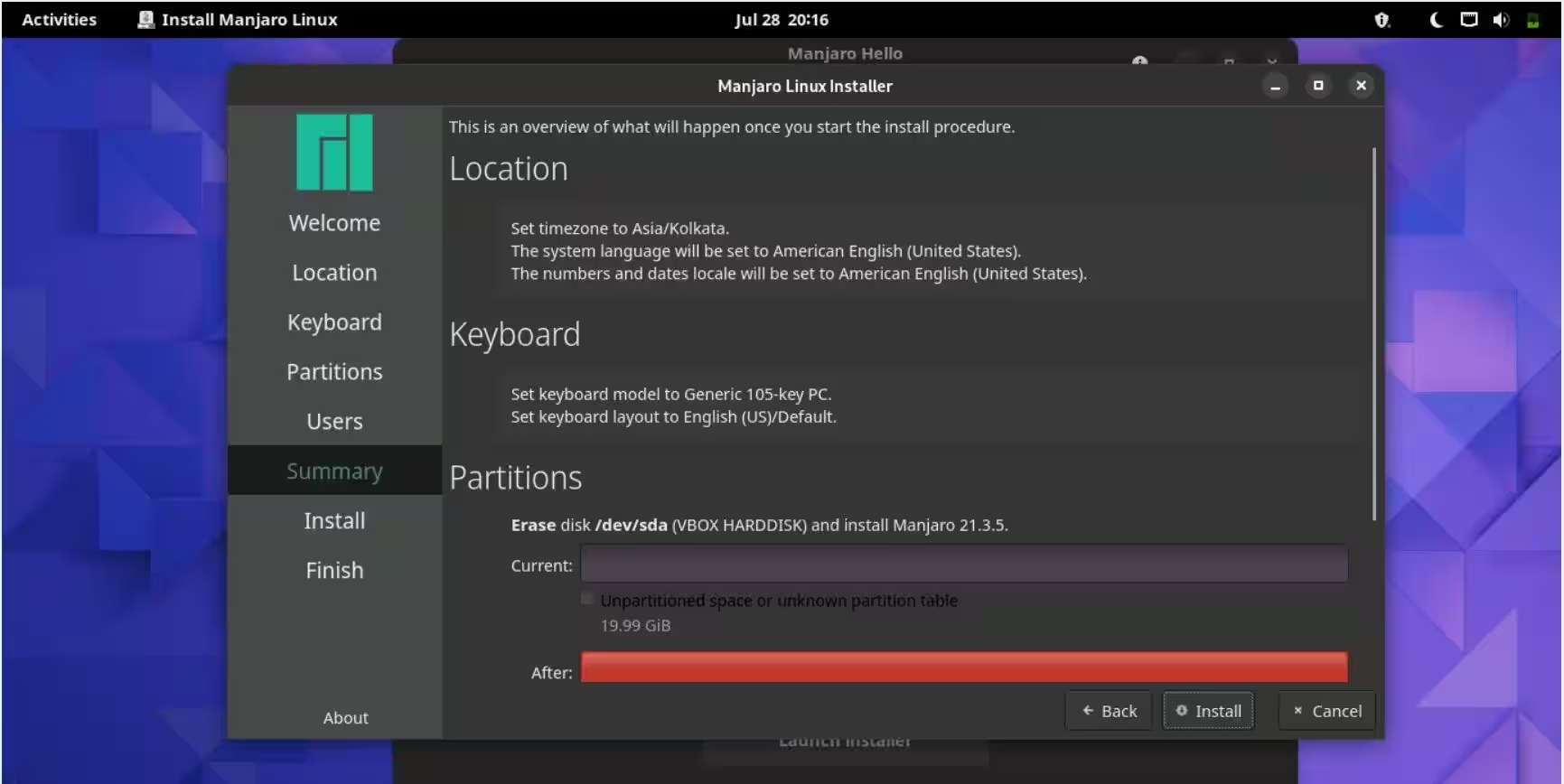
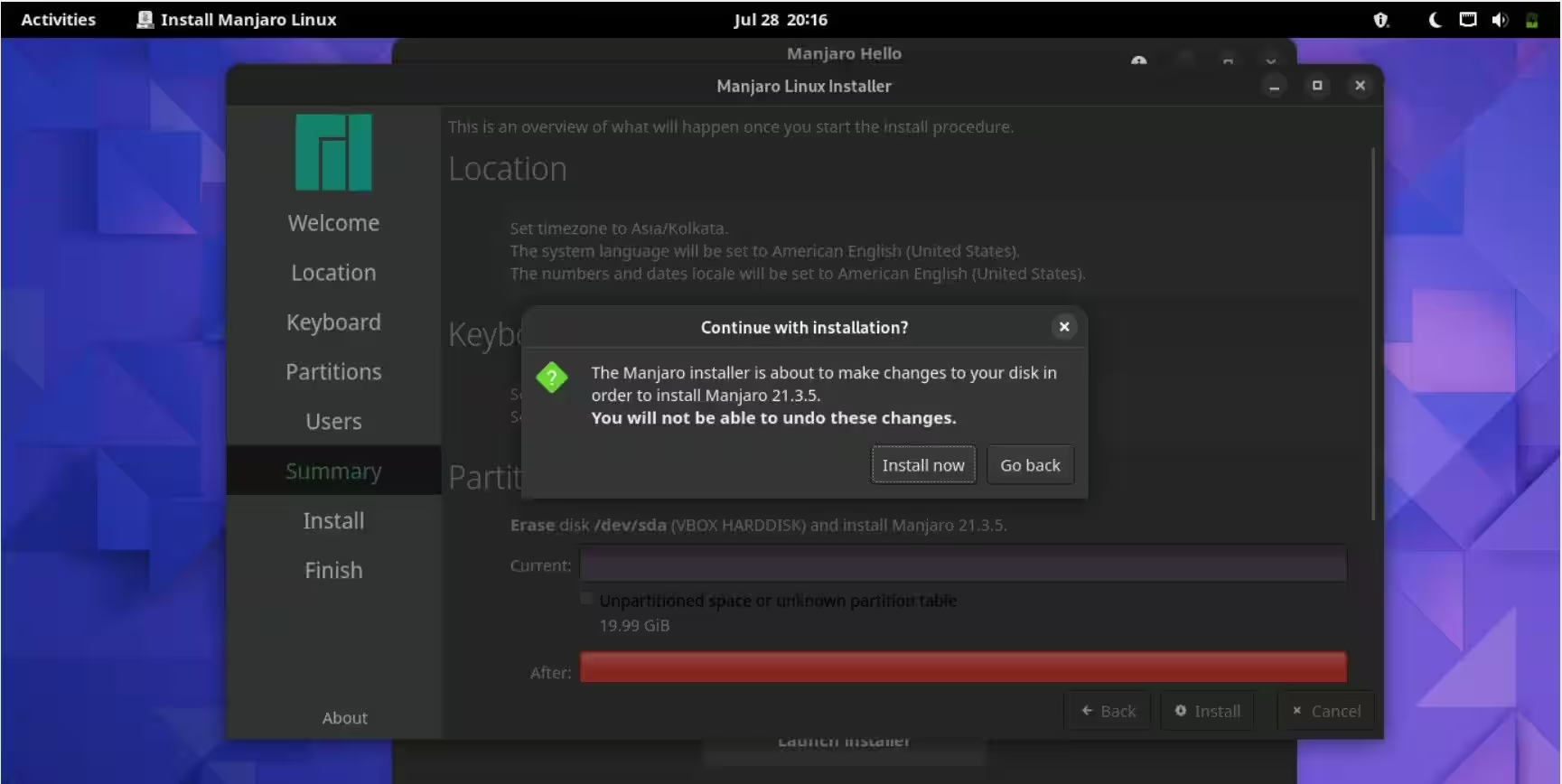
すべてが整っている場合は、インストールボタンをクリックしてください。その後のポップアップで、今すぐインストールをクリックしてください。
次の画面では、Manjaroのインストール進行状況と設定の詳細が表示されます。インストール後に、システムを再起動する必要があります。
チェックボックスを選択し、完了をクリックしてください。これにより、システムが自動的に再起動します。

VirtualBoxのユーザーにとって、新しくインストールしたマシンを再起動する前に、最後の作業を1つ行う必要があります。VirtualBoxインターフェースの設定タブに移動し、ストレージをクリックしてください。
ISOイメージを選択し、インストール設定から削除します。ISOイメージを右クリックし、添付ファイルの削除を選択して、イメージを削除します。

OKをクリックしてください。
PCにManjaroを直接インストールする場合は、再起動する前にUSBを取り外す必要があります。
今、マシンを起動してロードされるのを待つことができます。資格情報を求めるポップアップが表示されます。ユーザー名とパスワードでログインしてください。
あなたのManjaroマシンが使用できるようになったので、アプリケーションをインストールしたり、システムのテーマ、アイコン、設定、その他の詳細を探索したりしてください。
最良の結果を得るためには、ポップアップに従ってシステムのパッケージを更新するべきです。特に、初めて使用する場合はそうしてください。
PCへのManjaroのインストールを簡単にする
PCやVirtualBoxにManjaroをインストールするのは比較的簡単で、特にすべての手順を注意深く守ればそうなります。また、QEMU/KVM仮想マシンを含む他の仮想環境にもManjaroをインストールできます。
これらの環境は専門化されており、すべてのユーザーのニーズに効果的かつ効率的に応えます。あなたのニーズに最適なインストールオプションを選択することができます。