LinuxでWindows NTFSドライブをマウントしてアクセスする方法
Linuxにログインしたとき、Windowsドライブは自動的にマウントされません。しかし、それはNTFSドライブに全くアクセスできないという意味ではありません。
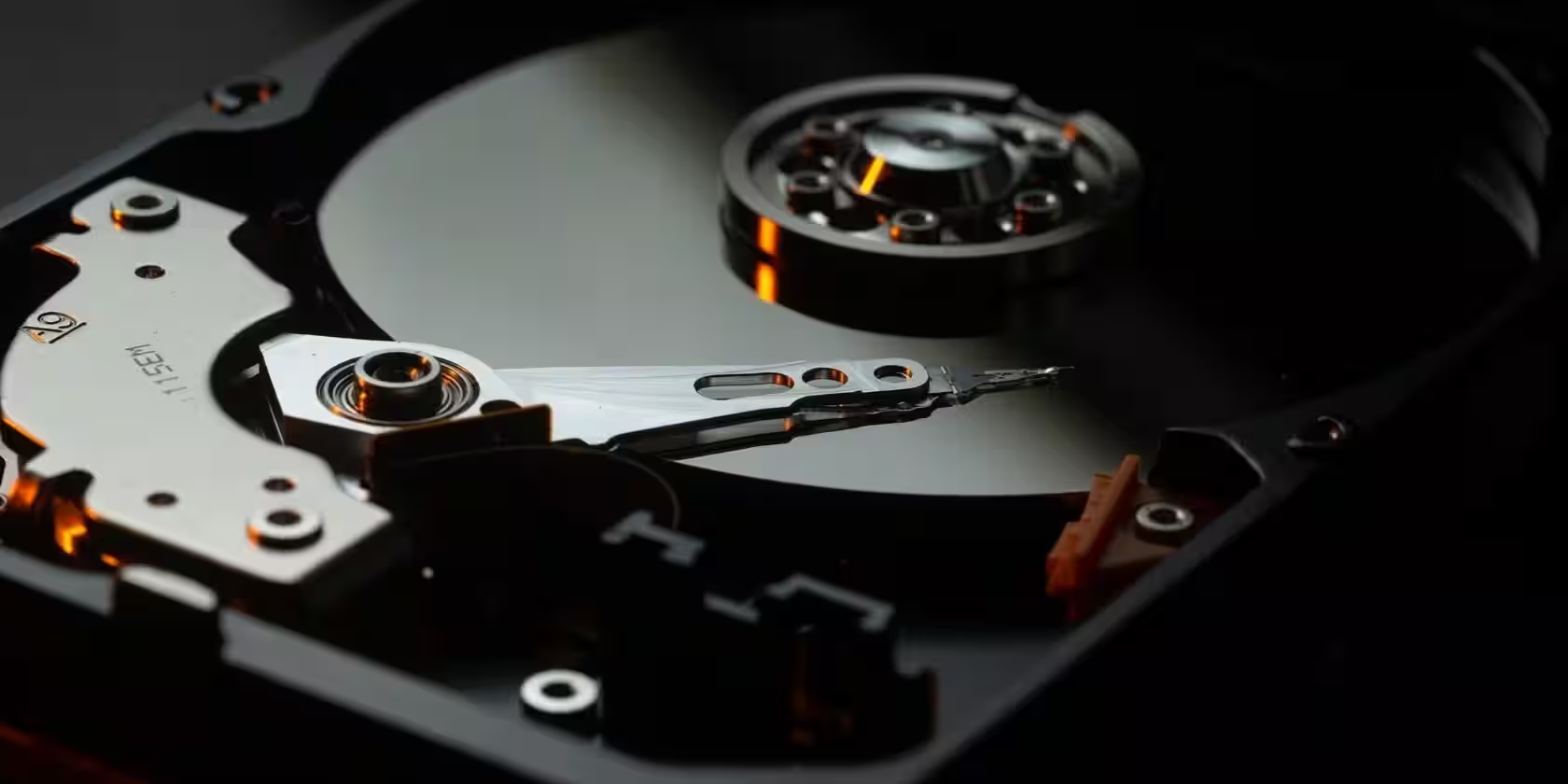
WindowsとLinuxのデュアルブート環境を利用している場合、LinuxシステムからWindowsドライブに保存されたデータにアクセスしたいかもしれません。
しかし、ファイルマネージャーにWindowsドライブが表示されないことがあります。これは、いくつかのディストリビューションでは手動でマウントする必要があるからです。LinuxでNTFS/Windowsドライブにアクセスする方法を見てみましょう。
ステップ 1: NTFS-3G ドライバーをインストールする
LinuxでNTFSドライブを正常にマウントしてアクセスするには、互換性の問題が発生しないようにドライバーをインストールする必要があります。NTFSドライブを扱う際の推奨ドライバーはNTFS-3Gです。これは、Debian/Ubuntu系、Arch Linuxベースのシステム、およびRHEL/CentOS/Fedoraシステムとの間で互換性があります。
LinuxシステムにNTFS-3Gドライバーをインストールするには、ターミナルを起動し、あなたが実行しているディストリビューションのパッケージマネージャーを使用してインストールします:
Debian および Ubuntu では、次のコマンドを実行します:
sudo apt install ntfs-3gArchベースのシステムでは、次のコマンドを実行します:
sudo pacman -S ntfs-3gFedora、CentOS、またはRHELにNTFS-3Gドライバーをインストールするには、次のコマンドを実行します。
sudo dnf install ntfs-3gこれであなたのLinuxシステムにドライバーがインストールされるはずです。次のステップに進むことができます。
ステップ2:NTFSパーティションを特定する

ドライブをマウントする前の初歩的なステップは、最初にそのデバイスIDを特定することです。これは重要です、なぜなら誤ったパーティションやドライブで作業することによって、望ましくないデータ損失を引き起こす可能性があるからです。
すべてのドライブとそのパーティションタイプを特定するには、fdiskコマンドに-lフラグを付けて使用します。
sudo fdisk -l出力は、サイズ、利用可能な空き容量、パーティションタイプなどの有用な情報と共に、すべての異なるドライブとパーティションを表示します。デバイス名を注意深くメモしてください。このガイドの後半で必要になります。
ステップ3: ドライブをマウントするためのディレクトリを作成する
Linuxでは、すべてがファイルとして扱われ、ハードウェアデバイスも含まれます。したがって、LinuxでNTFSドライブをマウントするには、ドライブがマウントされ、その内容が表示される別のディレクトリを作成する必要があります。
このプロセスは、Linuxで通常のディレクトリを作成するのと同じくらい簡単です。mkdirコマンドを使用して、Linuxシステムのルートパーティションに新しいディレクトリを作成します。より良い整理のために、/mntディレクトリの下にディレクトリを作成し、その名前を「media」とします。
sudo mkdir /mnt/mediaNTFSドライブのためにディレクトリを割り当てたので、Linux上のファイルシステムテーブルをドライブの位置で更新する必要があります。
ステップ4: ファイルシステムテーブルを更新し、ドライブをマウントします

ファイルシステムテーブルの更新は、Linuxマシンが新しいストレージドライブを認識してマウントできるようにする重要なステップです。Linuxでは、/etc/fstabファイルがファイルシステムの設定を保存しています。
sudo nano /etc/fstab
NTFSドライブの場所やその他の重要なデータを追加して、システムが問題なくマウントできるようにする必要があります。
Linuxシステムのファイルシステムテーブルを更新するには、お好みのテキストエディタを使用して/etc/fstabファイルを開きます。
新しい行で、NTFSドライブの場所、以前に作成したディレクトリ、使用するドライバ(NTFS-3g)、および読み取り、書き込み、ユーザーアクセスの情報を追加してください。それぞれの入力をタブスペース1つで区切ることを確認してください。何を入力すればよいかわからない場合は、既にマウントされて機能している任意のドライブの設定を複製できます。
データの入力が完了したら、ファイルを書き出してください。ターミナルを開き、デバイスIDと一緒にmountコマンドを使用してマウントします:
mount /dev/sda3 /mnt/media/drive_location_here
ドライブのアンマウントを希望する場合は、umount コマンドを使用してそれを行うことができます。
umount /dev/sda3 /mnt/media/drive_location_hereそれだけで大丈夫です。必要に応じてシステムを再起動することもできますが、ほとんどの場合は不要です。今、ターミナルのcdコマンドやLinuxディストリビューションのファイルマネージャーを使ってNTFSドライブを探索できます。
今、LinuxでWindowsドライブにアクセスできるようになりました
少し面倒かもしれませんが、それでもわかりやすく、永続的なプロセスです。これで、Linuxにログインしているときに、自由にWindowsのドライブをマウントおよびアンマウントできるようになります。Linuxでドライブを永久に使用したい場合は、フォーマットする必要があります。