LinuxでISOファイルをマウントおよびアンマウントする方法
ISOファイルの扱い方がわからないですか?こちらがLinuxでISOイメージファイルをマウントおよびアンマウントするためのステップバイステップガイドです。
ISOファイルはDVDやCDの内容のソフトコピーであり、ハードコピーではありません。メーカーはISOファイルを使用して、CDやDVDの配送にかかる隠れた料金や送料を節約します。
Linuxベースのマシンでは、ISOイメージのマウントは初心者にとって複雑に思えるかもしれません。Linuxはターミナル中心のオペレーティングシステムであるため、ISOファイルのマウントとアンマウントには特別なツールとコマンドが必要です。
Linuxでは、コマンドラインとグラフィカルな方法の両方を使用してISOイメージをマウントおよびアンマウントできます。以下は、LinuxでISOイメージをマウントする手順です。
1. Linuxコマンドラインの使用
Linuxベースのオペレーティングシステムを使用している場合、ISOファイルをマウントするために追加のソフトウェアは必要ありません。ほとんどのLinuxディストリビューションには、ISOをマウントおよびアンマウントするためのコマンドを提供するmountユーティリティが含まれています。
しかしまず、ルートユーザーとしてログインしていることを確認してください。sudoを使用して、コマンドをスーパーユーザーとして実行することもできます。
ターミナルを使用してISOファイルをマウントする方法
mount コマンドは、ユーザーが特定のディレクトリに ISO イメージファイルを抽出または接続することを可能にします。以下は、Linux コマンドラインを使用して ISO ファイルをマウントする方法です:
ターミナルを起動し、mkdirコマンドを使用してマウントポイントを作成します。
sudo mkdir /media/iso次に、mount コマンドを使用して、ISOファイルにマウントポイントを追加します。/ISOPath/Filename.iso をあなたのISOファイルの場所に置き換えることを確認してください。
sudo mount /ISOPath/Filename.iso /media/iso -o loop例えば、ファイルパスが/home/testで、ISOファイル名がRandom.isoの場合、コマンドは次のようになります:
sudo mount /home/test/Random.iso /media/iso -o loopISOファイルをマウントしたら、ファイルマネージャーまたはターミナルを使ってディレクトリ /media/iso に移動してください。ファイルはデフォルトで読み取り専用モードになっているため、変更することはできません。
ISOファイルの内容をリストするには、lsコマンドを使用します。
ls /media/isoターミナルを使用してISOファイルをアンマウントする方法
マウントコマンドに似て、メタアンマウントコマンドはISOファイルのマウントを解除します。ISOファイルの内容をアンマウントする前に、最初にファイルをマウントした場所を知っておく必要があります。
ファイルをアンマウントするには、以下のコマンドを入力する必要があります:
sudo unmount /MountLocationMountLocationをファイルをマウントする際に指定されたファイルのマウント位置に置き換える必要があります。
この場合、/media/isoにありました。ISOイメージをアンマウントするコマンドでパスを指定してください。
sudo unmount /media/isoこのコマンドは、任意のLinuxディストリビューションでISOイメージファイルのマウントを解除します。その結果、ISOイメージの内容は完全にアンマウントされます。
2. ISOをグラフィカルにマウントおよびアンマウントする
一部のLinuxディストリビューションには、ファイルマネージャーおよびアーカイブマネージャーアプリケーションが標準で搭載されています。Linuxのコマンドラインインターフェースに不安がある場合は、この方法を好むかもしれません。
ただし、すべてのLinuxディストリビューションが事前にインストールされたファイルマネージャーやアーカイブマネージャーを搭載しているわけではないことを覚えておいてください。
GNOMEデスクトップ環境
GNOME GUIを使用してISOファイルをマウントするには、以下の手順に従ってください:
- システムにインストールされているファイルマネージャーアプリケーションを開いてください。
- ISOファイルを保存したフォルダーに移動してください。
画像ファイルを右クリックし、ディスクイメージマウントで開くを選択します。
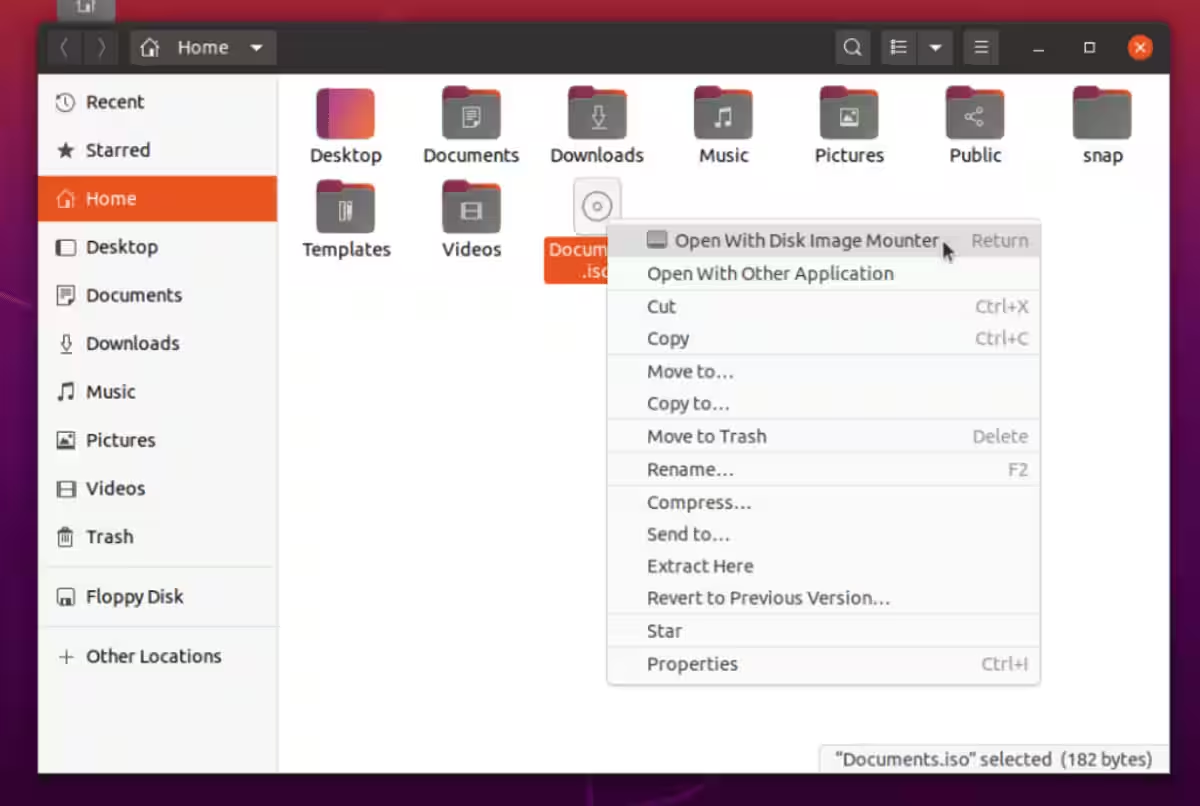
- 新しいデバイスアイコンが左側のナビゲーションペインに表示される必要があります。
- ディスクオプションをダブルクリックして、イメージファイルの内容をリストします。
作業が終わったら、ISOイメージをアンマウントする必要があります。そのためには、左ペインにある新しく作成されたディスクを右クリックします。表示されるオプションからアンマウントをクリックします。
前述の手順は、GNOMEデスクトップ環境に焦点を当てていました。他のデスクトップ環境ではオプションのラベルが異なる場合がありますが、基本的な機能はすべてのデスクトップ環境で類似しています。
LinuxでのISOファイルの扱い
上記の方法を使用して、LinuxにISOファイルをマウントできます。LinuxでISOファイルをマウントするのは簡単です。コマンドライン方式は、すべてのLinuxディストリビューションで問題なく機能します。
CLIがあまりにも複雑であれば、グラフィカルな方法を使用することもできます。ほとんどのディストリビューションにはプレインストールされたファイルマネージャーが付属していますが、もしあなたのものがない場合は手動でインストールすることもできます。