KDE Connectを使用してiPhoneをLinux PCに接続する方法
自分のiPhoneやiPadをLinuxデスクトップに同期したい場合は、KDE Connectが役立ちます。デバイスにアプリを設定して使用する方法は次のとおりです。
KDE Connectは、AndroidスマートフォンとLinux PCを接続するためのアプリです。これは、数年前からPlayストアで入手可能であり、AndroidおよびLinuxユーザーにとって貴重なツールとなっています。
しかし、もしあなたがスペクトルの反対側にいるiOSを使用していた場合、今までKDE Connectを使うことができず、iPhoneをLinuxコンピュータに同期するために他のアプリに頼らざるを得ませんでした。しかし、App StoreでKDE Connectアプリがリリースされたことで、これがようやく変わります。
iPhoneをLinuxマシンとペアリングし、KDE Connectを使ってさまざまな操作を行う方法はこちらです。
KDE Connectとは何ですか?
KDE Connectは、AndroidデバイスをLinux PCに接続するための無料でオープンソースのアプリです。現在はApp Storeでも入手可能になったため、iPhoneやiPadをローカルネットワークを介してLinux PCに簡単に接続し、両者の間でワイヤレスに通信したりデータを移動したりできます。まるでAndroidスマートフォンを使用するかのように。
KDE Connect iOSの機能
KDE Connectアプリを使用してiPhone/iPadをLinuxマシンに接続すると、次の操作を実行できます:
- クリップボードのアイテムをコピーして貼り付ける
- 任意のアプリからファイルやURLを共有する
- あなたのiPhoneまたはiPadの画面をコンピュータ用のタッチパッドとして使用します
- プレゼンテーション中にiPhone/iPadを使ってLinux PCのレーザーポインタを制御する
- 携帯電話からPCでリモートコマンドを実行する
KDEは、iPhone/iPadとLinux PC間のすべてのワイヤレス通信がエンドツーエンドで暗号化されていると主張しています。
iPhoneとLinuxにKDE Connectをインストールする方法
iPhone または iPad を Linux PC に接続するには、最初に iPhone と Linux コンピュータに KDE Connect アプリをダウンロードしてインストールする必要があります。
iPhoneでApp StoreからKDE Connectをダウンロードしてインストールします。
ダウンロード: KDE Connect for iPhone | iPad
次に、LinuxデスクトップにもKDE Connectクライアントが必要です。KDE Plasmaディストリビューションのいずれかを使用している場合、システムにKDE Connectがインストールされている可能性があります。その場合、ソフトウェアマネージャーから更新するだけで済みます。
一方、他のLinuxディストリビューションを使用している場合は、それぞれのソフトウェアマネージャに移動し、KDE ConnectとKDE Connect Indicatorを検索してシステムにインストールしてください。
iPhoneをLinux PCに接続する方法
iPhoneとLinuxマシンにKDE Connectアプリとクライアントをインストールしたら、接続する方法は次のとおりです:
- iPhoneとLinux PCの両方を同じネットワークに接続してください。
- iPhoneでKDE Connectアプリを起動し、LinuxマシンのKDE Connectクライアントを起動します。場合によっては、デスクトップにKDE Connectクライアントがすぐに表示されないことがあるので、システムトレイのアイコンを右クリックし、設定を選択して表示させる必要があります。
- さて、Linux PCのKDE Connectアプリでデバイス名を確認してください。
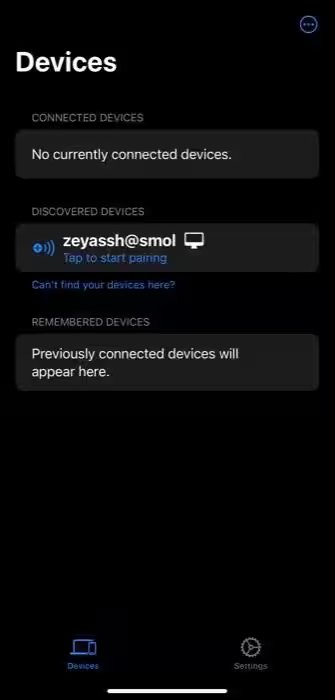
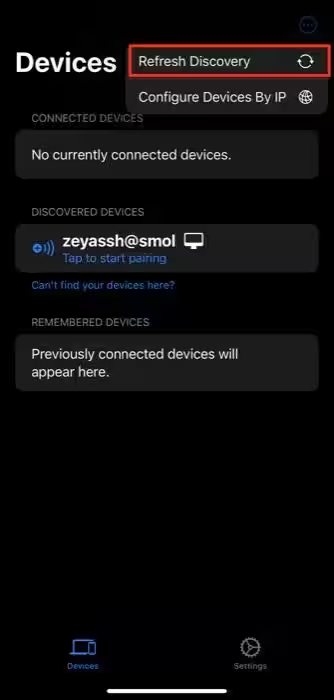
- iPhoneのKDE Connectアプリに戻り、発見されたデバイスセクションにLinux PCの名前が表示されるはずです。ここにPCが表示されない場合は、画面を引き下げて更新してください。または、右上の三点アイコンをタップして発見を更新を選択してください。
-
PC名をクリックし、次のプロンプトでペアリングボタンを押してペアリングプロセスを開始してください。
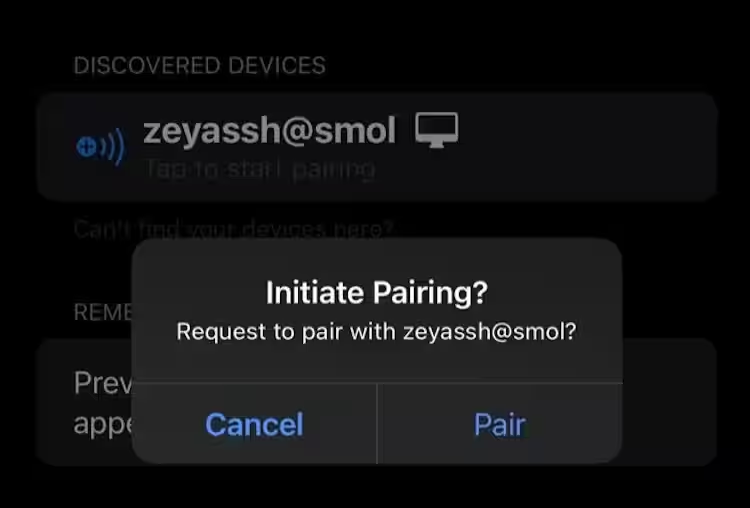
それを行うと、あなたのPCにデバイスからのペアリングリクエストを確認するように求めるプロンプトが表示されます。承認をタップしてください。
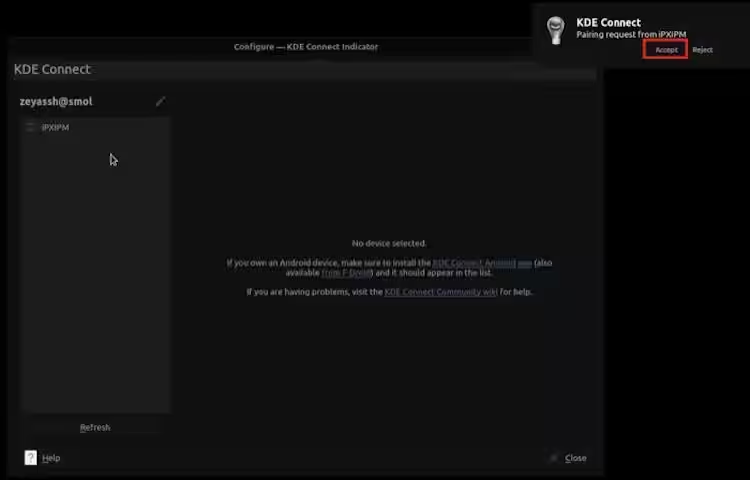
KDE Connectは、あなたのiPhoneをLinux PCにペアリングしているはずです。ペアリングが成功したかどうかは、iPhoneのKDE ConnectアプリでPCの名前が緑色で表示されているか、逆にPC上でiPhoneの名前が緑色で表示されるかを確認することで確認できます。

KDE Connectを介してデバイス間で操作を行う方法
デバイスでKDE Connectを設定し、ペアリングしたので、現在接続されたデバイス間でKDE Connectを介して実行できるすべての操作は次のとおりです:
1. ピング
PCとiPhoneの間で操作を行う前に、両者がペアリングされていて接続可能であることを確認する必要があります。KDE Connectでは、Pingアクションを使用してこれを確認できます。
これを使用するには、PCのKDE Connectクライアントに移動して、ペアリングされたiPhoneの名前をタップします。次に、右上隅の送信ピンボタンをクリックします。デバイスが適切にペアリングされていれば、iPhoneにピンのアラートが表示されるはずです。

2. クリップボードの内容をコピー
KDE Connectを使えば、1つのデバイスでクリップボードの内容をコピーして別のデバイスで使うのは非常に簡単です。これには、iPhoneを使っている場合、Linuxで使用したいテキストをコピーします。その後、KDE Connectに戻り、接続されたPCをタップし、ローカルクリップボードのプッシュを選択します。これで、コピーしたテキストがPCのクリップボードにコピーされるはずです。

一方、PCからモバイルデバイスにテキストをコピーするには、PCでテキストをコピーするだけで、iPhoneやiPadのクリップボードにそのテキストが存在するはずです。
3. メディアを送信する
KDE Connectでは、ペアリングされたコンピュータとiPhoneの間でメディア(写真、動画、ファイル)を送信できます。モバイルデバイスから何かを送信したい場合は、PCの名前をタップし、写真と動画を送信またはファイルを送信を選択します。次に、共有したいメディアを選択すると、それがPCに送信され、ダウンロードフォルダに保存されます。
一方、PCからファイルを共有するには、KDE Connectアイコンを右クリックし、送信ファイルを選択します。これにより、ファイルマネージャーが開きます。共有したいファイルを選択し、選択を押して送信します。iPhone/iPadでは、ファイルアプリを開き、KDE Connectフォルダーに移動してこのファイルにアクセスします。
4. デバイスを探す
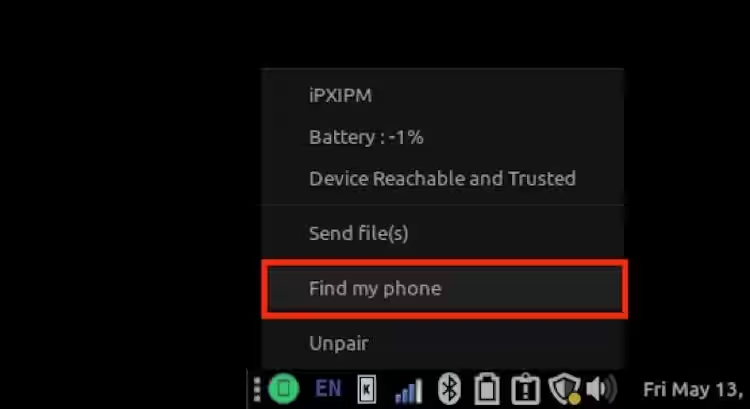
iPhoneをどこかに置いて忘れてしまった場合、KDE Connectを使用してそれを見つけることができます。この機能を使うには、システムトレイのKDE Connectアイコンを右クリックし、電話を探すを選択します。これにより、見つかるまで電話がアラートで振動します。
5. リモート入力
最後に、KDE Connectを使ってiPhone/iPadをLinux PCのトラックパッドにすることもできます。そのためには、モバイルデバイス上のKDE Connectアプリに行き、PCをタップします。次に、リモート入力をクリックし、画面上で指を動かしてPCのカーソルを移動させます。何かを選択するには、画面をタップしてください。
右クリックを行いたい場合は、指を2本使ってタップしてください。また、右上隅の3点アイコンをタップして、そこから入力アクションを選択することもできます。
KDE Connectを使用してiPhone/iPadとLinux PCの相互作用を簡素化する
KDE Connectは、モバイルデバイスとPC間での基本的な日常操作を非常に簡単に行うことができます。もしあなたがモバイル側でiPhoneを使い、PC側でLinuxを使っているのであれば、新しいKDE Connectアプリ(iOSおよびiPadOS用)を使用して、これらのデバイス間の多くのインタラクションを簡素化することができます。
また、Linux PCとiPhone/iPad間でファイルを素早く転送するために、より簡単なツールを探している場合は、Snapdropも検討すべきオプションです。