LinuxでUSBドライブやSDカードからデータを安全に消去する方法
USBドライブやSDカードのデータを誰にも復元されないようにするために、Linuxでデータを安全に消去する方法を学びましょう。
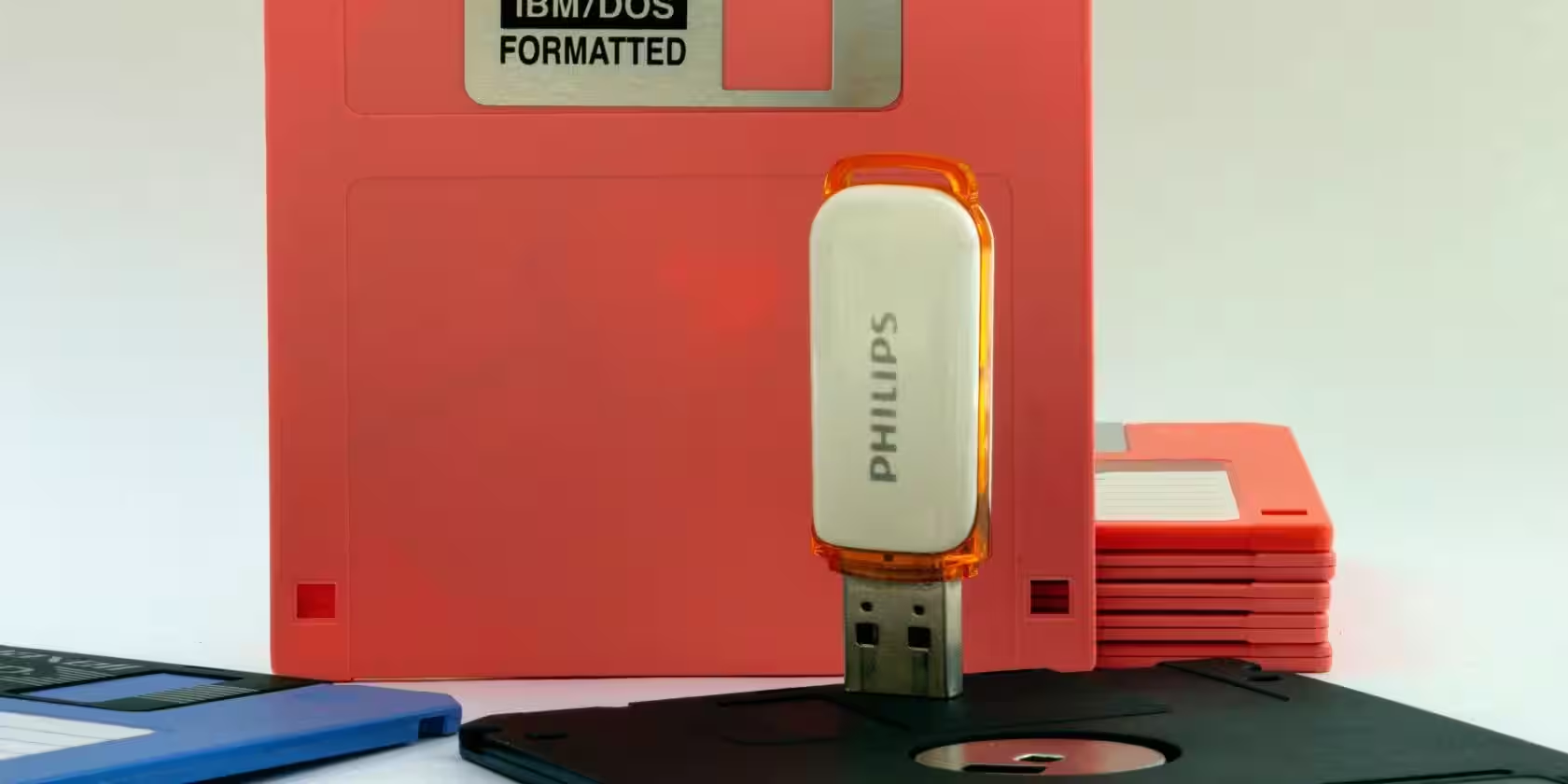
USBドライブやSDカードは、今や日常のテクノロジーアクセサリーとなっています。しかし、その広範な使用はセキュリティ上の懸念も生じます。これらのデバイスには個人データが含まれていることが多いため、他の人に渡す前に完全にデータを消去しておく必要があります。また、ストレージデバイスを捨てる前にデータを取り除くのも良い考えです。
Linuxは、個人データを簡単に消去するためのいくつかのツールを提供しています。以下では、LinuxでUSBドライブやSDカードからデータを安全に消去する方法のいくつかを見ていきます。
フォーマットと消去:何が違うのか?
USBをフォーマットすると、そのデバイス上のすべてのデータがアクセス不可能になることは知っています。しかし、既存のデータが完全に消去されるのでしょうか?答えはいいえです。デバイスをフォーマットすると、実際には新しいパーティションを作成し、古いパーティションを上書き可能にしているだけです。しかし、元のデータはデバイスに残っています。
多くの優れたデータ復旧ツールは、そのようなデバイスからデータを回収するのを簡単にします。したがって、ドライブに機密データが含まれている場合は、デバイスを単にフォーマットするのではなく、データを消去することに焦点を当てるべきです。USBドライブやSDカードからデータを消去するには、不要なランダムデータで上書きする必要があります。
LinuxでフラッシュドライブまたはSDカードの内容を完全に消去する
デバイスからすべての個人データを消去するには、いくつかの手順を踏む必要があります。最初の作業は、正しいデバイスを見つけることです。lsblk コマンドを使用して、正確なデバイスとパーティションを見つけてください。
lsblkシステムに接続されたブロックデバイスのリストが表示されます。ストレージサイズに基づいてデバイスを見つけてください。例として、/dev/sdbをデバイス、/dev/sdb1をそのプライマリパーティションとします。デバイスとパーティションを見つけたら、以下のコマンドを使用してパーティションをアンマウントします:
sudo umount /dev/sdb1アンマウントした後、そのデバイスの内容を上書きする必要があります。Linuxユーザーは、dd、shred、badblocksなど、いくつかのツールから選択できます。データを消去した後は、新しいパーティションを作成し、LinuxでUSBドライブをフォーマットする必要があります。
ddを使用してUSBドライブまたはSDカードを消去する
Linuxのddコマンドは、ファイルをコピーおよび変換するために使用されます。ただし、ddを使用してストレージデバイスの内容を消去することもできます。
例えば、次のddコマンドはUSBドライブまたはSDカードの内容をすべてゼロで上書きします。正しいデバイス名を指定することを忘れないでください。そうしないと、他のパーティションを破壊してしまう可能性があります。
sudo dd if=/dev/zero of=/dev/sdb bs=4096 status=progress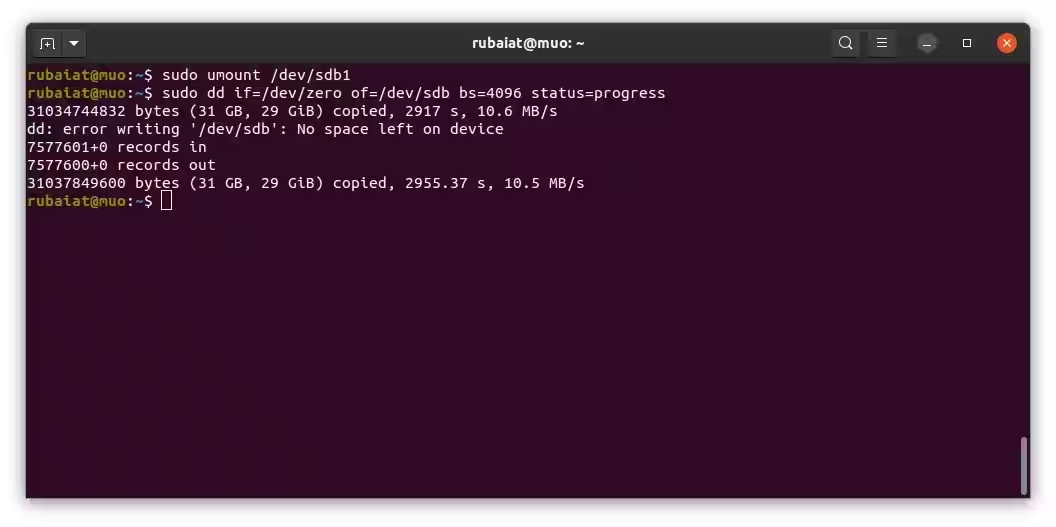
一般のユーザーにとっては、シンプルなゼロ上書きで十分です。しかし、場合によっては、専門のソフトウェアを使用することで基盤となるデータの一部が回復可能であることがあります。これが気になる場合は、すべてゼロの代わりにランダムデータでドライブを上書きしてください。
sudo dd if=/dev/urandom of=/dev/sdb bs=4096 status=progressこのコマンドはデバイスのサイズによってかなりの時間がかかる場合があります。終了すると「デバイスに残っているスペースがありません」というプロンプトが表示されます。今やるべきことは、好みのファイルシステムを使用して新しいパーティションを作成することです。
shredを使用してUSBドライブまたはSDカードをセキュアにワイプする
shredユーティリティは、すべてのLinuxディストリビューションに標準で含まれている堅牢なデータ消去ツールです。これはcoreutilsパッケージの一部であり、USBやSDストレージから機密データを消去するための堅実な選択肢となります。
これは、疑似乱数データを使用してストレージを上書きする強力なアプリケーションです。そのため、削除された内容を回復する可能性はほとんどありません。デフォルト設定では、shredは3回のパスを使用して上書きします。しかし、-nオプションを使用してこのパラメータを制御することができます。
sudo shred -v /dev/sdb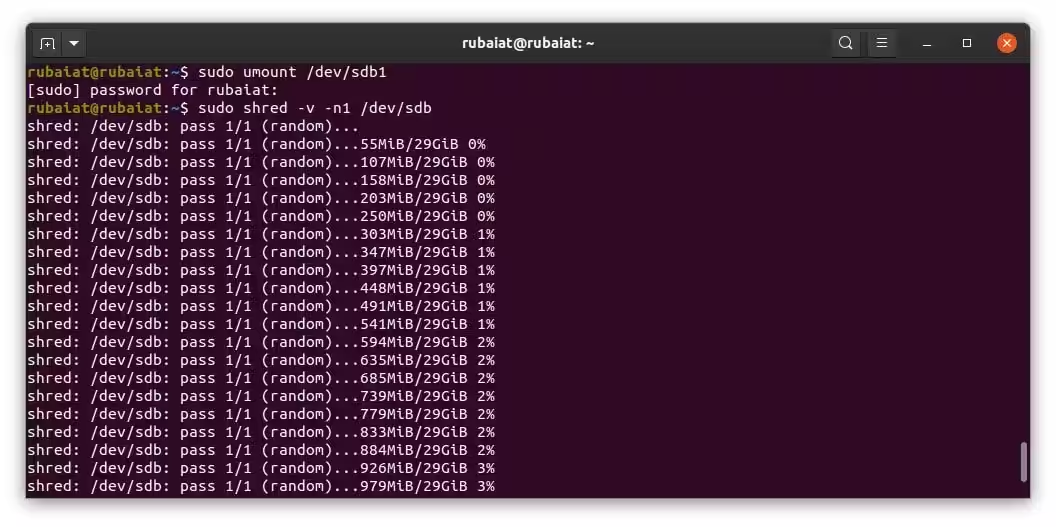
-vオプションは、shredに操作の進行状況を表示させることを指示します。-zオプションを使用すると、すべてのゼロでの最終上書きが追加され、シュレッディングの影響を隠すのに役立ちます。
sudo shred -v -z /dev/sdbさらに、shredは/dev/urandomのようなランダムなソースからのデータを使用してデバイスの上書きを可能にします。
sudo shred -v -z --random-source=/dev/urandom -n1 /dev/sdbbadblocksを使用してUSBドライブまたはSDカードを消去する
フラッシュドライブの内容を、安全に消去するためには、badblocksを使用して破壊的な読み書きテストを行うことができます。badblocksは、ストレージデバイスの不良セクターを見つけるために使用されるツールです。badblocksの一つの大きな利点は、ほとんどの人気のあるLinuxシステムにデフォルトで搭載されていることです。
/dev/sdbの内容を消去するには、以下のbadblocksコマンドを使用してください。このコマンドは、4回の異なるパスを使用してデータを書き込むため、時間がかかる場合があります。
sudo badblocks -wsv /dev/sdb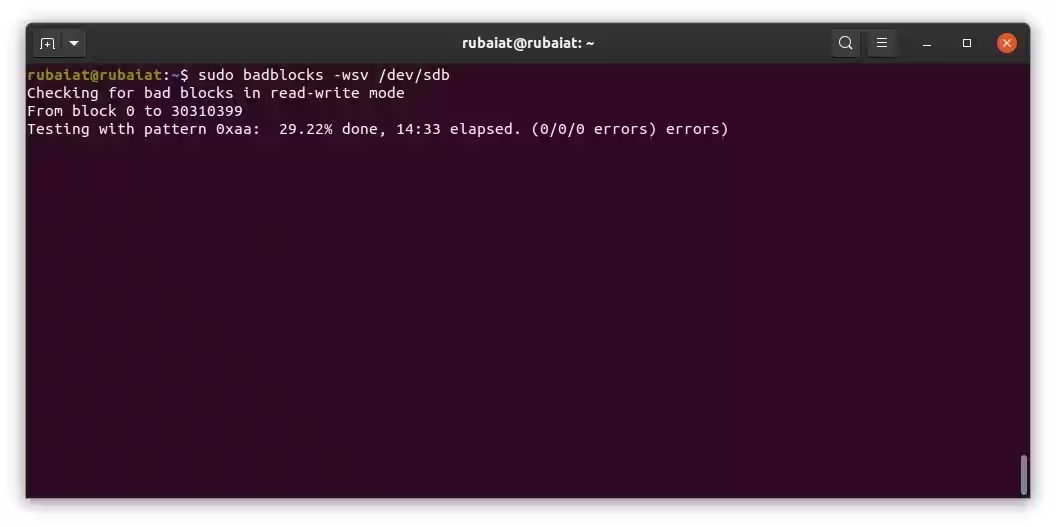
進度バーを表示し、詳細情報を取得するために、-sと-vオプションを組み合わせました。より迅速な方法を探している場合は、以下のコマンドを代わりに使用してください:
sudo badblocks -wsv -t 0x00 /dev/sdb-tオプションは上書きのためのテストパターンを指定します。上記のコマンドは全ゼロの単一パスを使用しており、比較的速くなっています。
USBドライブまたはSDカードに新しいパーティションを作成する
上記の方法のいずれかを使用してストレージを上書きすると、すべてが消去され、パーティションやパーティションテーブルも含まれます。したがって、デバイスを使用する前に、新しいパーティションを作成し、それをフォーマットする必要があります。Linuxでは、fdiskを使ってディスクのパーティションを簡単に作成または管理できます。
sudo fdisk -lこのコマンドは、USBやSDカード上のパーティションを含む、あなたのシステム上のすべてのパーティションを表示します。以下のコマンドを使用してデバイス(/dev/sdb)を選択します。このステップには注意し、すべてを再確認してください。
sudo fdisk /dev/sdb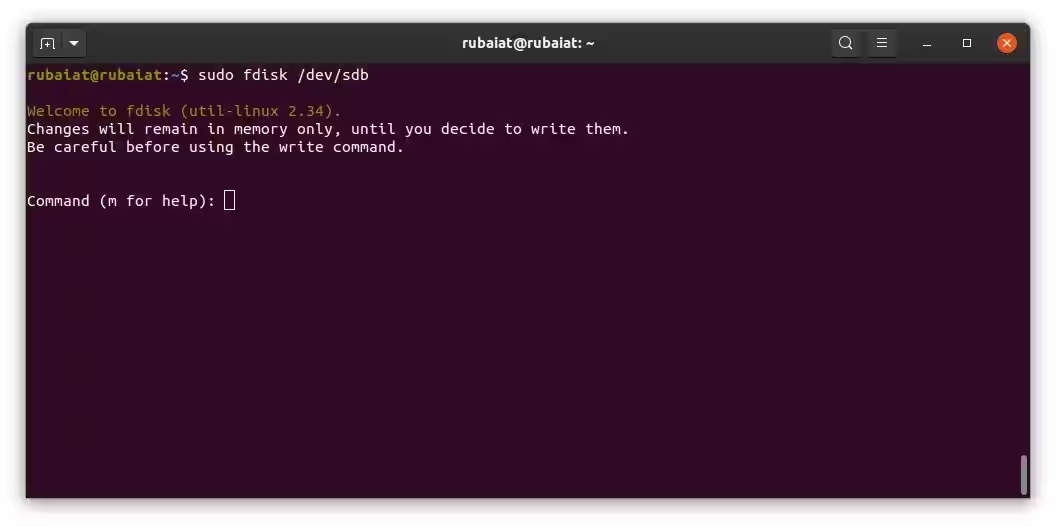
fdiskのプロンプトに入ります。次に、新しいパーティションを作成するためにnと入力します。このパーティションのパーティションタイプ、番号、ストレージセクターの開始と終了を選択する必要があります。すべての設定をデフォルトのままにして、Enterキーを押すのが最善です。
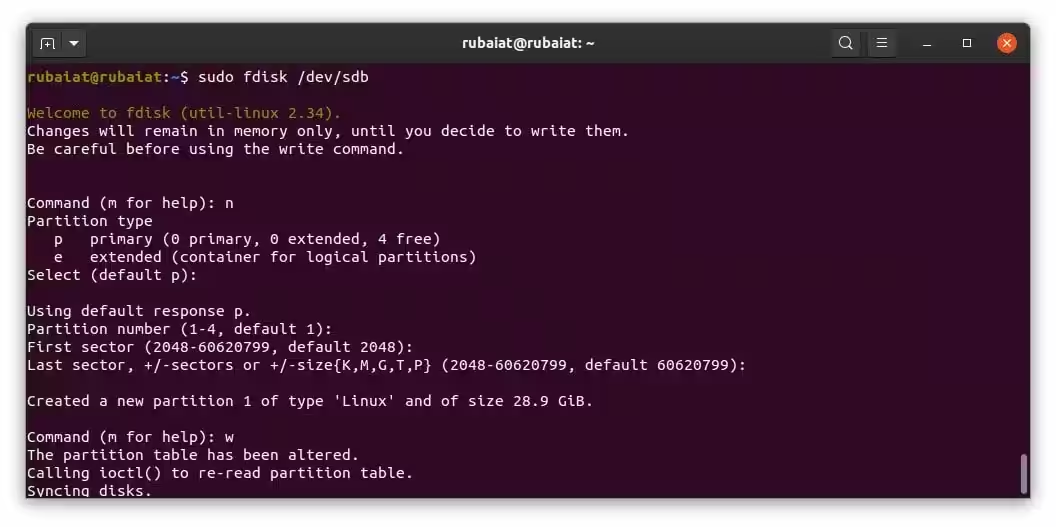
パーティションを作成した後、変更をデバイスに書き込む必要があります。fdiskのwコマンドを使用し、Enterを押してください。これにより、新しいパーティション/dev/sdb1が作成されます。完了したら、以下のコマンドを使用してパーティションをフォーマットします:
sudo mkfs.vfat -F 32 /dev/sdb1個人データが不正な手に渡らないように保護する
データは、技術の継続的な発展とそれが提供するすべてのものにより、ますます重要になっています。それゆえ、個人情報を保護することは誰にとっても最優先事項であるべきです。したがって、USBデバイスやSDカードを他の人に渡したり売ったりする前に、しっかりと消去しなければなりません。
古い携帯電話からデータを完全に削除することも同様に重要です。なぜなら、それらのデータは簡単に復元されてしまうからです。