ShredOS: Linuxを使用してハードドライブを安全に消去する方法
要約
- 単純なフォーマットやデバイスの物理的破壊だけでは、データを完全に消去するには不十分かもしれません。
- ShredOSはストレージデバイスを安全に消去し、データを破壊することで、プライバシーの侵害、アイデンティティの盗難、または経済的被害を防ぐのを助けます。
- ShredOSはLinuxに基づいており、LinuxまたはWindowsから作成できるUSBスティックから実行されます。
PCを売る、贈る、または捨てるつもりですか?まずはデータを消去する必要があります。そうしないと、他の誰かがデータにアクセスしてオンラインバンキングアカウントに侵入したり、あなたのプライベートな写真を覗き見されるリスクがあります。
ShredOSとは何ですか?
ShredOSディスク消去ツールは、ストレージデバイスを安全に消去するためのツールです。これは重要です。なぜなら、ファイルを削除してゴミ箱を空にしたり、ハードドライブを再フォーマットするだけでは、データを完全に破壊するには不十分だからです。ファイル回復ツールは「削除された」データをまだ読み取ることができます。ファイルシステムからの参照が削除されたとしても、実際のデータは物理ストレージメディア上でまだ読み取れることが多いです。これには、ソーシャルメディアや銀行口座へのログイン情報、または身分を盗まれたり、詐欺や脅迫に悪用される可能性のあるその他の機密情報が含まれる可能性があります。
これらのツールを使用するために、法医学の専門家である必要さえありません。元の所有者が安全に処分されたと思っていたコンピュータ、電話、タブレットの中に何があるかを見るために、好奇心旺盛なダンプスターダイバーがこれらのツールを使用することは珍しくありません。
ShredOSは、データをストレージデバイスに繰り返し書き込むことによってこれを解決し、以前のデータを上書きします。これは複数回行われ、ランダムなデータやパターン、または単にディスクにゼロを書き込むことで実施され、各追加のパスが、以前に保存されていたデータが完全に読み取れなくなる可能性を高めます。
古いデバイスを物理的に破壊するのはなぜダメなのか?
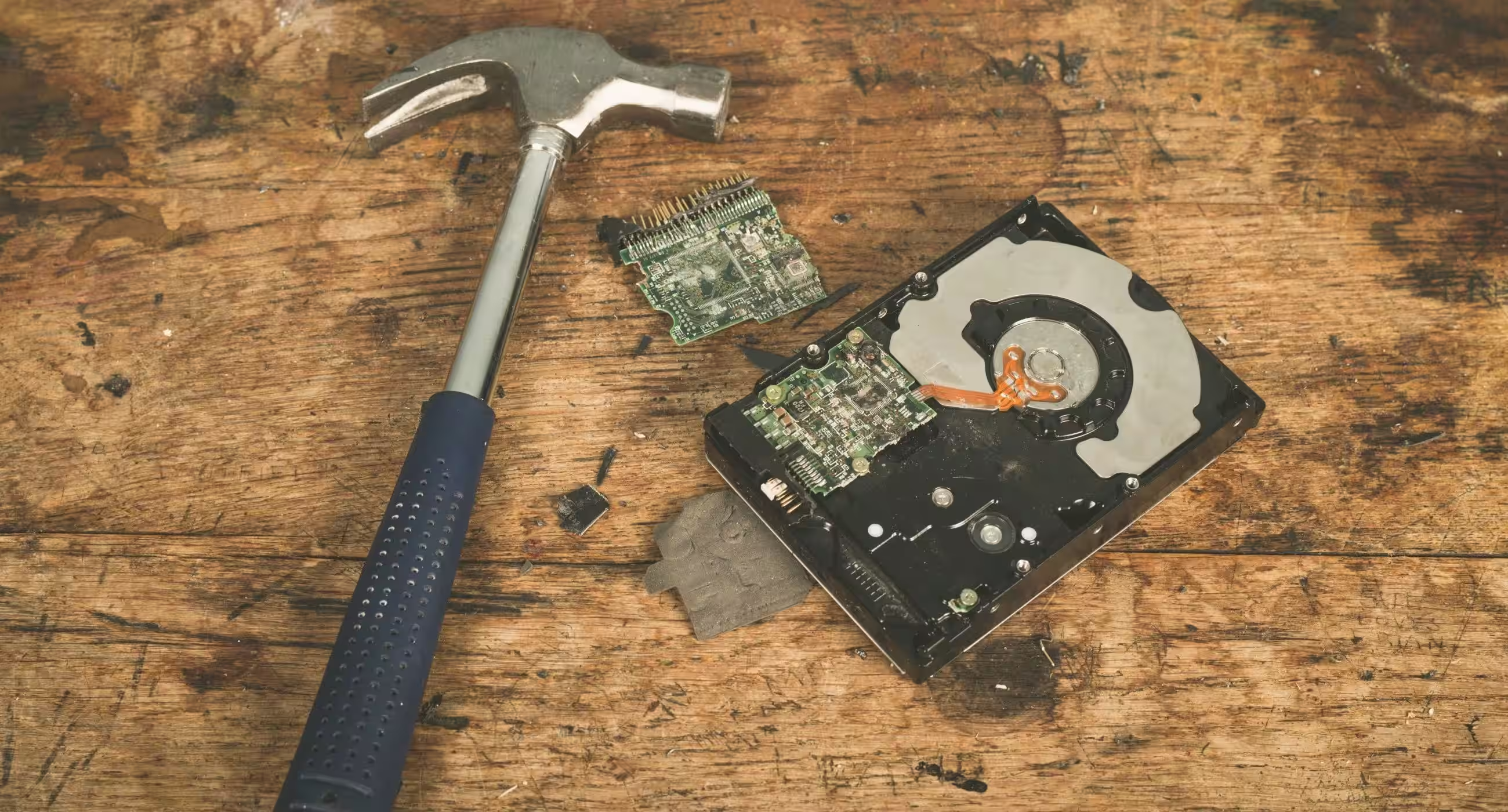
自分が何をしているのかわからない限り、デバイスを物理的に破壊するだけでは不十分かもしれません。なぜなら、正しい部分を破壊しない可能性があるからです(データが読み取れる状態のまま残るかもしれません)。
デバイスを再販したり贈り物として使えるようにしたいかもしれません。また、増加する電子廃棄物の問題の一部にならないようにするためです。
ShredOSを使用してPCを安全に消去する方法
ShredOSはLinux上で動作し、USBスティックからブートします。デバイスのハードドライブを消去することはできないため、ハードドライブからブートしている場合は消去できません。これは、すべてのバージョンのWindowsやLinuxを含む、どのオペレーティングシステムでも動作するPCを消去するために使用できます。
この時点を過ぎて手順を進めると、使用するストレージデバイス上のすべてのデータが永遠に、不可逆的に、宇宙のすべての場所で削除され、破壊され、消去され、滅ぼされます。重要なデータはバックアップ(2箇所以上に)を取り、どのディスクを消去するかを選ぶ際には、正しいものを選択していることを確認してください(非常に確信を持って)。理想的には、消去したくないデバイスでShredOSを起動しないでください—事故は起こります!
始めるには、上の警告を再度読んでください。それから、GitHubリポジトリからShredOSの最新のバニラリリースをダウンロードし、デバイスに応じて32ビットまたは64ビットのいずれかを選択してください。どちらを選べばよいか分からない場合は、アーキテクチャの確認に関するガイドをご覧ください。

次に、ShredOSをUSBメモリに書き込む必要があります。少なくとも1GBのサイズのUSBメモリを選び、タスクのためにそのデータがすべて消去されることを快く受け入れる必要があります。WindowsでUSBメモリを準備するためには、Rufusを使用できます。これには、ダウンロードリンクと最新の指示がウェブサイトに含まれています。下のスクリーンショットに示された設定を使用して、BIOSおよびUEFIファームウェアPCで起動できるShredOS USBメモリを作成できます。

今、PCを再起動し、先ほど作成したShredOS USBドライブをブートデバイスとして選択してください。デバイスがブートメニューを開くためのキーを表示するために、Delete、Enter、F12、またはそのいずれかのキーを押し続ける必要があります。ブート後、ShredOSが実際の消去に使用するソフトウェアパッケージであるNwipeのオプションがいくつか表示されます。オプションは、迅速なディスク消去から、より時間がかかる徹底的な消去までさまざまです。
ホームユーザーにとって十分な方法でディスクを消去するには、矢印キーを使って消去するストレージデバイスを選択し、スペースバーを押して「ワイプ」オプションを切り替えます。

次に、キーボードのMキーを押して消去方法を選択し、「DoD Short」を選んでください。スペースバーを押して消去方法の選択を確認します。消去が確認されるかどうかを変更したい場合は、オプションでVを押すことができます - デフォルトでは確認されます。他のオプションはそのままにしておいても構いませんが、どの段階でも利用可能なコマンドは常に画面の下部に表示されます。

選択したストレージデバイスの内容を完全に消去する準備ができたら、すべての選択を再確認し、Shift+Sキーの組み合わせを押してプロセスを開始します。そのキーが押されると、データ消去プロセスがさらに確認なしに始まります。
これで終わりです!ストレージデバイスのサイズや種類によって、セキュアワイププロセスが完了するまでに時間がかかることがあります。シュレッディングが終わったら、USBスティックをフォーマットすることを強くお勧めします。そうすれば、誤って起動することがなくなります。
紛失したデバイスの安全な消去
ShredOSはアクセスできないデバイスでは使用できませんが、失われたり盗まれたりしたデバイスのデータを保護するための措置を講じることができないわけではありません。
デバイス暗号化を有効にすると、資格情報を持っていない他の人がデバイス上のデータにアクセスできなくなります。一方、リモートワイプは、ほとんどのWindows、Apple、Androidデバイスで利用できる機能で、リモートでデータを削除することができます。自宅やオフィスからデバイスを持ち出す場合は、これらのセキュリティ機能が設定されていることを確認してください!