Ubuntuでパッケージを検索する方法
ターミナルやGUIツールを使用して、Ubuntuでインストール済みおよび未インストールのパッケージを検索して見つける方法を学びましょう。

Ubuntuのコマンドラインでパッケージを検索する際、苦労したことはありますか?即座にアップグレードが必要なパッケージを探したことはありますか?ダウンロードしたいパッケージがインストール可能かどうか、そしてソフトウェアリポジトリに最新バージョンがあるかどうか、疑問に思ったことはありますか?
ターミナルを介してローカルリポジトリ内のインストール済みまたは未インストールのパッケージを検索することは、初心者のUbuntuユーザーにとっては困難な作業です。この記事では、これらの質問やその他の類似の質問に対する答えを提供します。また、Ubuntuでパッケージを検索するための代替方法についても説明し、適切な方法を見つける手助けをします。
Ubuntuでパッケージを検索する方法
ここでは、Ubuntuでパッケージ検索を行う3つの方法を説明します。ただし、始める前に、ターミナルを起動し、次のコマンドを実行してシステムのパッケージリポジトリを更新してください:
sudo apt updateaptコマンドの使用
APTは、Ubuntu、Linux Mint、その他のDebianベースのディストリビューションにプリインストールされているコマンドラインパッケージマネージャです。aptコマンドは、apt-cacheとapt-getの機能を組み合わせています。これは、Ubuntu上のパッケージやLinuxリポジトリをインストール、削除、更新、アップグレードする役割を担っています。しかし、パッケージを検索することもできます。
システム上のすべてのインストール済み/未インストールのパッケージを次のようにリストアップすることから始めることができます:
apt list出力 :

上記のコマンドにgrepをパイプでつなげて出力をフィルタリングし、好きなパッケージ名を取得することができます。
apt list | grep <package_name>
apt list コマンドを --installed オプションと共に使用して、システムにインストールされているパッケージのみを検索し表示します。
apt list --installedさらに、リストメソッドを使用すると、パッケージを検索して、-aフラグを使用してインストールされているかどうかを確認することもできます。
apt list -a <package_name>出力 :

アップグレードが必要なすべてのパッケージを検索して表示するには:
apt list --upgradeableこのリストで特定のパッケージを探しているなら、grepユーティリティを使ってください。
apt list --upgradeable | grep <package_name>しかし、上記のコマンドはパッケージの詳細を表示しません。専用のコマンドapt-searchとapt showは、Linuxターミナルで利用可能なパッケージの詳細を見つけて表示するのに役立ちます。
apt searchコマンドは、パッケージの詳細をより良い形式で表示することで知られています。このコマンドの最も良い点は、ユーザーにパッケージがすでにインストールされているかどうかを知らせ、利用可能なバージョンや説明などの簡単な情報を提供することです。
例えば、以下のコマンドは、すべてのパッケージ名とその説明を検索してmysqlパッケージを探します。したがって、このコマンドは、そのパッケージ名の文字列が名前および説明に含まれているパッケージのリストを返します:
apt search mysql出力 :

検索結果を制限するために、次のように--name-onlyオプションを指定することで、コマンドに指定されたパッケージ名のみを探すように指示できます:
apt search --name-only <package_name>apt show コマンドは、指定されたパッケージ名についての詳細を表示します。パッケージの説明には、最新のバージョンリリース、依存関係、ダウンロードサイズ、リポジトリ情報などの詳細が含まれています。最も重要なことは、コマンドが正確なパッケージ名を返すため、探しているパッケージを推測する必要がないということです。
apt show <package_name>
apt show mysql-client-core-5.7 | less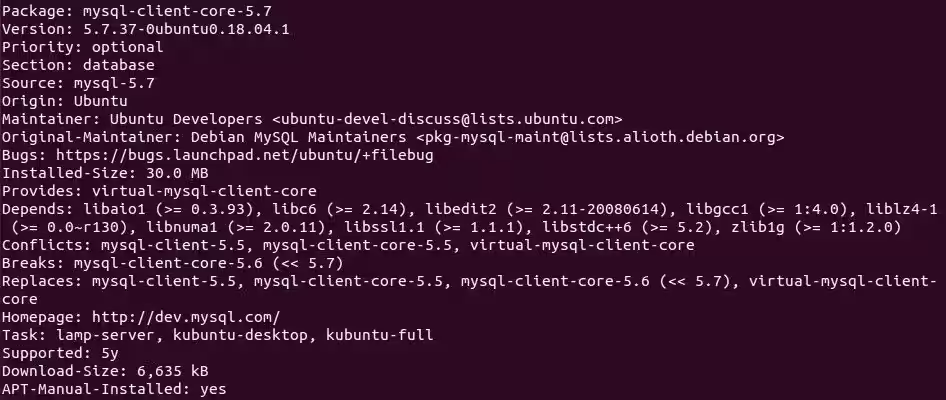
apt-cacheコマンドの使用
apt-cacheは、/var/lib/aptに保存されているローカルパッケージリストファイルからパッケージを照会するコマンドラインユーティリティです。システムは、ユーザーがターミナルでapt updateコマンドを実行するたびに、これらのファイルを更新します。したがって、ユーザーがコマンドを使用してパッケージを検索する際には、リポジトリから情報を取得するためにネットワークにアクセスする必要がありません。
これは、searchおよびshowオプションを使用してパッケージを見つけることができるAPTの古いバージョンです。
apt-cache search apache2出力 :
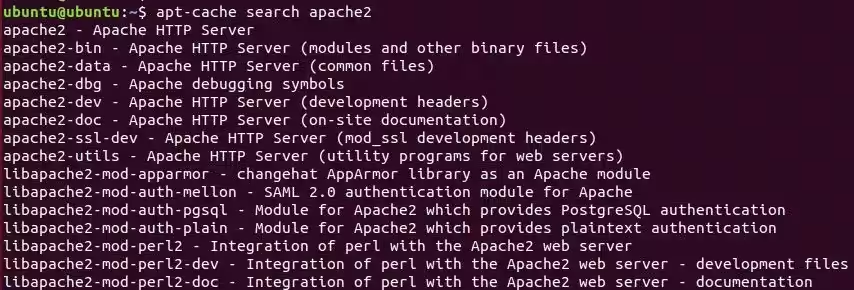
このコマンドは、指定したキーワードで始まるすべてのパッケージを一覧表示することもできます:
apt-cache pkgnames <keyword>例えば:

詳細なしで利用可能なすべてのパッケージを表示するには:
apt-cache pkgnames上記のコマンドをgrepユーティリティでパイプし、-iフラグを使用して大文字小文字を無視してパッケージを取得することもできます。
apt-cache pkgnames | grep -i <keyword>このユーティリティは、パッケージを検索し、システムにインストールされているかどうかにかかわらず、その依存関係を表示することもできます。以下のように:
apt-cache showpkg apache2出力 :
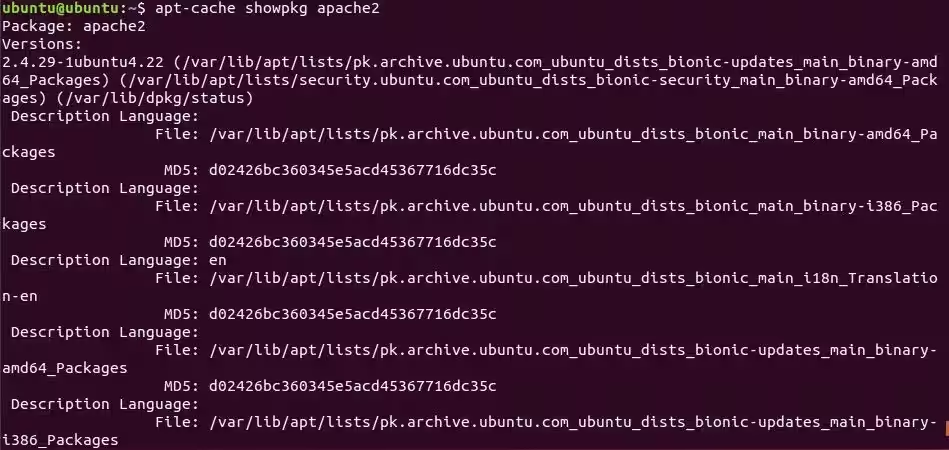
「apt-cache search」および「apt-cache show」は、パッケージ情報の表示に関して「apt search」と「show」メソッドに似ていることに気づくことができます。しかし、apt-cacheとaptはデータ表現において大きく異なります。
適性を使用して
aptitudeは、APTパッケージマネージャーのためのグラフィカルユーザーインターフェースです。このインターフェースは、ユーザーがインストール、削除、アップグレードするパッケージを対話的に選択できるようにします。新しいユーザーは、Windowsのコントロールパネル内のプログラムと機能オプションに似ていると感じるかもしれません。
aptitudeは、apt-getやaptユーティリティと同様の引数をエミュレートするコマンドラインインターフェースを提供します。そのため、コマンドライン作業をLinux上で行うためにグラフィカルまたはインタラクティブなインターフェースを好むユーザーにとって便利です。aptitudeは一般的に、ほとんどのUbuntuまたはDebianベースのディストリビューションではデフォルトで利用可能です。もしそうでない場合、以下のようにインストールできます:
sudo apt-get update
sudo apt-get install aptitude
aptitude コマンドラインインターフェースを使用してパッケージを検索するには、次のコマンドを使用します:
sudo aptitude search <package_name>次のコマンドをターミナルで実行して、aptitude GUIを起動します:
sudo aptitudeターミナル内を移動するにはCtrl + Tを押します。矢印キーを使ってaptitude GUIをナビゲートします。検索タブに移動し、FINDを選択するか、/を押してブラウズプロンプトを起動し、パッケージ名を入力して検索します。

Ubuntuでソフトウェアパッケージを検索する
この記事では、UbuntuおよびDebianベースのシステムでインストールされたパッケージやアンインストールされたパッケージを検索するために使用できる主要なツールをすべて取り上げています。また、単一のキーワードを使用してパッケージを検索したり、アップグレードが必要なソフトウェアやプログラムを見つける方法も示しています。
ご覧のとおり、これらのツールの主な違いは出力にあります。その上、取り上げられているツールは、名前や使用法が正確にわからないときにパッケージを見つけるのに非常に役立ちます。