LinuxでTARディレクトリを作成し、データを圧縮する方法
データ圧縮は、デスクトップのストレージを節約する素晴らしい方法です。ここでは、Linuxで他のファイルのためのスペースを作るためにTARディレクトリを作成する方法を紹介します。

ファイルやディレクトリを圧縮することは、オペレーティングシステムの最も基本的な機能の一つです。Linuxでは、圧縮ファイルを作成するための標準フォーマットはテープアーカイブまたはタールボール、つまりTARです。
gzipやbzip2を使用してさらに圧縮を適用し、それぞれTAR.GZおよびTAR.BZ2ファイルを作成することもできます。tar自体は、Linuxベースのシステム用の生のアーカイブユーティリティです。
TARディレクトリの作成方法を見る前に、Linuxシステムにtarがインストールされていることを確認しましょう。
Linuxデスクトップにtarをインストールする
ほとんどの現代のLinuxディストリビューションには、デフォルトでtarがインストールされています。しかし、もしそれがない場合は、次のコマンドを使用してインストールできます。
DebianおよびUbuntuベースのディストリビューションでは:
sudo apt install tarArch Linuxおよび他のArchベースのディストリビューションでは:
sudo pacman -S tarRHEL、CentOS、及びFedoraでは:
sudo yum install tarLinuxでTARディレクトリを作成し、データを圧縮する
最初に最も重要なステップは、あなたのファイルやサブディレクトリが存在するディレクトリでターミナルを開くことです。これは、cdコマンドを使用するか、そのディレクトリ内で右クリックしてコンテキストメニューからターミナルを開くを選択することで行うことができます。
今、tarを使ってファイルやディレクトリを圧縮するには、次のコマンドを単純に使用できます。
TARディレクトリを作成するには:
tar -cvf archivename.tar directory_pathディレクトリを圧縮してTAR.GZファイルを作成するには:
tar -czvf archivename.tar.gz directory_path上記のコマンドでは、cは作成、zはgzip、vは詳細情報、fはファイル名をそれぞれ表します。TARとTAR.GZの違いについてはここで学ぶことができます。
たとえば、Testという名前のフォルダーをtarを使って圧縮するには:
tar -czvf Test-file.tar.gz Test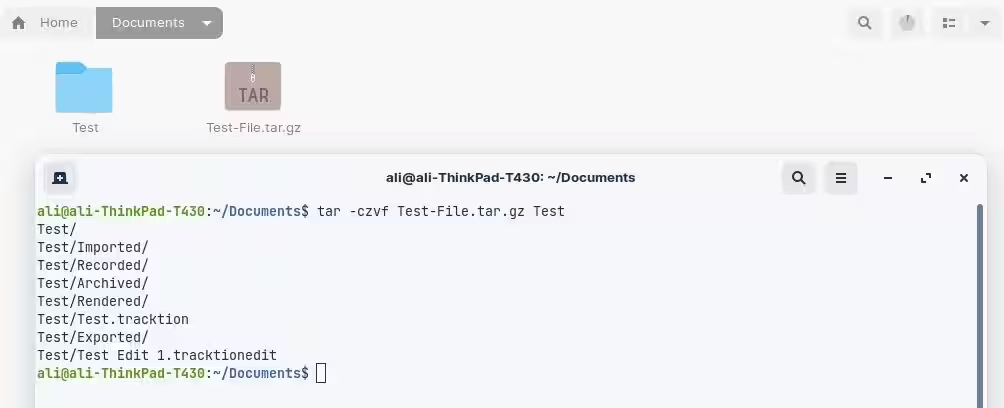
上記の例でtarコマンドを使用してTest-Fileという名前のTARファイルを作成しました。
7-Zipを使用してTARディレクトリを作成する
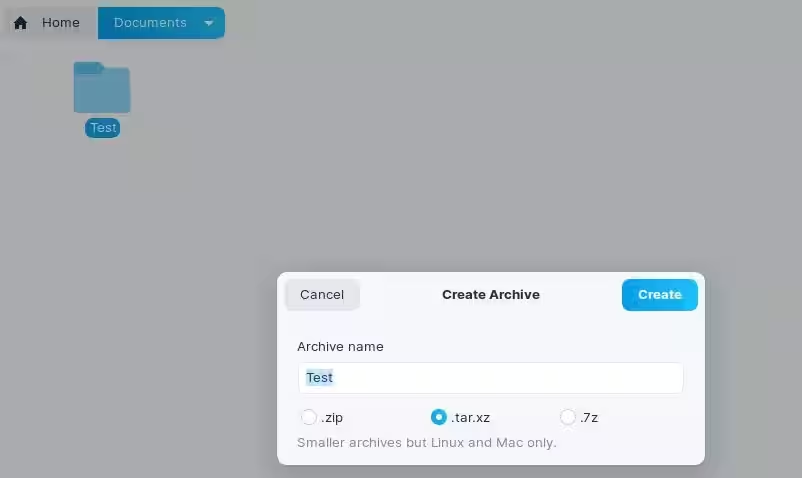
コマンドラインソリューションを好まない場合は、7-Zipをインストールすることもできます。インストールが完了したら、ディレクトリを右クリックして圧縮をクリックします。これにより、TAR.XZ形式を選択できます。ここでXZは、gzipのような圧縮タイプです。
LinuxでTARディレクトリを使用してデータを圧縮する
これで、LinuxでTARディレクトリを作成するさまざまな方法を知っていることになります。これらの方法を使用して、データを圧縮し、共有や保存などのさまざまな目的に利用できます。
TARファイルやディレクトリは通常のファイルやフォルダーのように開いたり起動したりすることはできません。まず、tarballを解凍する必要があります。