TARおよびTAR.GZファイルを圧縮および解凍する方法
ダウンロードしたTARおよびTAR.GZファイルの使い方が分からない?それらを解凍して内容を抽出する方法を学びましょう。

ファイル圧縮は、コンピュータのストレージを節約する素晴らしい方法です。Linuxのパッケージに慣れていれば、TARファイルやTAR.GZファイルに出くわしたことがあるかもしれません。経験豊富なユーザーはTARファイルが何であるか、そしてそれをどうやって展開するかを知っていますが、Linuxの初心者はそれをどうすればよいのかに苦労するかもしれません。
この記事では、TARおよびTAR.GZファイルの抽出と圧縮方法、およびLinuxにおける圧縮とアーカイブに関連するいくつかの一般用語について学びます。
基本用語
- ターボール: ターボールは、Linuxで複数のファイルを単一のファイルとして保存したコレクションです。ターボールという用語は、建設作業中に使用される石炭ベースのシーラントに由来します。ターボールはしばしば単にTARファイルと呼ばれ、これはテープアーカイブを意味します。これは、TARファイル形式がもともと磁気テープにデータを保存するために作られたためです。
- Gzip: GNU gzipはファイルを圧縮するためのアルゴリズムです。gzipのファイル拡張子はGZであるため、GZで終わるファイルはgzipアルゴリズムを使用して圧縮されていることがわかります。
- TAR.GZ: TAR.GZファイルは、gzipアルゴリズムで圧縮されたtarボールの一種です。TARはtarボールのファイル拡張子であり、GZはgzipを示します。TGZファイル拡張子も時々TAR.GZの代わりに使用されます。
- Bzip2:gzipと同様に、bzip2を含むいくつかの他のファイル圧縮アルゴリズムも利用可能です。bzip2を使用してTARファイルを圧縮すると、出力ファイルの拡張子は以下のいずれかになります:TAR.BZ2、TAR.BZ、または単にTBZです。
TARおよびTAR.GZファイルの作成方法
アーカイブを作成することは、Linuxファイルシステムをバックアップする際に重要なステップです。これにより、バックアップが影響を受けず、システムに何か問題が起きたときにファイルが破損しないことが保証されます。
tarユーティリティの使用
tarコマンドを使用して圧縮されたtarballを作成する基本的な構文は次のとおりです:
tar -cvzf archive filename
tar -cvzf archive directory...ここでarchiveは圧縮ファイルの名前であり、filenameまたはdirectoryはtarを使って圧縮したいファイルまたはディレクトリです。
上記のコマンドで使用されるc、v、z、およびfフラグは、それぞれ作成、詳細情報、gzip、およびファイル名を意味します。
アーカイブ名にファイル拡張子(TARまたはTAR.GZ)を以下のように渡す必要があることに注意してください。
tar -cvzf new.tar.gz big-file.txt
tar -cvf new.tar big-file.txt
/Documents ディレクトリを tar を使用してアーカイブおよび圧縮するには:
tar -cvzf new.tar.gz ~/Documents複数のディレクトリやファイルを単一のtarボールに圧縮することもできます。そのためには:
tar -cvzf new.tar.gz ~/Documents ~/Downloads file1.txt file2.txt7-Zipを使用したTARおよびTAR.GZの作成
TARおよびTAR.GZアーカイブを作成する別の方法は、7-Zipを使用することです。7-Zipを使ってTARファイルを作成する基本的な構文は次のとおりです:
7z a -ttar archive.tar /folder...ここでaはアーカイブの追加を示し、-tはファイルの種類を示し、tarはTARファイルタイプを指します。
7-Zipを使って/Downloadsディレクトリをアーカイブに追加するには:
7z a -ttar archive.tar /Downloads7-Zipでは、TAR.GZファイルを直接作成することはできません。それは2段階のプロセスです。まず、TARアーカイブを作成し、それをTAR.GZに圧縮します。すでにTARファイルがあり、7-Zipを使用して圧縮したい場合は、次のコマンド形式を使用してください:
7z a archive.tar.gz archive.tar前述のコマンドは、archive.tarファイルを入力として受け取り、gzipアルゴリズムを使用して圧縮します。出力は、archive.tar.gzファイルです。
両方のステップを単一のコマンドにまとめることもできます。
7z a -ttar -so archive.tar /Downloads | 7z a -si archive.tar.gz-so フラグと -si フラグはそれぞれ 標準出力 と 標準入力 を示します。コマンドの最初の部分は、archive.tar ファイルを標準出力に書き込みます。2番目のコマンドは、標準入力から archive.tar ファイルを読み込み、適切に圧縮します。
TARおよびTAR.GZファイルの解凍または抽出方法
ほとんどの場合、解凍する必要のある圧縮パッケージを手に入れることになります。Linuxでは、圧縮アーカイブを解凍する方法はいくつかあります。
tarユーティリティの使用
tarを使って圧縮ファイルを解凍する基本的な構文は次のとおりです。
tar -xvzf archive.tar.gz
tar -xvf archive.tar
...ここで archive は圧縮ファイルの名前です。集約された -xvzf フラグは、それぞれ 抽出、詳細、gzip、および ファイル名を意味します。-f オプションの後に続くものはすべて入力ファイルとして扱われます。TARファイルを扱う場合は、コマンドから -z フラグを外すことができます。
圧縮ファイルの内容を特定の場所に解凍することもできます。次のようにして:
tar -xvzf archive.tar.gz -C /Downloads
tar -xvf archive.tar -C /Downloads前述のコマンドは、archive.tar.gz ファイルを /Downloads フォルダーに抽出します。
アーカイブを抽出する前にその内容を表示するには:
tar -ztvf archive.tar.gz
tar -tvf archive.tar...ここでz、t、v、およびfはそれぞれgzip、リスト、詳細、およびファイル名を表します。
アーカイブから抽出するファイルを選択できます。そのためには、デフォルトのコマンドでファイル名を渡すだけです。
tar -xvzf archive.tar.gz file1 file2同様に、アーカイブから特定のディレクトリを解凍することもできます。
tar -xvzf archive.tar.gz directory1 directory2--exclude フラグを使って、抽出したくないファイルの名前を指定してください。
tar -xvzf archive.tar.gz --exclude=/Downloads --exclude=file1.txt7-Zipを使用してTARおよびTAR.GZファイルを解凍する
7-Zipを使って圧縮アーカイブを抽出することもできます。基本的な構文は次のとおりです:
7z x archive.tar...xは抽出を表します。
TAR.GZファイルの場合、圧縮アーカイブをTARに解凍し、その後7-Zipを使用してTARファイルをさらに展開する必要があります。
7z x archive.tar.gz
7z x archive.tar
単一のコマンドを使用してTAR.GZアーカイブを直接抽出するには:
7z x -so archive.tar.gz | 7z x -si -ttarTARおよびTAR.GZをグラフィカルに抽出する
ほとんどのLinuxディストリビューションには事前にインストールされたアーカイブマネージャーが付属しています。TARおよびTAR.GZファイルの解凍は、GUIを使用すれば数回のクリックで済むだけです。
圧縮されたアーカイブファイルを見つけて、それを右クリックしてメニューを表示します。
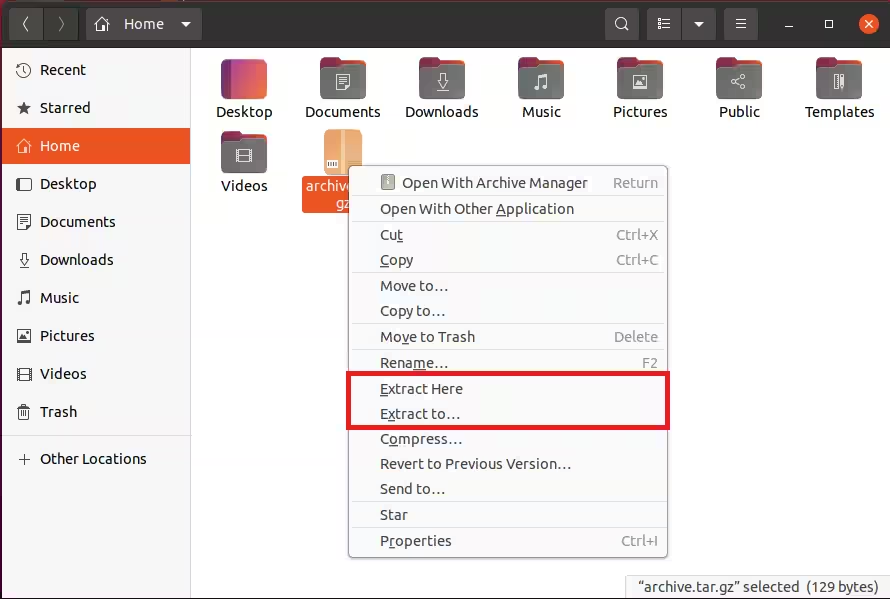
ここに抽出オプションをクリックして、ファイルの内容を解凍します。システムは、デフォルトで現在のディレクトリにすべてのファイルを抽出します。
異なるフォルダーにファイルを解凍したい場合は、抽出先オプションをクリックしてください。ファイルブラウザウィンドウが開きます。適切な場所を選択し、選択をクリックして、その場所にファイルを解凍します。

Linuxでのストレージと帯域幅の節約
他の人と複数のファイルを共有したいとき、これらのファイルを一つのTARアーカイブに圧縮することが最も効率的な解決策です。システムストレージのスペースを占有するだけでなく、圧縮アーカイブは複数のユーザーによってダウンロードされる際にサーバーバンド幅も少なくて済みます。
GZファイルは、gzipアルゴリズムを使用して圧縮されたファイルに過ぎません。圧縮されたアーカイブファイルの内容を抽出するには、公式のGNU gzipユーティリティを使用できます。もしあなたが見ているファイルがTAR.GZであれば、tarまたは7-Zipを使用してファイルを抽出する方がずっと簡単です。