LinuxでRARファイルを作成、抽出、一覧表示する方法
そして、RARファイルに対して他の多くの操作も行います。
重要なポイント
- LinuxでRARファイルを作成するには、"rar a <RARファイル名> <ファイルおよびディレクトリリスト>"コマンドを使用して、ファイルまたはディレクトリをアーカイブに追加します。
- Linuxで既存のRARファイルからファイルを抽出するには、「unrar e
」コマンドを使用します。また、「unrar l 」コマンドを使用してアーカイブの内容をリストすることもできます。 - 既存のRARファイルにファイルを追加するには、「rar u <既存のRARファイル名> <新しいファイル名>」コマンドを使用します。
RARファイルの抽出が必要な状態になりましたか?それとも、同僚がRAR形式でアーカイブされたファイルを求めていますか?LinuxではRARファイルは珍しいですが、ターミナルからRARファイルの作成、抽出、分割などのほとんどの操作を行うことができます。
この記事では、RARファイルを作成する方法や、既存のRARファイルからコンテンツを抽出する方法について探索し、それらを扱う他の方法についても議論します。デモ目的で、Ubuntu 22.04 LTSを使用しています。
Linuxにrarおよびunrarコマンドをインストールする
LinuxでRARファイルを扱うには、rarとunrarという2つのコマンドが必要です。それらのインストールは非常に簡単です。お使いのLinuxディストリビューションのインストールコマンドに従ってください。
これらのコマンドラインユーティリティをUbuntuおよびその派生版にインストールするには、次のコマンドを実行してください:
sudo apt install rar unrar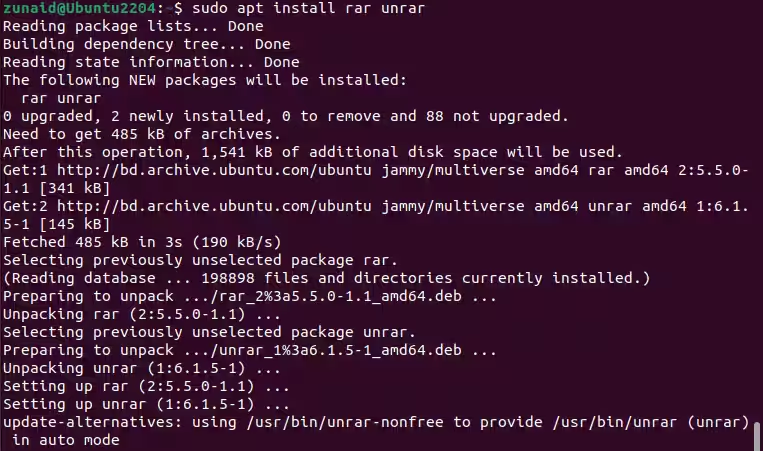
Debianベースのディストリビューションでは、次のように使用します:
sudo apt-get install unrar-freeArch Linuxベースのディストロを使用している場合は、次のようにしてインストールしてください:
sudo pacman -S rar unrarすべてのRHELベースのディストロでは、次のコマンドを実行してください:
sudo yum install epel-release && sudo yum install rar unraropenSUSEにrarとunrarをインストールするには、次のコマンドを実行します:
sudo zypper install rar unrarもしソースからツールを構築したい場合は、公式ウェブサイトのダウンロードページからTARファイルをダウンロードできます。rarとunrarをインストールしたら、RARファイルを作成したり、その他の操作を行ったりしてください。
LinuxでRARファイルを作成する方法
RARファイルを作成するには、アーカイブしたい1つ以上のファイルまたはディレクトリが必要です。テスト目的で、いくつかのテキストファイルを作成し、それに行を追加しています。アーカイブしたいファイルがすでにある場合は、これを行う必要はありません。
このコマンドでファイルを作成します:
touch test1.txt test2.txt test3.txt test4.txt test5.txtエコーコマンドを使用してテキストを追加します:
echo "This is a text file" >> test1.txt今からこれらのファイルをRARアーカイブに追加します:
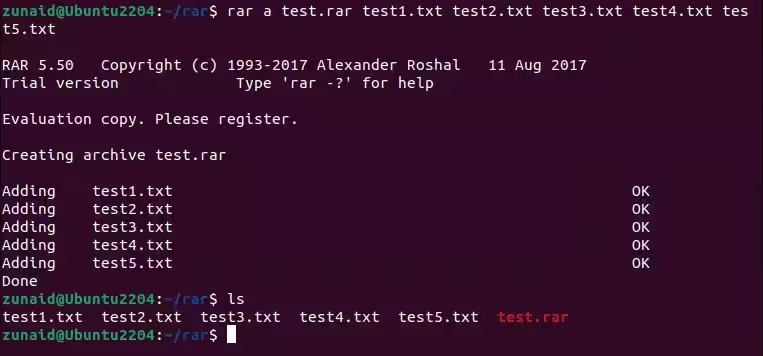
rar a test.rar test1.txt test2.txt test3.txt test4.txt test5.txt「a」オプションは、アーカイブにファイルやディレクトリを追加するために使用されます。次に、作成したいRARファイルの名前を指定します。最後に、アーカイブに追加したいすべてのファイルとディレクトリをリストします。
RARファイルが作成されたかどうかを確認したい場合は、lsコマンドを使用して現在のディレクトリの内容を一覧表示してください。
LinuxでRARファイルを抽出する方法
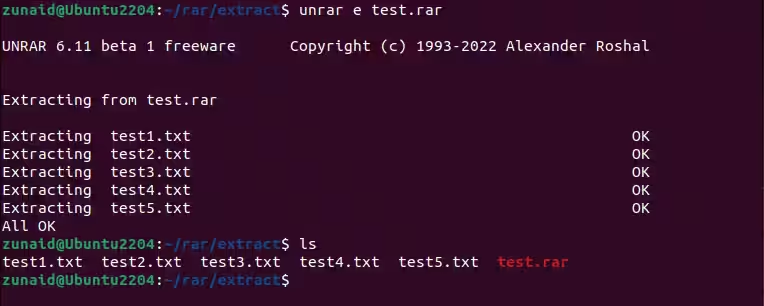
rarコマンドを使用すると、アーカイブを作成できます。既存のRARファイルを抽出するには、unrarコマンドを使用します。構文は非常にシンプルです。以前に作成したアーカイブからファイルを抽出するためにunrarを使ってみましょう。それを行うには、次のように実行します:
unrar e test.rar"e"フラグはシステムに現在のディレクトリにファイルを抽出するように指示します。それから、RARファイルの名前を入力します。
特定のディレクトリにRARファイルを抽出する方法
現在のディレクトリにファイルを抽出したくなく、別のディレクトリに必要な場合は、前のコマンドにディレクトリパスを追加することで簡単に実現できます。
unrar e test.rar /home/zunaid/rar/extract
アーカイブを展開したいディレクトリは、あなたのシステム上ですでに存在している必要があります。そうでない場合、コマンドは機能しません。
RARファイルを解凍し、ディレクトリ構造を一覧表示する
アーカイブに複数のディレクトリがあるとしましょう。通常の方法で抽出すると、抽出されたファイルしか見ることができません。しかし、unrarコマンドの「x」オプションを使用すると、ディレクトリ構造も見ることができます。つまり、アーカイブ内のどのファイルがどのディレクトリに入っているかを見ることができます。それを実際に見てみましょう。
unrar x Files.rar
ご覧の通り、出力にはRARアーカイブ内のディレクトリと各フォルダーに含まれるファイルが含まれています。したがって、RARファイルにディレクトリがある場合は、「x」オプションを使用してアーカイブを抽出する方がより役立つことがあります。
LinuxでRARファイルをリストする方法
RARファイルをダウンロードして、展開せずにその内容を知りたいと思っています。ファイルのリストを表示することで役立ちます。unrarコマンドに「l」オプションを追加すると、RARファイル内のすべてのファイルとディレクトリをリスト表示できます。この場合、次のように実行します:
unrar l Files.rar
さらに、ファイルのサイズ、権限、作成日と時間、そしてファイルの総数を見ることができます。
LinuxでRARファイルの整合性をチェックする方法
unrarコマンドを使用すると、アーカイブ内のファイルにエラーがないかをテストできます。ファイルに問題がなければ、コマンドはそのファイルの「OK」ステータスを表示します。アーカイブ内のファイルの整合性をチェックするには、次のようにします:
unrar t Files.rar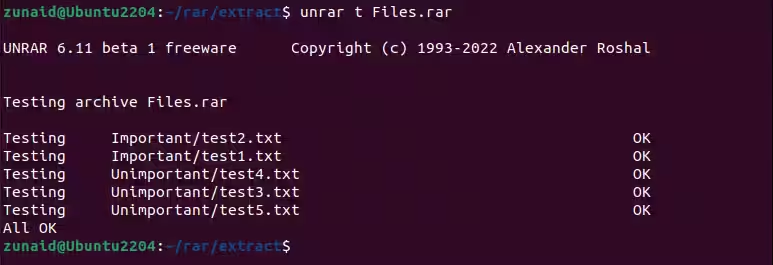
私たちの場合、すべてのファイルは問題ありません。
既存のRARファイルにファイルを追加する方法
もしすでにRARファイルを持っていて、そこにさらにファイルを追加したい場合も、可能です。それに用いるのがrarコマンドの「u」オプションです。このオプションはアーカイブを更新し、新しいファイルを追加できます。コマンドは次のように使用します:
rar u test.rar test6.txt
アーカイブ内のファイルをリストアップすることで、操作の成功を確認できます。
RARファイル内のファイルを修復および削除する方法
新しいファイルをRARファイルに追加する方法を見ました。しかし、どうやって修理または削除するのでしょうか?修理や削除には、それぞれ「r」と「d」のオプションがあります。RARファイルを修理するには、次のように実行します:
rar r test.rar上記のコマンドはまず「fixed.test.rar」ファイルを作成します。そして、データ回復記録をスキャンし、RARファイルを再構築し、最後に現在のディレクトリに「rebuilt.test.rar」ファイルを作成します。

ファイルを削除するのは簡単です。アーカイブから削除したいファイルの名前を指定するだけです。私たちの場合、"test.rar"ファイルから"test6.txt"を削除したいと思っています。そのためには、次のようにします:
rar d test.rar test6.txt
アーカイブの内容をリストすることで、ファイルが削除されたかどうかを確認できます。
RARファイルをrarを使って分割する方法
RARファイルに関してもう一つできる素晴らしいことは、それらをいくつかの部分に分割することです。また、各部分のサイズを指定することもできます。例えば、アーカイブをいくつかの1MBのアーカイブに分割したいとしましょう。そのために、次のように実行します:
rar a -v1M Files.part.rar test1.txt test2.txt"a"オプションはアーカイブに新しいファイルを追加します。各アーカイブのサイズは"-v"オプションで指定します。RARファイルの名前付けはここで重要です。RARアーカイブを作成した後、各ファイルは"Files.part.rar"、"Files.part2.rar"、"Files.part3.rar"という名前になります。最後に、アーカイブに含めたいファイルとディレクトリの名前を追加します。
LinuxでのRARファイルの保護
最後に、RARファイルにパスワードを追加したり、ファイルをロックしたりして、より安全にする方法について説明します。
RARファイルにパスワードをかける方法
RARファイルのパスワードを設定するには、次のコマンドを実行してください:
rar a -p Files.rar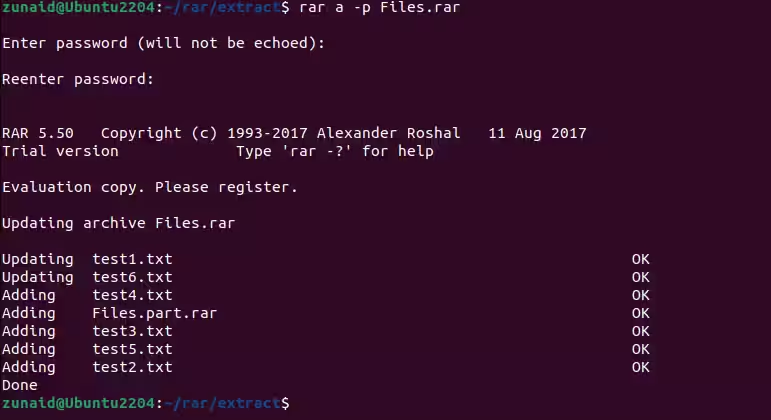
今RARファイルを抽出しようとすると、パスワードの入力を求められます。
RARファイルをロックする方法
パスワードを使うことに加えて、誰かがRARファイルを変更するのを防ぐこともできます。ファイルをロックするには「k」オプションを使用してください。
rar k Files.rar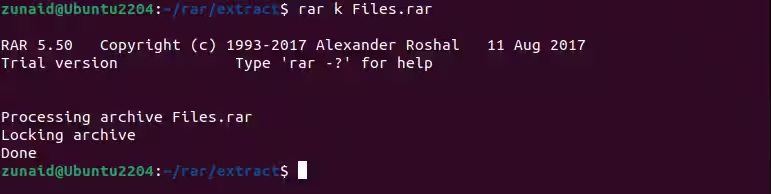
今、アーカイブからファイルを追加または削除しようとすると、エラーが表示されます。
これでLinux上でRARファイルに対して行うことができるほとんどの操作をカバーしました。もっと学びたい場合は、rarおよびunrarコマンドのマニュアルページを参照できます。