LinuxでEtcherを使用してブータブルUSBドライブを作成する方法
LinuxでISOファイルを使用してブータブルUSBドライブを作成したいですか?Etcherがあなたを助けてくれます。
ブートディスク(またはブータブルドライブ)は、あらゆるオペレーティングシステムのシステム問題をトラブルシューティングするための重要なツールです。これにより、故障したコンピュータのファイルシステムに一時的にアクセスし、故障の原因となった問題を修正することができます。
さらに、ブータブルドライブはライブUSBドライブとしても機能し、どのデバイスでもどこでもシステムにアクセスするのを容易にします。ブータブルドライブを作成するには、イメージフラッシングユーティリティを使用して、取り外し可能なデバイスにイメージファイルをフラッシュする必要があります。
Linuxを使用している場合は、Etcherを使用してブート可能なドライブを作成できます。ここに、そのプロセスをサポートするためのガイドがあります。
エッチャーとは何ですか?
Etcher(バレナEtcherとも呼ばれる)は、USBフラッシュドライブやSDカードなどのストレージデバイスにイメージファイルを書き込むためのプログラムです。これは無料で使用でき、Linux、macOS、Windowsなどの主要なプラットフォーム全てで利用可能です。
Etcherを使うと、非常に直感的なグラフィカルユーザーインターフェース(GUI)を得られます。それはナビゲートしやすく、使いやすいものです。ブータブルドライブを作成するには、いくつかの簡単な手順を実行するだけで、選択したストレージメディアにイメージファイルをフラッシュする作業を自動で行ってくれます。
Etcherの特徴の一つは、他のいくつかのイメージフラッシングユーティリティとは異なり、フラッシングプロセスを開始する前にリムーバブルデバイスを検証できることです。したがって、間違って不良のSDカードやフラッシュドライブを接続した場合、このソフトウェアはそのことを通知します。腐敗したドライブにイメージファイルをフラッシュして、ブートドライブが動作しない理由を知らずにいることを避けるためです。
LinuxにEtcherをインストールする方法
Etcherを使用する前に、まずコンピュータにインストールして設定する必要があります。これには2つの方法があります:Balenaの公式ウェブサイトからEtcherのAppImageをダウンロードするか、コマンドラインを介して直接ソフトウェアをインストールすることができます。
1. アプリイメージを通じて直接エッチャーを実行する
LinuxシステムでEtcherを実行する最も簡単な方法は、AppImageファイルをダウンロードすることです。
ダウンロード: Etcher(無料)
ダウンロードが完了したら、以下の手順に従って開始してください:
- ダウンロードしたZIPファイルを解凍して、Etcher AppImageを取得します。
- AppImageファイルを右クリックしてプロパティを選択します。
- 権限タブに移動し、プログラムとしてファイルを実行を許可の横にあるチェックボックスをオンにしてください。
- 閉じるをクリックします。
- AppImageファイルをダブルクリックしてEtcherを起動します。
または、chmodコマンドを使用してファイルに実行権限を割り当てることもできます。
sudo chmod +x ./balenaEtcher.AppImage前述のコマンドでAppImageファイルの正確な名前を提供するようにしてください。
2. ターミナルを使ってEtcherをインストールする
上記の方法がうまくいかず、AppImageからEtcherを実行できない場合は、パッケージマネージャーを使ってコマンドラインからインストールしてください。
しかしまず、cURLを使用してEtcherリポジトリをシステムに追加する必要があります。UbuntuのようなDebianベースのディストリビューションを使用している場合、次のコマンドを実行してください:
curl https://dl.cloudsmith.io/public/balena/etcher/setup.deb.sh | sudo -E bashAPTを使用してDebian/UbuntuにEtcherをインストールする方法:
sudo apt update
sudo apt install balena-etcher-electron
CentOSやFedoraなどのRHELベースのディストロでは、EtcherのRPMリポジトリを追加します。
curl https://dl.cloudsmith.io/public/balena/etcher/setup.rpm.sh | sudo -E bash次に、DNFパッケージマネージャーを使用してパッケージをインストールします。
sudo dnf update
sudo dnf install -y balena-etcher-electron
DNFの代わりにyumを使用することもできます。
sudo yum update
sudo yum install -y balena-etcher-electron
EtcherはArchユーザーリポジトリにあるので、yayを使って直接インストールできます。
yay -S balena-etcherブータブルUSBドライブの作り方
Etcherを使ってイメージファイルをリムーバブルデバイスに書き込むには、3つのステップがあります。ただし、始める前にいくつかの前提条件に対処する必要があります。
前提条件
まず、イメージをフラッシュする予定のストレージデバイスの全データをバックアップする必要があります。これは、Etcherがイメージをフラッシュする際にそのデバイス上のすべてをフォーマットするため、データが失われるのを防ぐためです。
次に、USBドライブやSDカードにフラッシュしたい画像ファイルをコンピュータにダウンロードする必要があります。
EtcherはURLを使用してイメージファイルをインポートすることを許可していますが、そのプロセスはあまり信頼性が高く、いくつかのケースではエラーが発生することがあります。そのため、事前にイメージをローカルマシンにダウンロードし、Etcherで使用することをお勧めします。
Etcherは3つのイメージ形式をサポートしています:ISO、IMG、ZIPです。したがって、ダウンロードするイメージファイルがこれらのいずれかのファイル形式であることを確認してください。
Etcherを使ってイメージファイルをフラッシュする
すべての準備が整ったら、ストレージデバイスをコンピュータに接続し、Etcherを起動します。以下の手順に従って、イメージファイルをストレージデバイスに書き込みます。
+ アイコンの下にある ファイルからフラッシュ ボタンをクリックし、画像ファイルを探すためにファイルシステムをナビゲートします。

ターゲットを選択ボタンを押すと、Etcherは自動的にあなたのコンピュータに接続されているすべてのリムーバブルデバイスを検出してハイライトします。ドライブをクリックして選択を押して次に進んでください。

フラッシュプロセスを開始するには、フラッシュボタンをクリックしてください。パスワードの入力を求められた場合は、1つ入力して認証をクリックしてください。
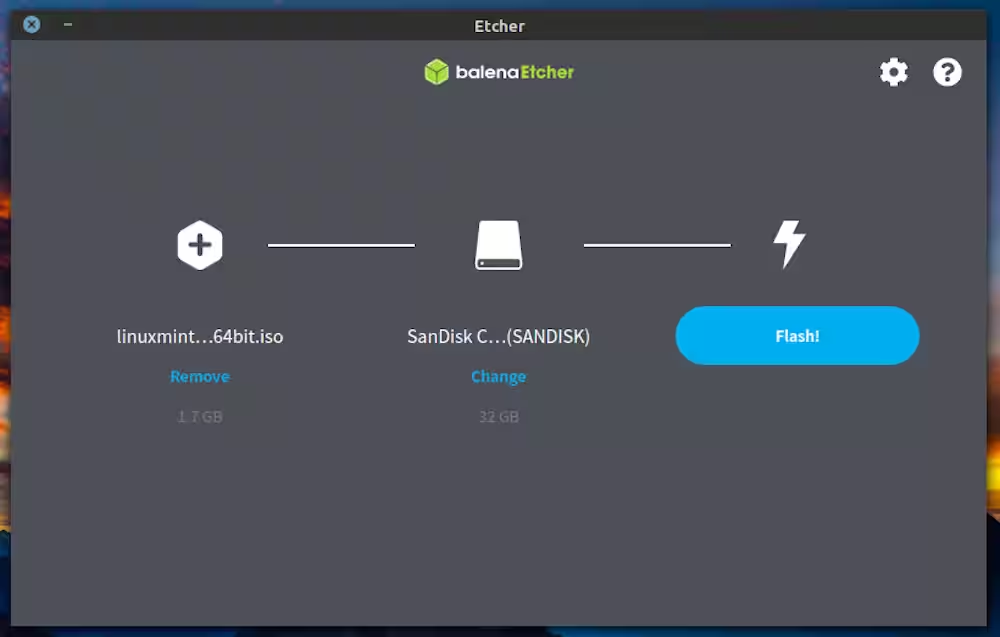
選択した画像ファイルのサイズによっては、Etcherがファイルを選択したストレージデバイスにフラッシュし、フラッシュしたイメージを検証するのに時間がかかることがあります。ですので、リラックスしてプロセスが完了するのを待ってください。完了すると、Etcherに「フラッシュ完了」というメッセージが表示されるはずです。
もし複数のデバイスに一度にイメージをフラッシュしたい場合は、Etcherを使うことができます。そのためには、まずイメージファイルをフラッシュしたいストレージデバイスをコンピュータに接続してください。そして、Etcherのターゲットを選択ウィンドウで、接続したドライブのチェックボックスをチェックしてください。
Etcherを使用してブータブルドライブを成功裏に作成する
上記の手順を使用すれば、Etcherを使って数回のクリックでブータブルUSBドライブまたはSDカードを作成できるはずです。
他のほとんどのイメージフラッシングユーティリティでもこれを行うことができますが、Etcherは、洗練されたユーザーフレンドリーなインタフェースと比較的高速なフラッシングプロセスのおかげで、ほとんどのユーティリティよりも優れています。このため、タスク全体がシームレスで便利になっています。
実際、EtcherはLinuxだけでなく、Raspberry Piにオペレーティングシステムをインストールするためにも使用できます。