Linux上でKVMを使用してWindows仮想マシンを作成する方法
LinuxでKVMを使用してWindows仮想マシンを設定することは、デュアルブートよりも優れています。始め方は以下の通りです。
Linuxと並行してWindowsの仮想マシンを運用することには利点があります。Windowsの仮想マシンを設定すると、互換性レイヤーについて考えたり、好きなWindowsアプリのオープンソースの代替品を探したりする必要がありません。さらに、開発者であれば、複数のオペレーティングシステムでソフトウェアをテストするのが簡単になります。
カーネルベースの仮想マシン、つまりKVMは、Linux上でWindows仮想マシンをセットアップする際の最良の選択肢です。しかし、新しいKVMを作成し、その上にWindowsをインストールするにはどうすればよいのでしょうか?
1. 必要なKVMソフトウェアをインストールして設定する
第一歩として、CPUが仮想化をサポートしているか、そしてそれがシステムで有効になっているかを確認する必要があります。そのためには、次のコマンドを実行してください:
grep -Ec '(vmx|svm)' /proc/cpuinfo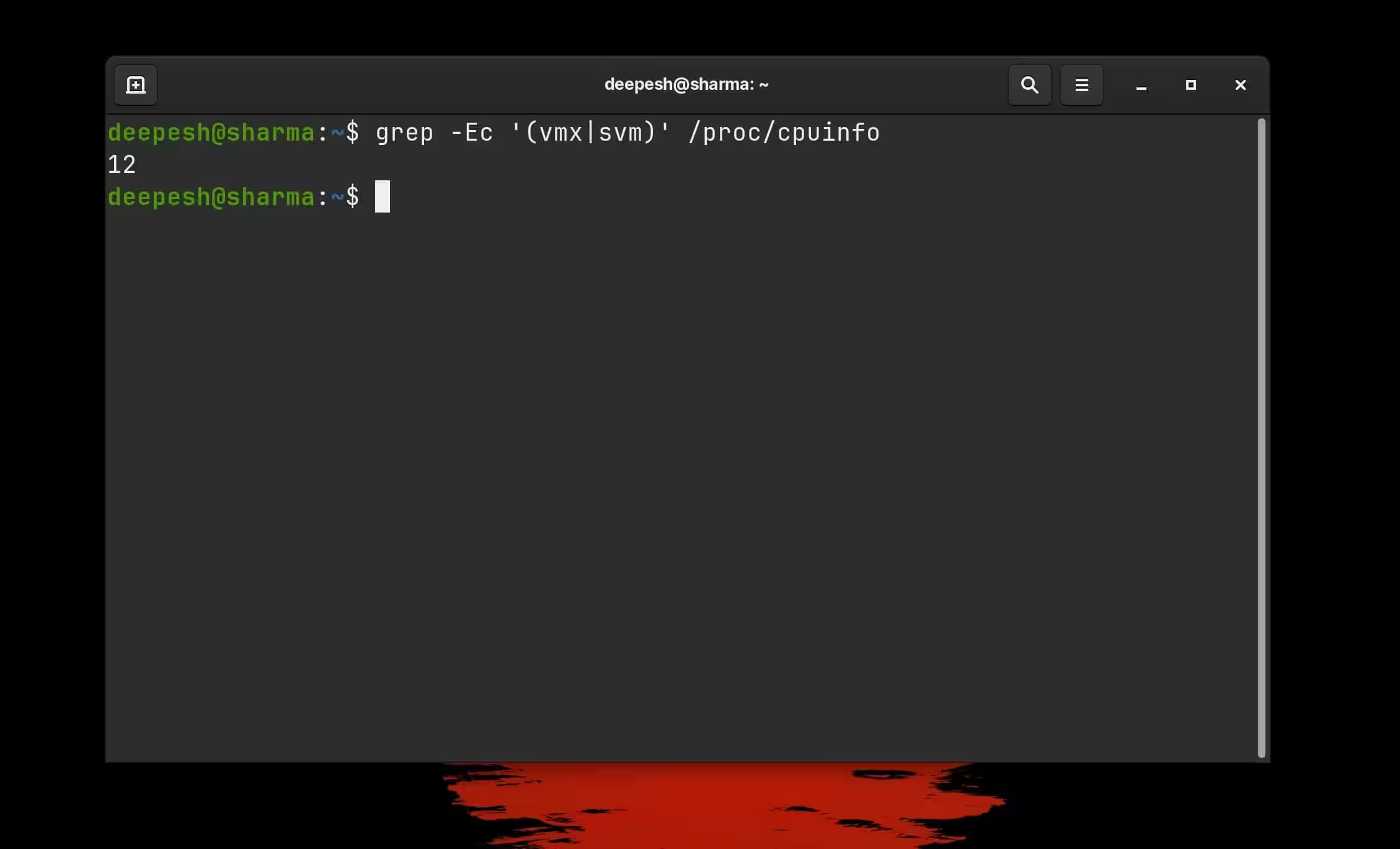
0より大きい出力は、仮想化が有効であり、進むことができることを示します。そうでない場合は、PCを再起動し、BIOSオプションに移動して仮想化サポートを有効にしてください。
KVMを初めて使用する場合は、カーネルベースの仮想マシンとその仕組みを理解する必要があります。
仮想化の設定が完了したら、使用しているディストリビューションのリポジトリから必要なKVMパッケージをインストールしてください。インストールコマンドは、使用しているディストリビューションによって異なります。
DebianおよびUbuntuベースのディストリビューションでは、次のコマンドを実行してください:
sudo apt install qemu-kvm libvirt-daemon bridge-utils virt-managerArch Linux およびその派生ディストリビューションでは:
sudo pacman -S qemu-kvm libvirt bridge-utils virt-managerFedoraおよびRHELにKVMパッケージをインストールするには:
sudo dnf install @virtualization次に、以下のコマンドを実行してlibvirtデーモンを有効にして開始します。
sudo systemctl enable libvirtd
sudo systemctl start libvirtd
次のコマンドでlibvirtdが正常に動作しているか確認してください:
sudo systemctl status libvirtd出力が緑色で「アクティブ」と表示されれば、安全に進んでください。赤色で「非アクティブ」と表示された場合は、上記のコマンドを再度実行してください。
最後に、次のコマンドでユーザーをlibvirtおよびkvmグループに追加します:
sudo usermod -aG libvirt $(whoami)
sudo usermod -aG kvm $(whoami)
2. Windows 10 ISOをダウンロードする
仮想化の設定が完了したので、今すぐ仮想マシンを作成する準備が整いました。しかし、まずは仮想マシンを起動するために使用するWindows 10のISOファイルをダウンロードしてください。
Windows 10のダウンロードページに移動し、下にスクロールして、エディションの選択ドロップダウンメニューからWindows 10 (マルチエディションISO)を選択します。次に、確認をクリックします。
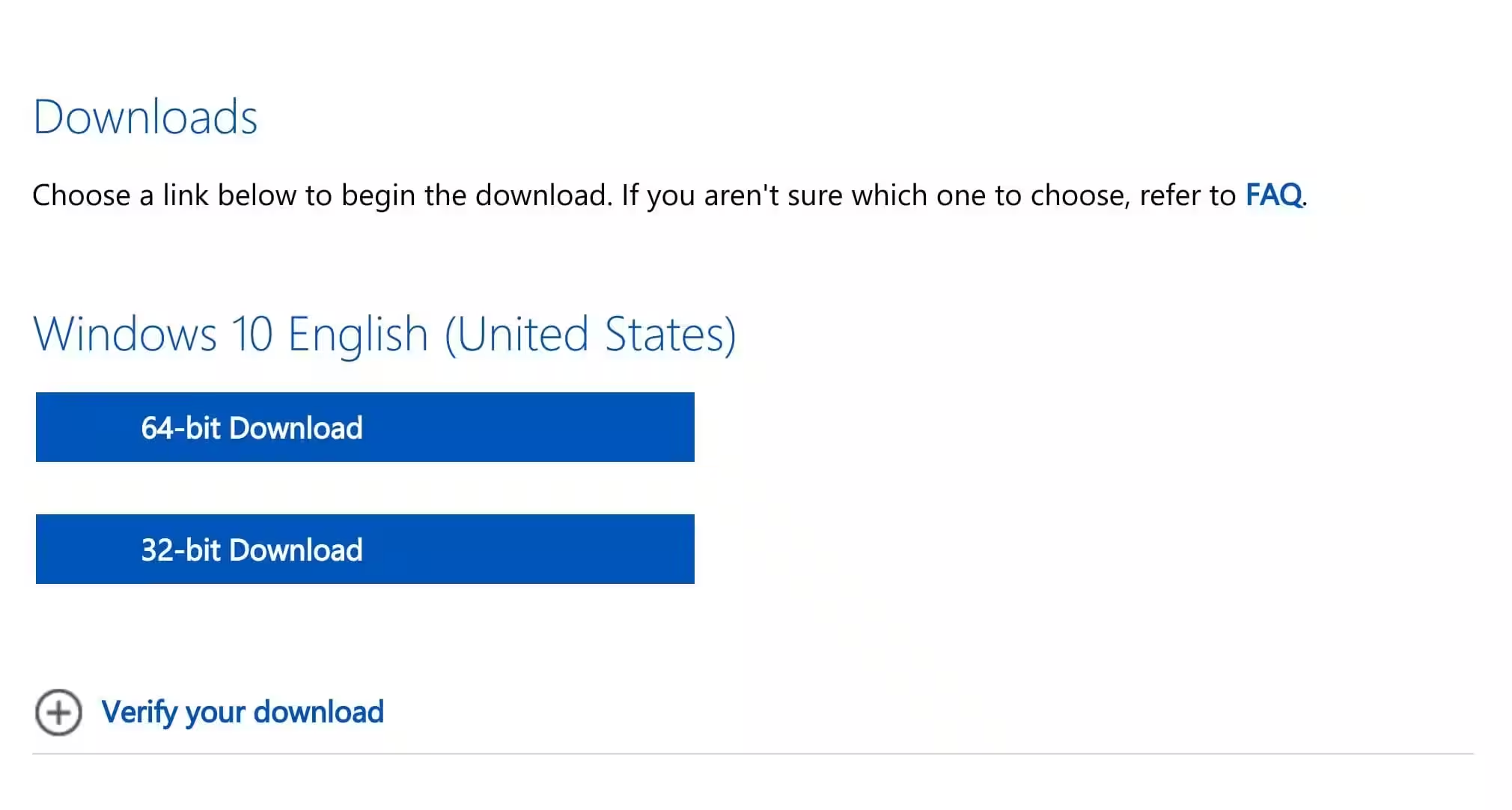
適切な言語を選択し、続行をクリックしてください。これで、64ビット版と32ビット版のWindows 10をダウンロードするための2つのオプションが表示されます。インストールしたいものをクリックしてください。
ダウンロード:Windows 10(無料)
3. virt-managerを使用して新しいKVMを作成する
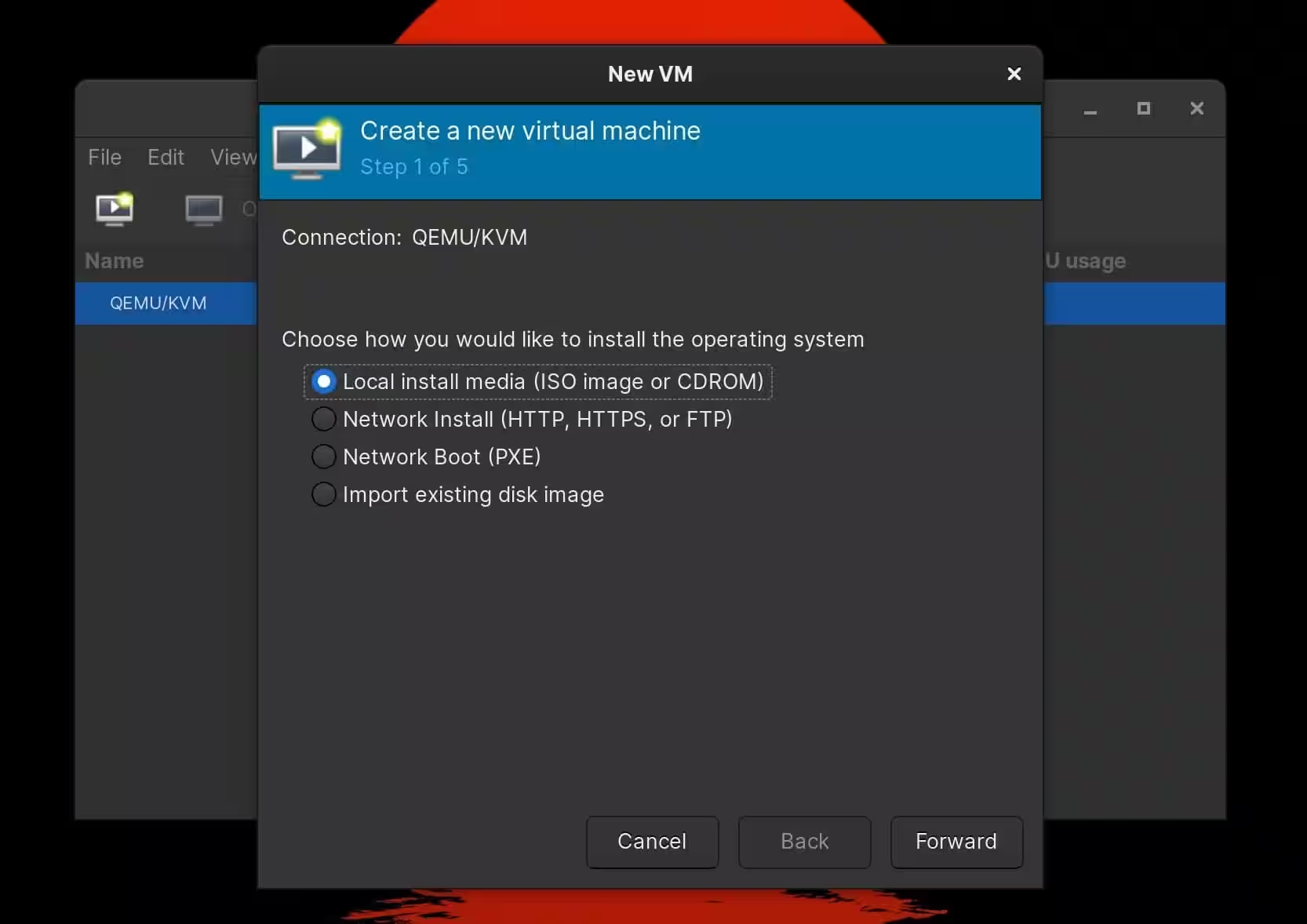
コマンドラインにvirt-managerと入力するか、アプリケーションメニューから仮想マシンマネージャーを起動します。続行するには、新しい仮想マシンを作成オプション(中央に再生ボタンのあるデスクトップアイコン)をクリックします。
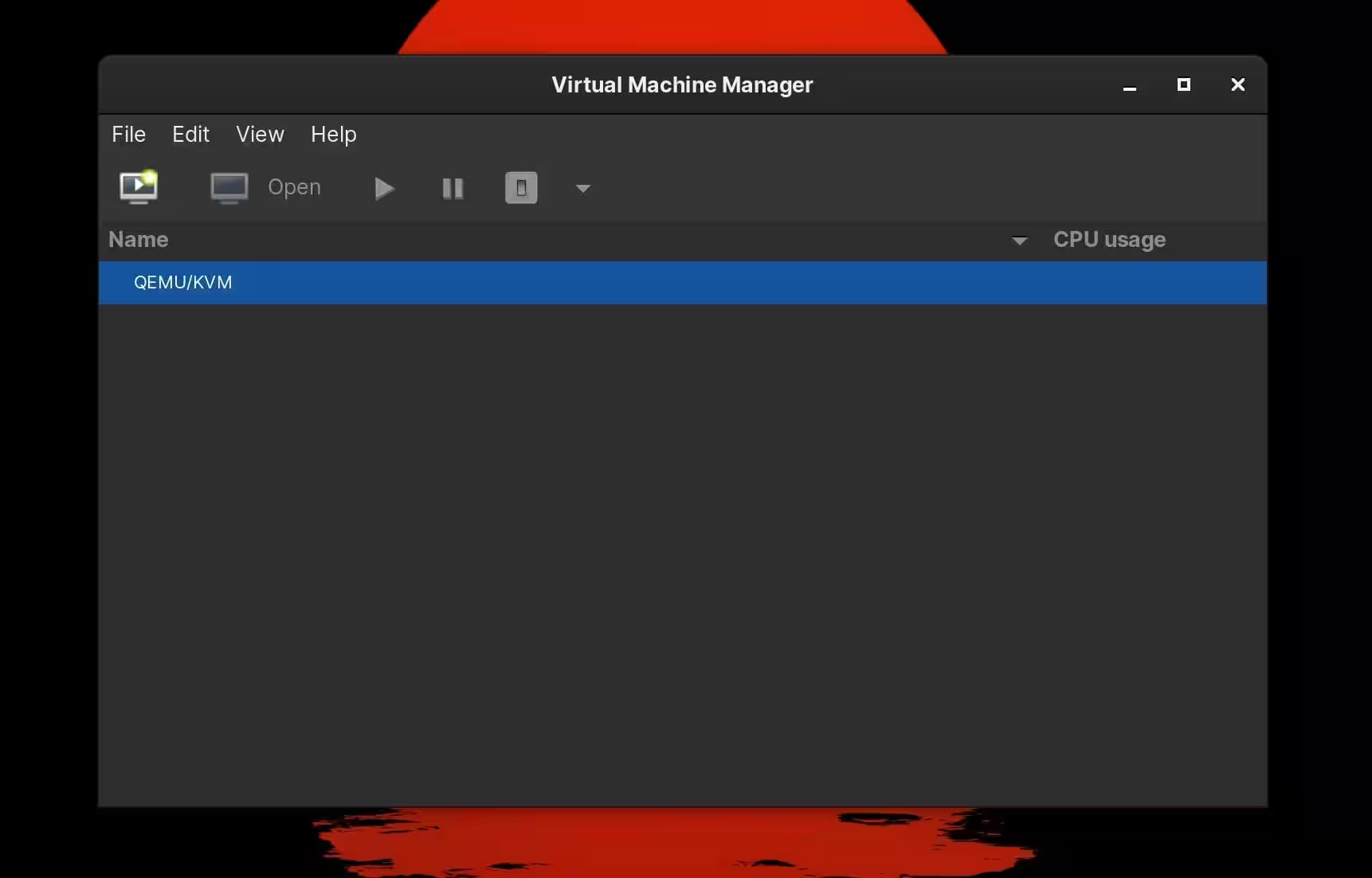
デフォルトの選択肢—ローカルインストールメディア—を続けて進むをクリックしてください。
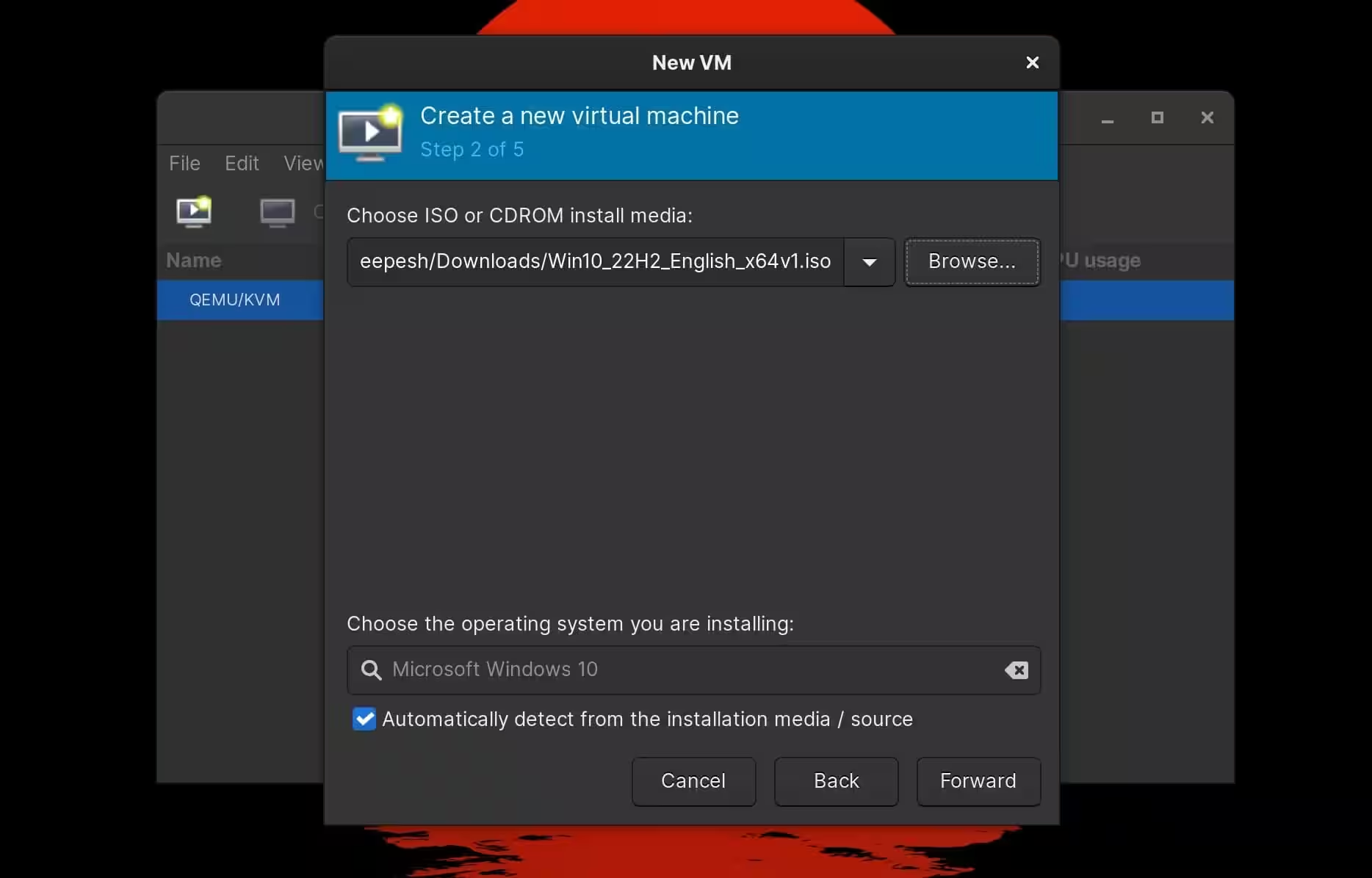
「Browse > Browse Local」をクリックし、ストレージからダウンロードされたWindows 10のISOファイルを選択します。「Open」をクリックしてISOイメージを選択します。仮想マシンマネージャーが自動的にOSを検出します。「Forward」をクリックして進みます。
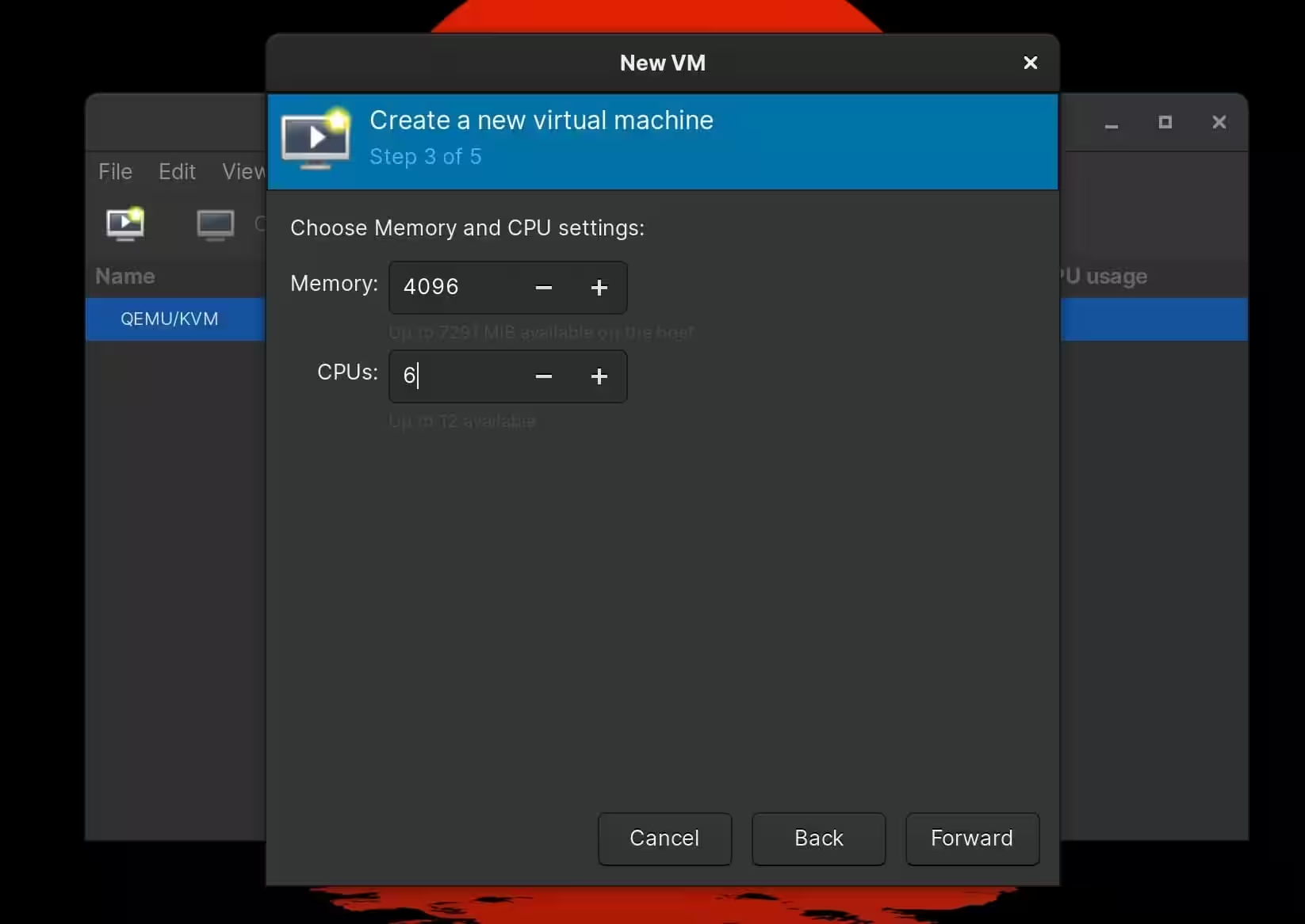
仮想マシンに割り当てたいメモリとCPUコアの量を指定してください。最初は、コンピュータの実際のメモリの半分で十分です。CPUコアに関しては、利用可能なコアの1/3から半分の範囲で選択してください。完了したら、次へをクリックします。
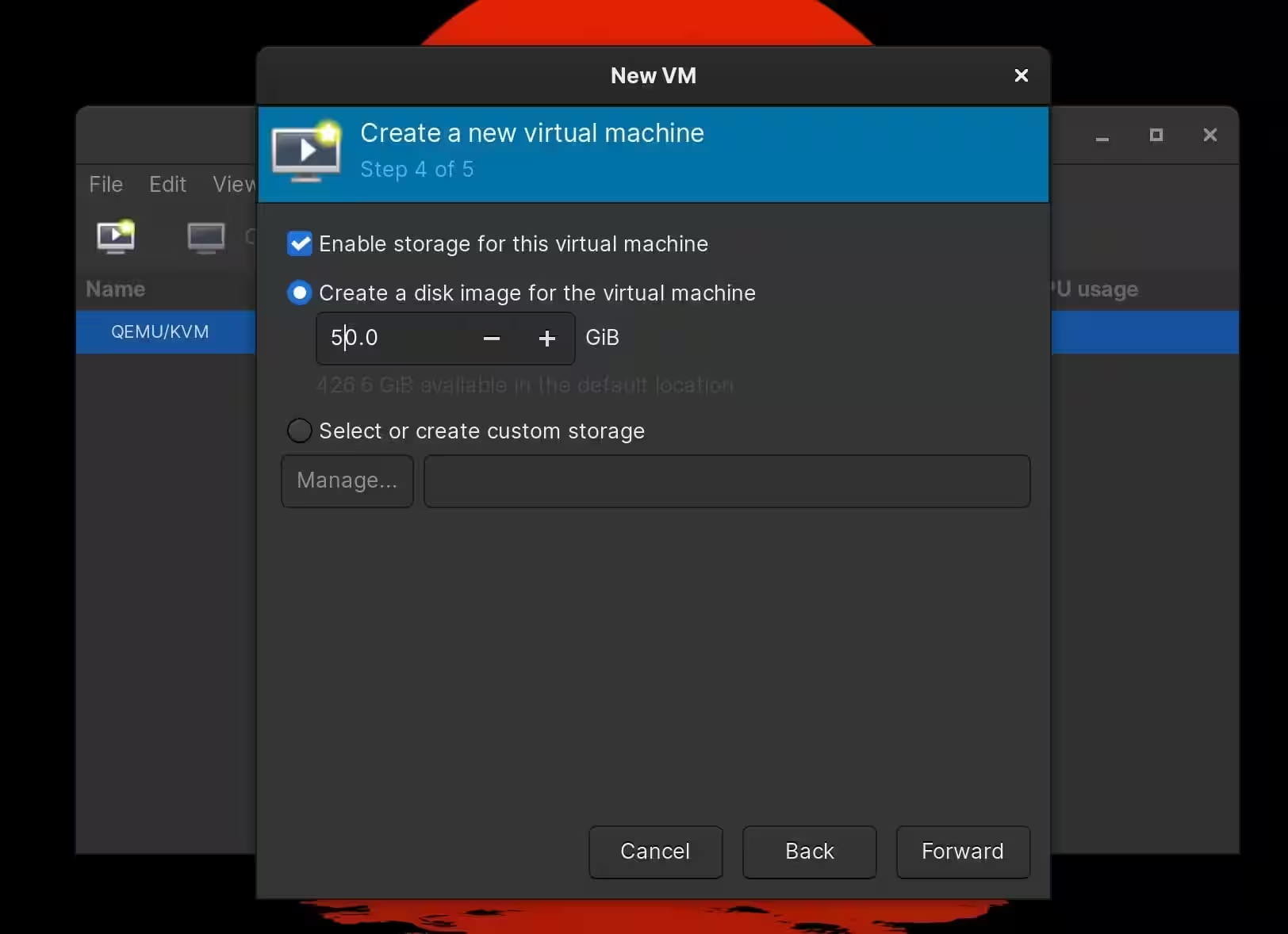
次のウィンドウで、この仮想マシンのストレージを有効にするがチェックされていることを確認してください。それから、ディスクイメージのサイズを指定します(50GBで十分です)そして次へをクリックします。
仮想マシンの名前を入力し、VMの仕様を確認したら完了をクリックします。
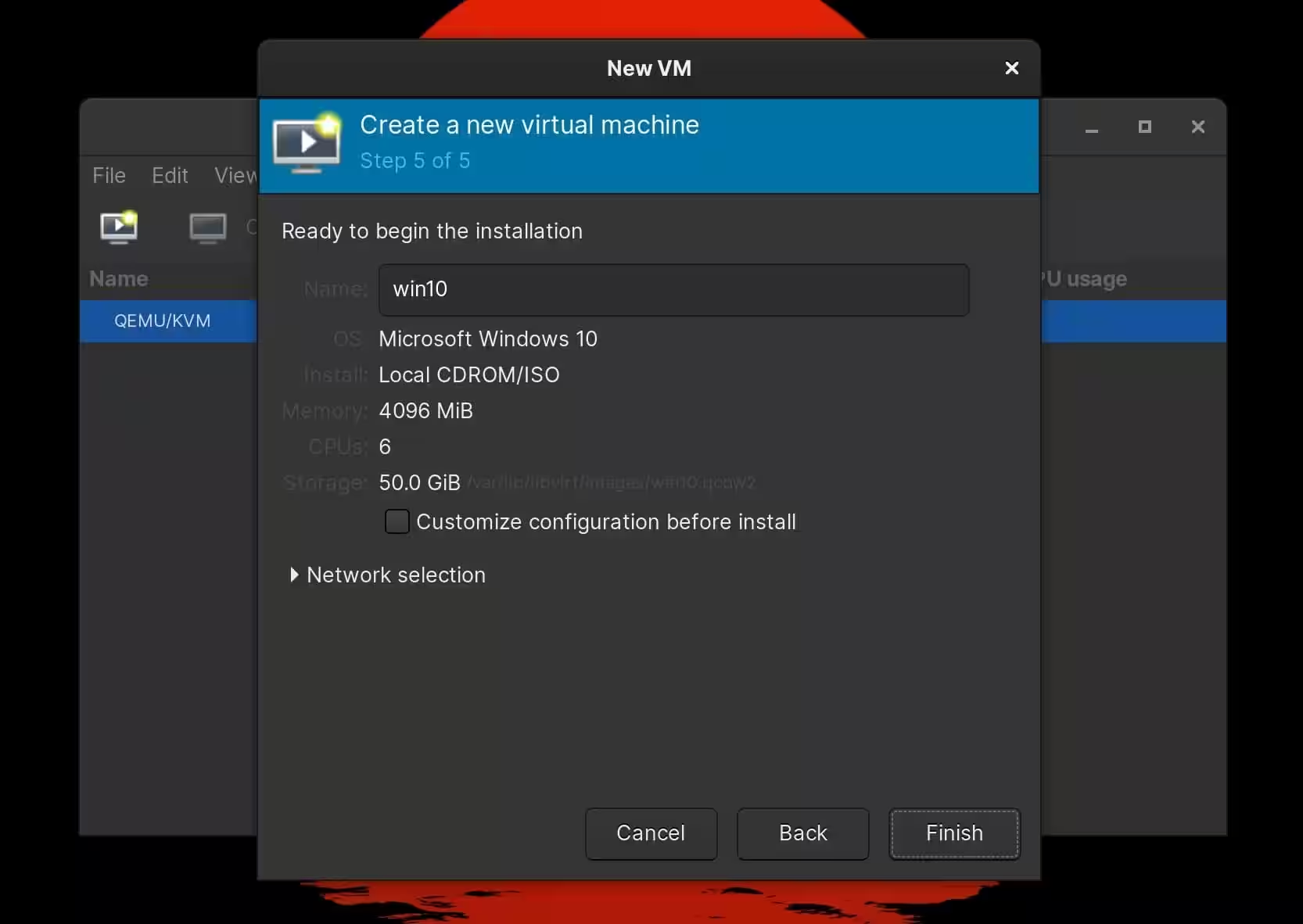
仮想マシンマネージャーは、これからマシンを作成し、その後すぐに起動します。
4. KVMにWindows 10をインストールする
新しい仮想マシンマネージャーのウィンドウがポップアップし、その中であなたのWindowsマシンがブートしているのを見ることができます。画面が青くなり、Windowsセットアップボックスが表示されます。
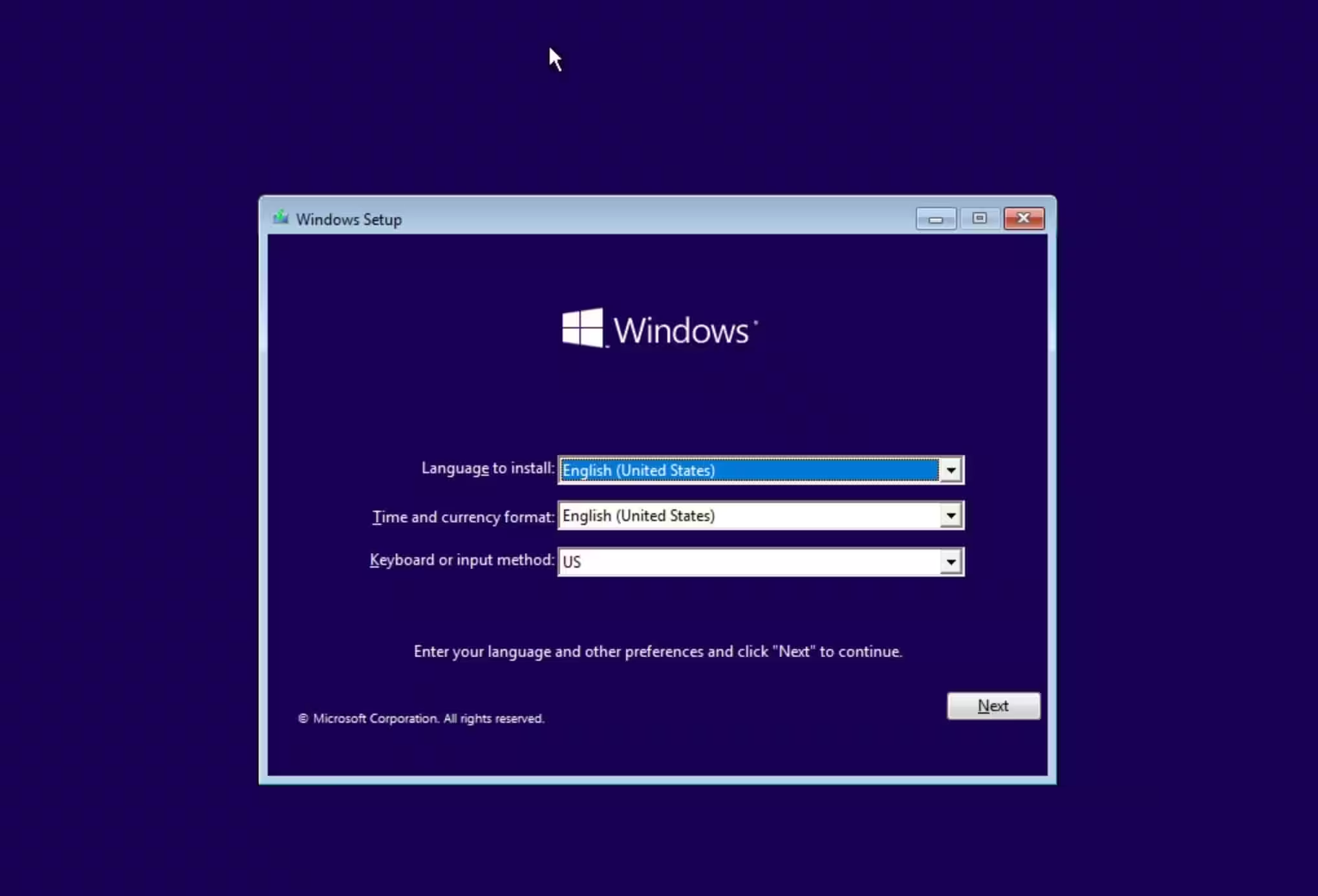
インストールする言語、時間と通貨の形式、キーボードまたは入力方式を利用可能なオプションのリストから選択してください。完了したら、次へ > 今すぐインストール をクリックします。
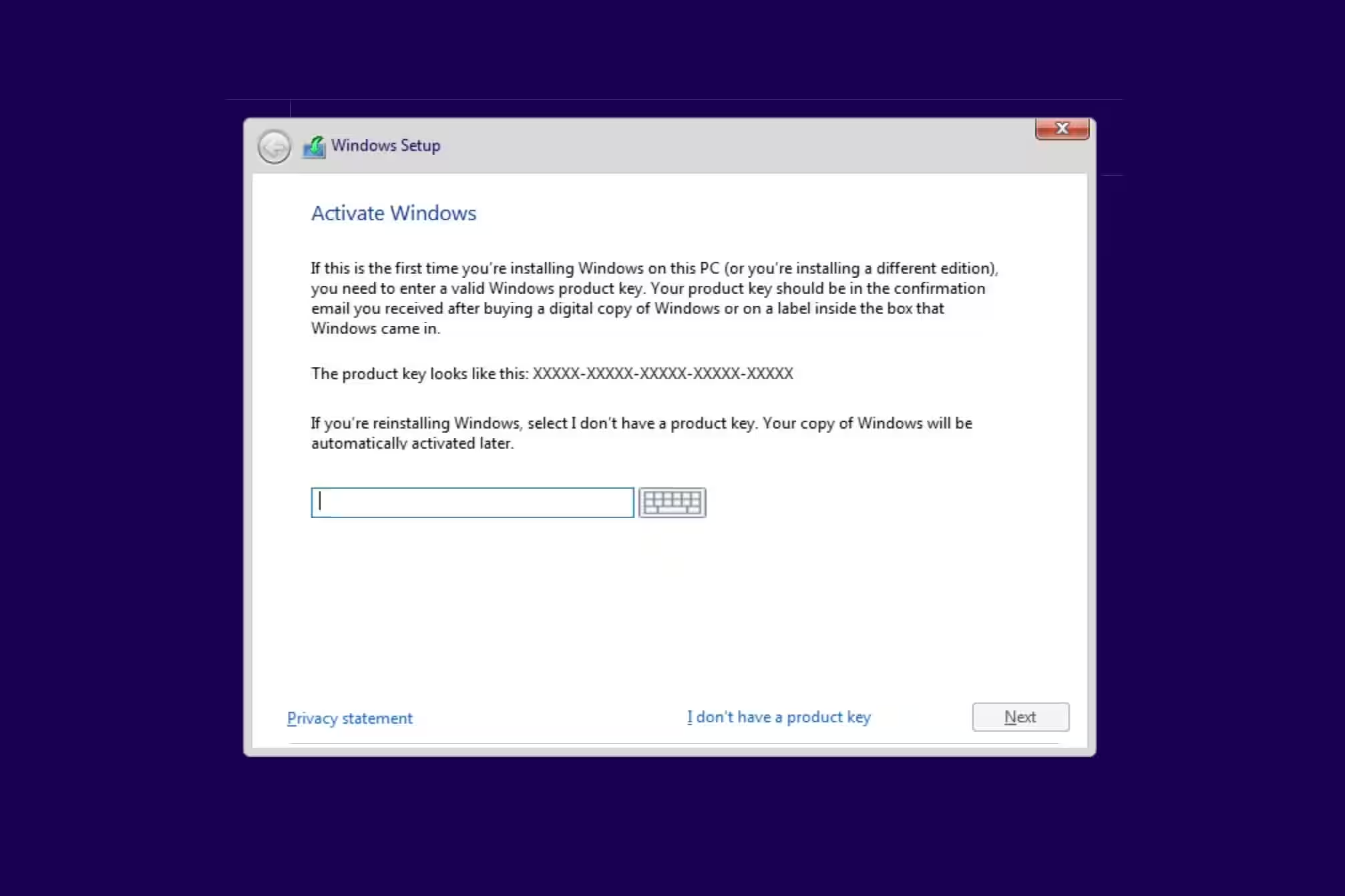
セットアッププロセスが開始され、プロダクトキーの入力を求められます。プロダクトキーをお持ちの場合は入力してください。そうでない場合は、プロダクトキーを持っていませんを選択してください。
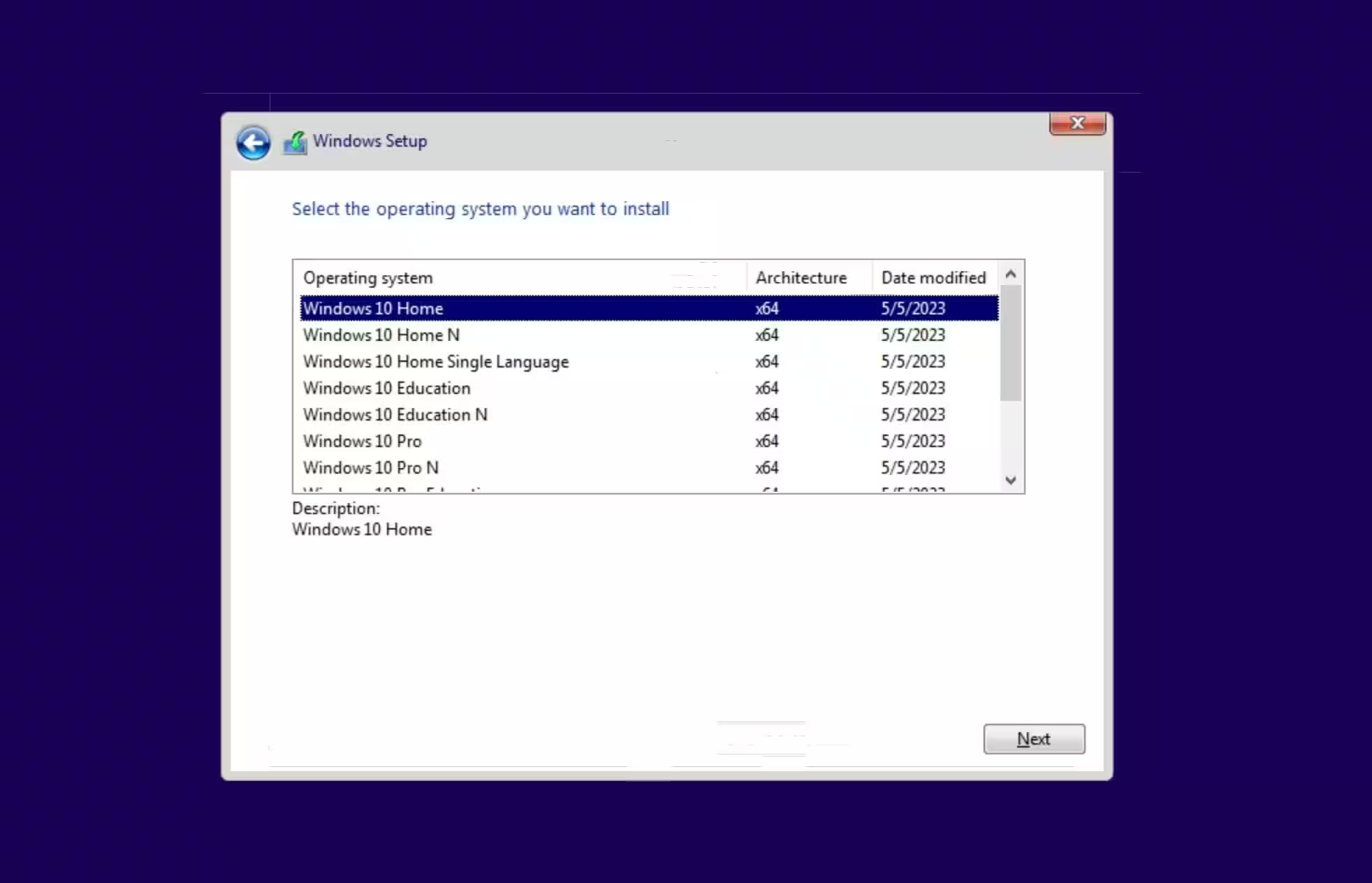
インストールできるWindows 10の異なるバージョンがあります。インストールしたいものを選択し、次へをクリックしてください。次の画面では、ライセンス条項に同意しますの隣のボックスにチェックを入れ、次へをクリックしてください。
仮想マシンにすでにWindowsがインストールされていないので、カスタム:Windowsのみをインストール(高度な設定)を選択してください。
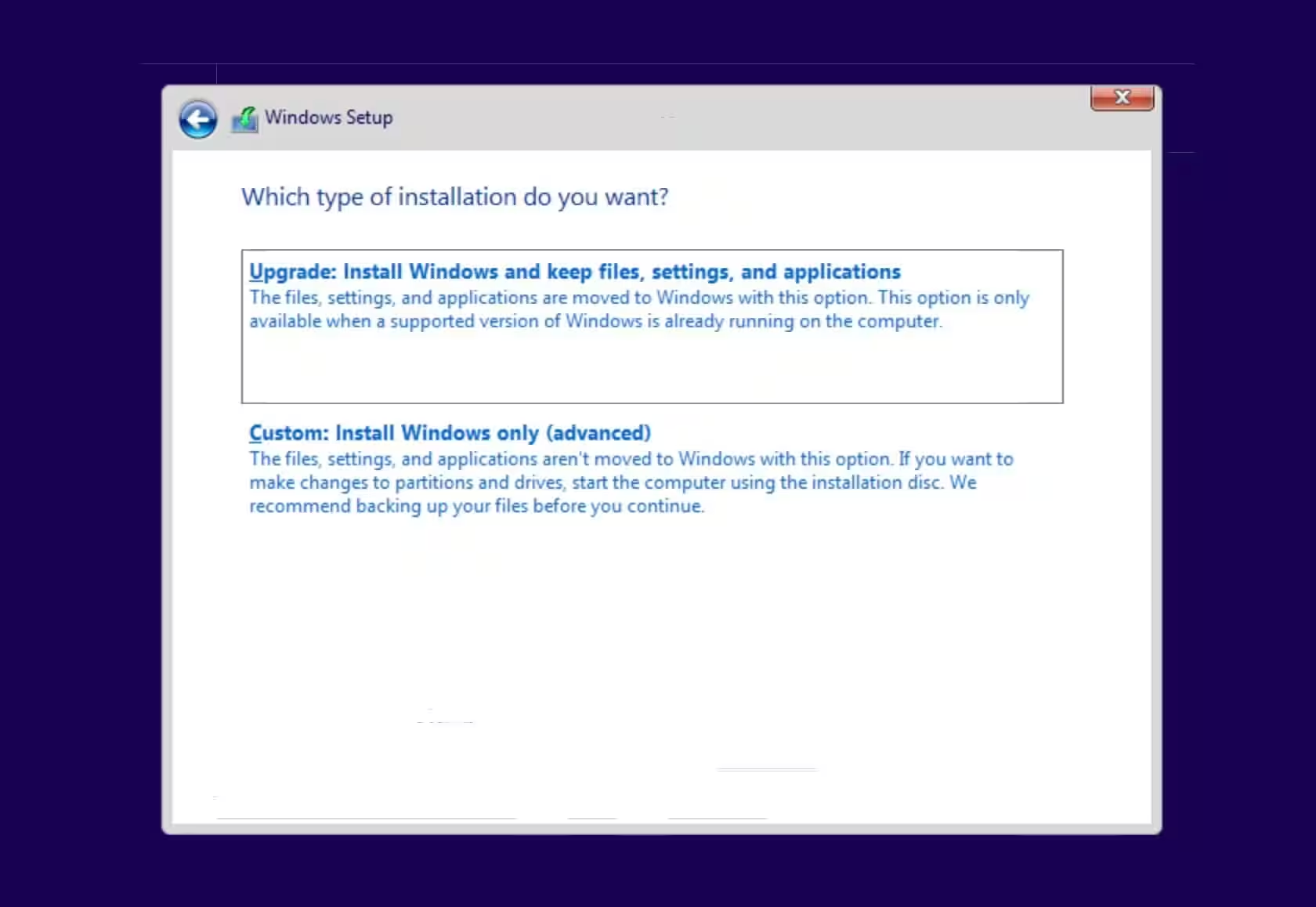
次の画面では、複数のドライブを持ちたい場合は、新規作成、削除、および フォーマット オプションを使ってドライブをパーティションします。単一のパーティションを設定したい場合は、次へ をクリックしてください。
Windowsは現在、仮想マシンにインストールを開始します。次の手順を進めます:Windowsファイルのコピー、インストール用ファイルの準備、機能のインストール、更新プログラムのインストール、そして完了します。
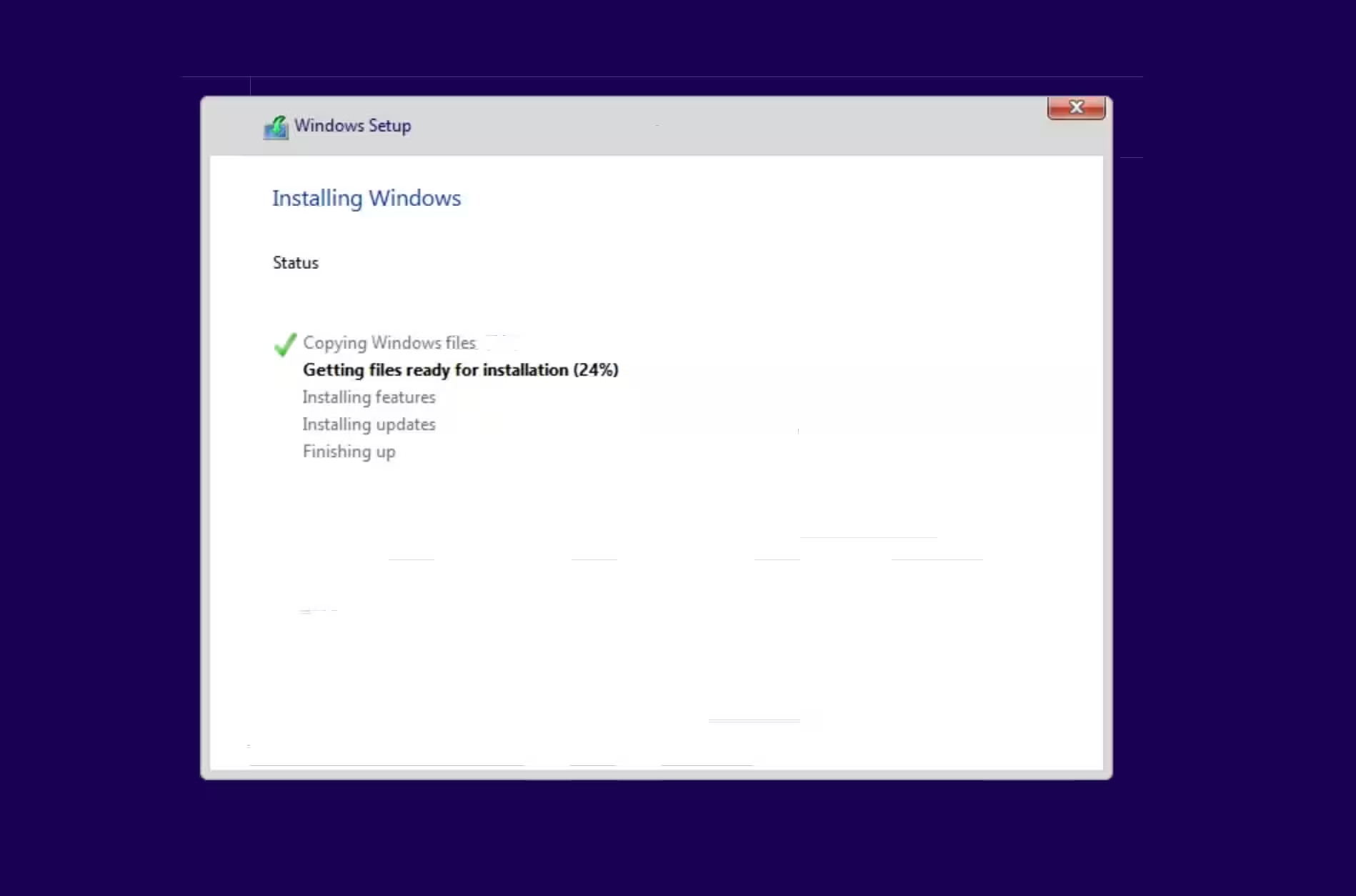
仮想マシンはインストール中に何度か再起動する可能性があるので、心配せずにWindowsセットアップに作業を任せてください。
Windowsのインストールが完了すると、Cortanaのウェルカム画面が表示されます。左下の小さなマイクのアイコンをクリックしてCortanaをオフにします。次に、地理的位置を選択し、はいをクリックします。

キーボードレイアウトを選択し、はいをクリックします。第二のレイアウトを追加したい場合は、レイアウトを追加を選択します。そうでなければ、スキップをクリックします。このステップの後、数分待つ必要があるかもしれません。
次に、Microsoftアカウントを追加して続行してください。Linuxユーザーとしてメール情報を共有したくない場合は、今のところダミーのメールアドレスとパスワードを使用してください。Windowsは不正なパスワードエラーを表示します。それから、正しいメールアドレスを追加するのをスキップするために次へをクリックしてください。

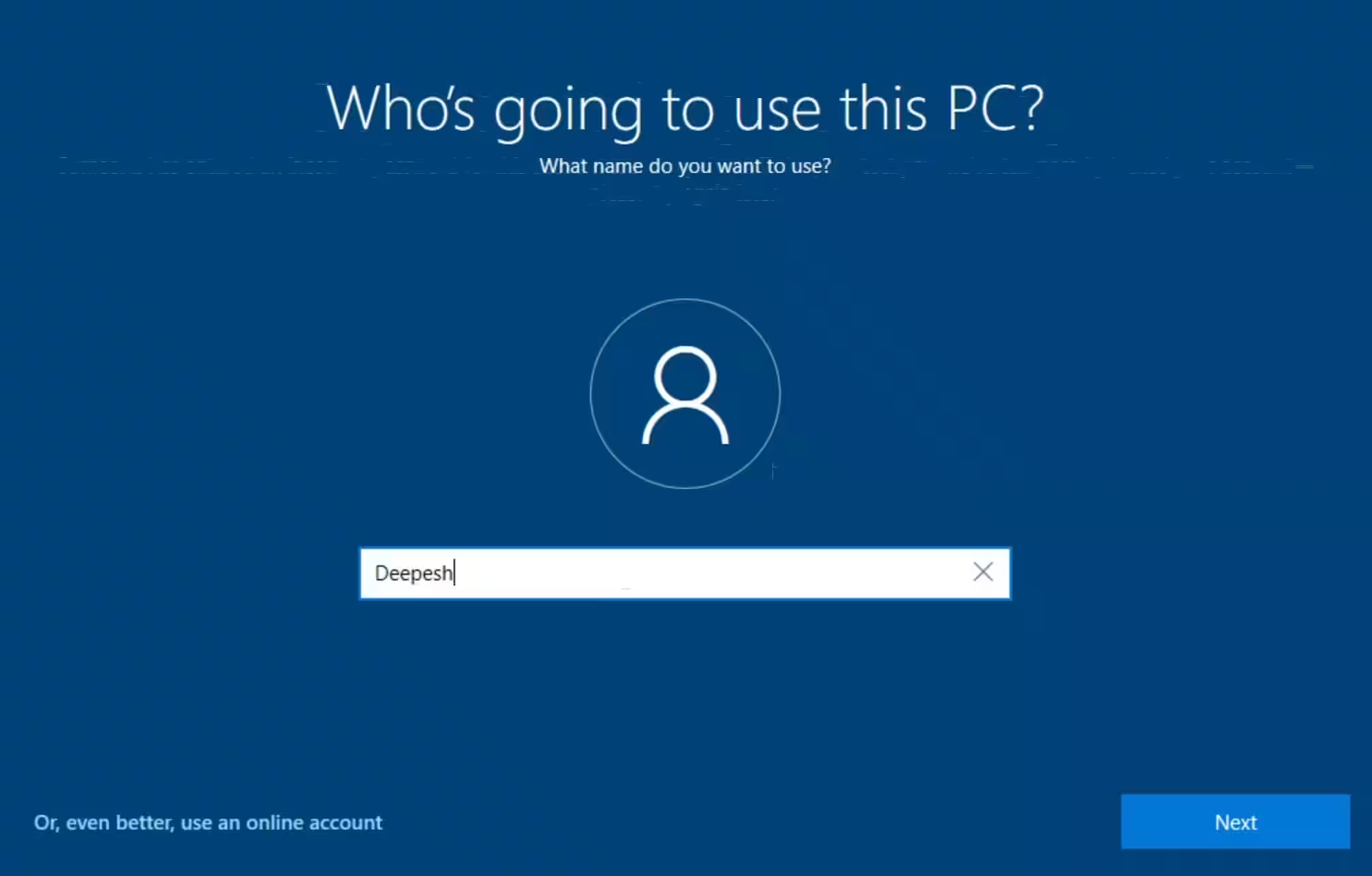
次の画面で、あなたの名前とパスワードを入力してください。次に、続行するために3つのセキュリティ質問を選択して答えてください。
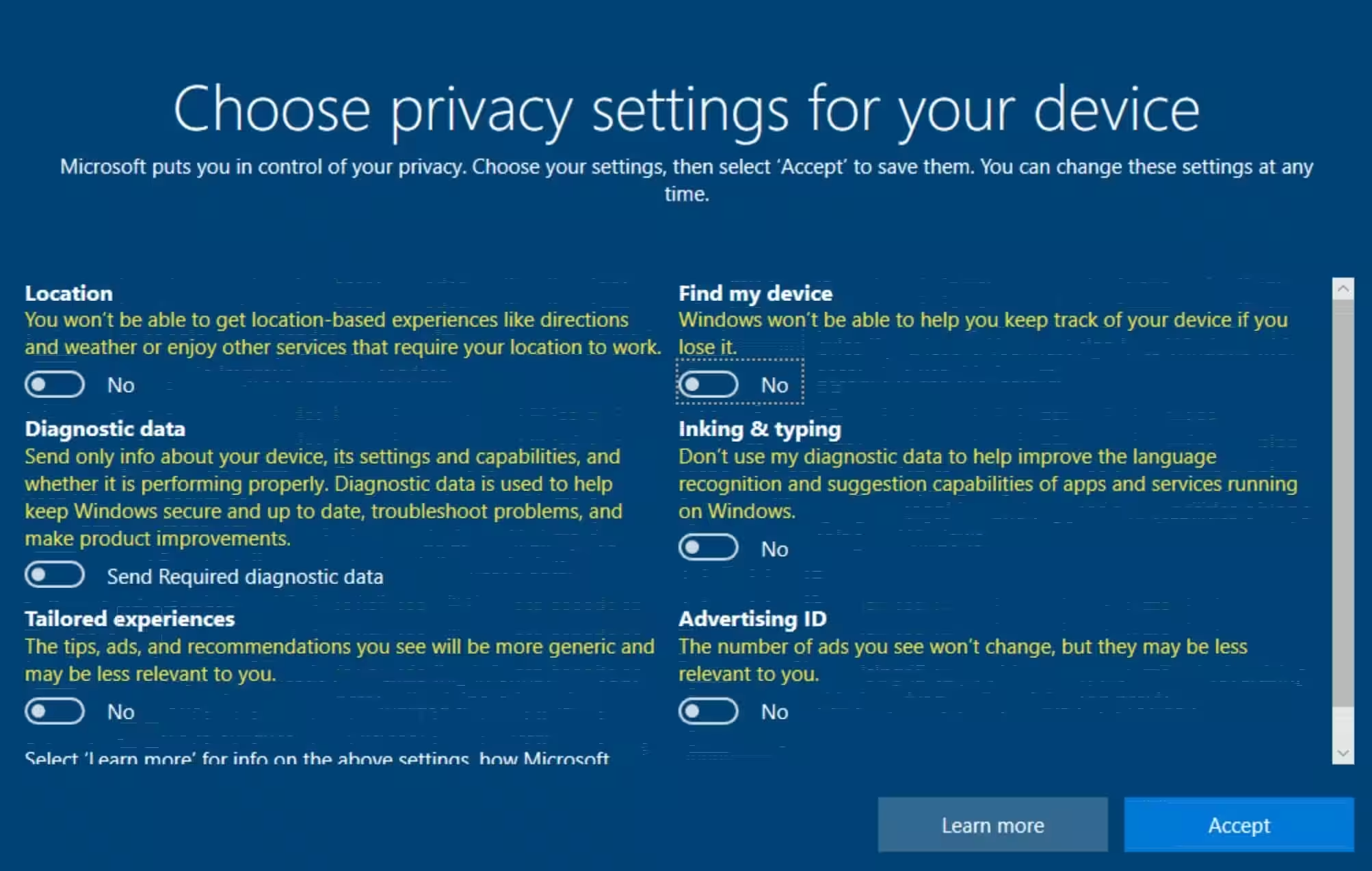
デバイスの画面にプライバシー設定を選択するための画面が表示されます。Microsoftと使用データを共有したくない場合は、すべてのオプションを無効にしてください。その後、同意するをクリックします。
「体験をカスタマイズする」画面をスキップし、Cortanaと個人情報を共有するよう求められた際に今はいいえを選択してください。その後、Windowsはデスクトップに起動する前に他のいくつかの設定をカスタマイズします。

KVMが気に入らないのであれば、WindowsをインストールするためにVirtualBoxやVMwareなどの他のハイパーバイザーを選んでみてはいかがでしょうか?
Linux上のKVMだけに制限されているわけではありません
それが、Linux上でKVMを使ってWindows 10をインストールするのがどれほど簡単だったかです。しかし、ここで止まらないでください。仮想マシンにインストールすることで、さまざまなLinuxディストリビューションや他のオープンソースオペレーティングシステムを試してみてください。
あなたはLinux上でカーネルベースの仮想マシンを使用することに制限されているわけではありません。もし望むのであれば、VirtualBoxやVMwareなど他のハイパーバイザーを選んで、LinuxマシンにWindowsをインストールすることもできます。