Linuxターミナルでディレクトリを作成および削除する方法
Linuxでは、WindowsやmacOSと同様にグラフィカルファイルマネージャを使用してフォルダを作成できます。しかし、コマンドラインを使用することを好む場合もできます!

ディレクトリはあなたのLinux OSにとって不可欠であり、そこにはあなたが定期的に使用するファイルや、システムが正しく機能するために必要なファイルが含まれています。ファイルマネージャを使用してフォルダを手動で作成するオプションも常にありますが、多くの高度なユーザーは、端末ウィンドウを使用して自分のマシン上のファイルやフォルダを作成し、ナビゲートすることを好むかもしれません。
もしあなたがLinux愛好者で、コマンドラインからディレクトリを作成および管理するスキルを身につけたいのであれば、知っておくべきことがあります。
コマンドラインでディレクトリを作成する方法
mkdir コマンドは、すべてのディレクトリ作成タスクの鍵を握っています。ターミナル内で1行のコードを使って単一および複数のディレクトリを作成できます。以下は、Linuxでのmkdir コマンドの使い方です:
1. Linuxで単一のディレクトリを作成する
こちらがmkdir関数を使用して単一のディレクトリを作成する方法です:
mkdir [option] <directory name>例えば、新しいディレクトリを作成したい場合は、次のコマンドを使用できます。
mkdir MUO上記のコマンドは、現在の位置に新しいMUOディレクトリを作成します。コマンドラインからMUOディレクトリに移動するには、次にcdコマンドを使用できます:
cd ./MUO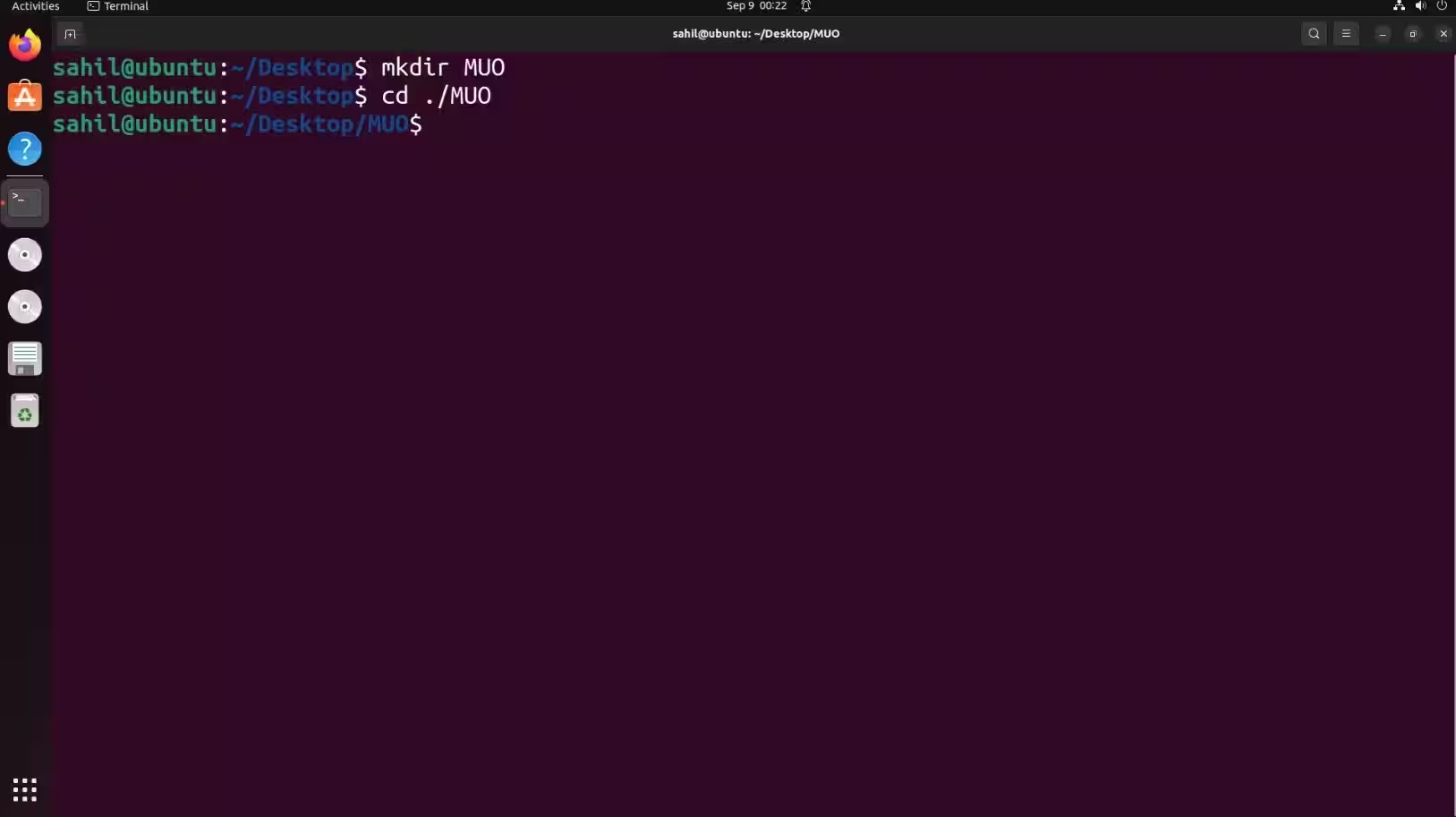
cdコマンドは、Linuxターミナル内でディレクトリを変更する非常に柔軟な方法です。
2. Linuxで複数のディレクトリを作成する
mkdir 関数は多用途で、1回のコマンドで複数のディレクトリを作成できます。例えば、コマンドラインを使用して複数のフォルダーを作成するには、以下のコードを使用します:
mkdir <directory name1><directory name2><directory name3>....<directory name_n>三つのフォルダーを作成するには、mkdir コマンドを使用する方法は次のとおりです:
mkdir MUO_sample1 MUO_sample2 MUO_sample3上記のコマンドを実行すると、プログラムは MUO_sample1、MUO_sample2、および MUO_sample3 の3つのディレクトリを作成します。ls コマンドを実行して、新しく作成されたディレクトリを一覧表示できます。
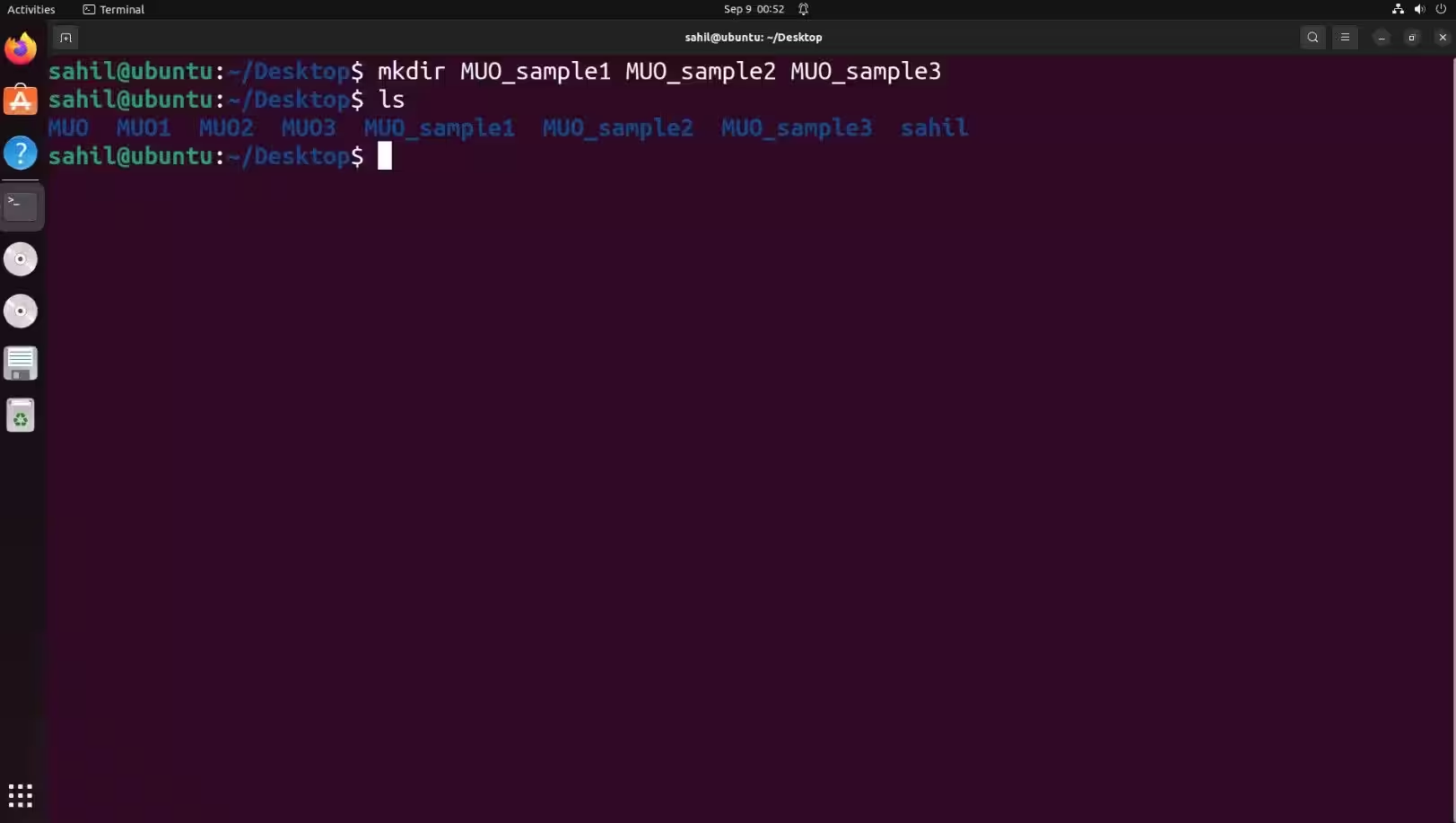
Linuxのディレクトリ構造は複雑ですので、親ディレクトリと子ディレクトリに慣れておくことが、不要な障害を避けるために常に最善です。
3. ディレクトリを直接作成する
Linuxユーザーとして、希望する場所に直接ディレクトリを作成することができます。その場所に移動したり、ターミナル内でmkdir関数を使用する必要はありません。
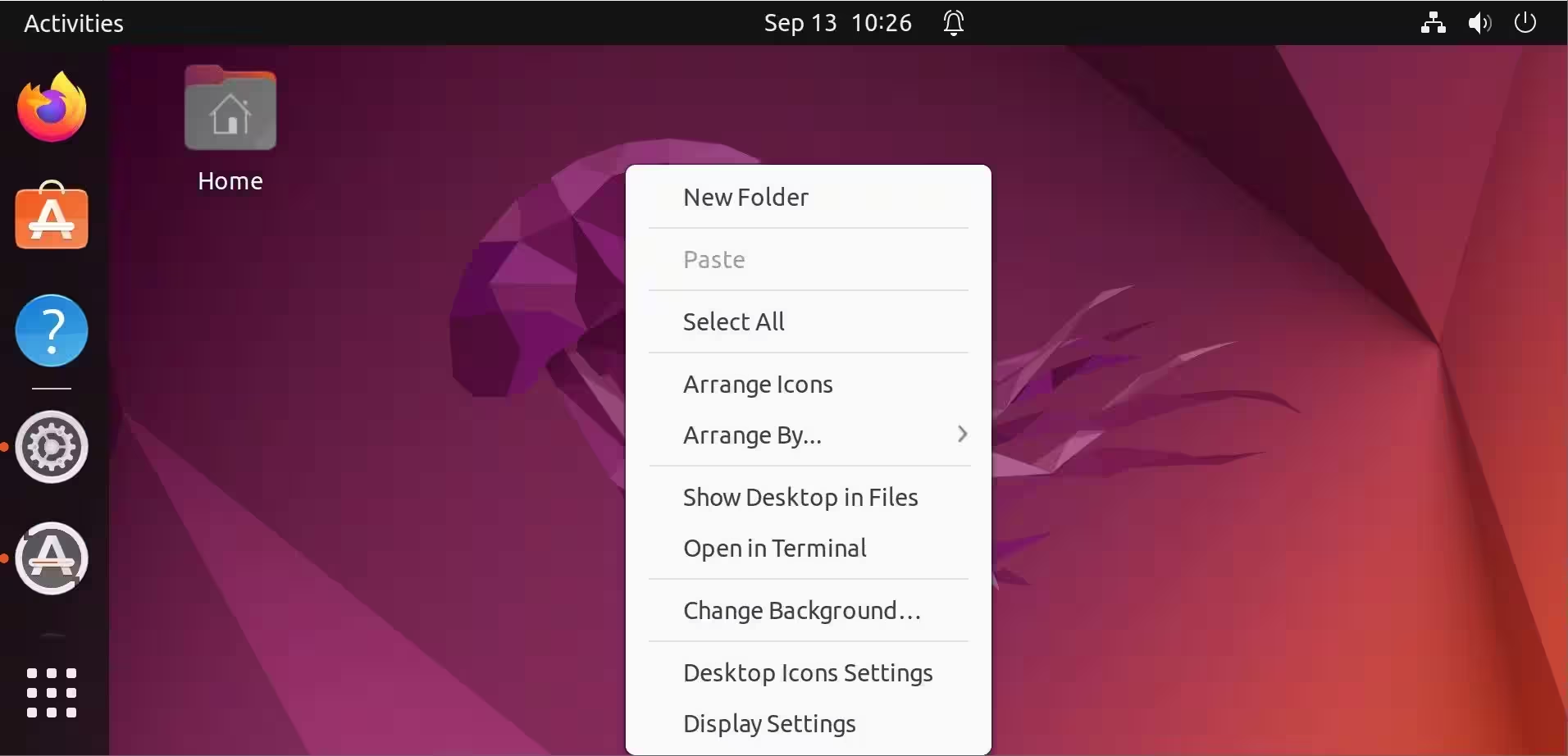
新しいディレクトリ/フォルダを作成したいフォルダ/場所に移動し、右クリックするだけです。
リストメニューから新しいフォルダーオプションをクリックします。
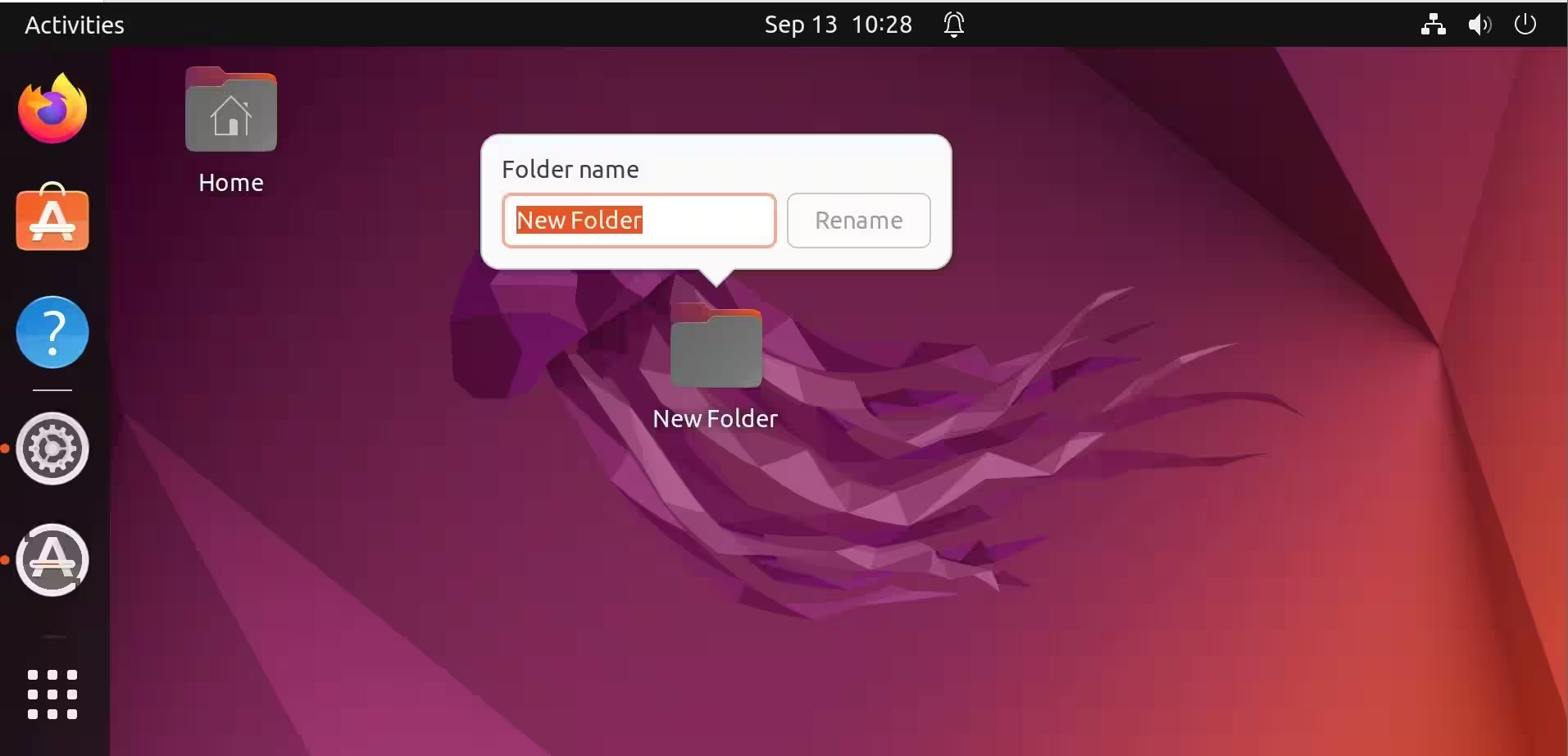
新しいフォルダーアイコンが表示されたら、フォルダーをお好みの名前に変更できます。
ご安心ください。ターミナルウィンドウからディレクトリの状態を確認したい場合は、cd コマンドを使用して特定の場所に移動し、ls コマンドを実行して内容をリストすることができます。
mkdir オプション
「mkdir」コマンドには、コマンドの既存の機能を強化するためのいくつかのオプションを使用できます。以下のコマンドを使用することができます:
1. -p または -parents : -p コマンドは、親ディレクトリとサブディレクトリを一緒に作成する際に便利です。指定された親ディレクトリがすでに存在する場合、サブディレクトリは自動的に作成されます。
mkdir -p MUO/MUO_CHILD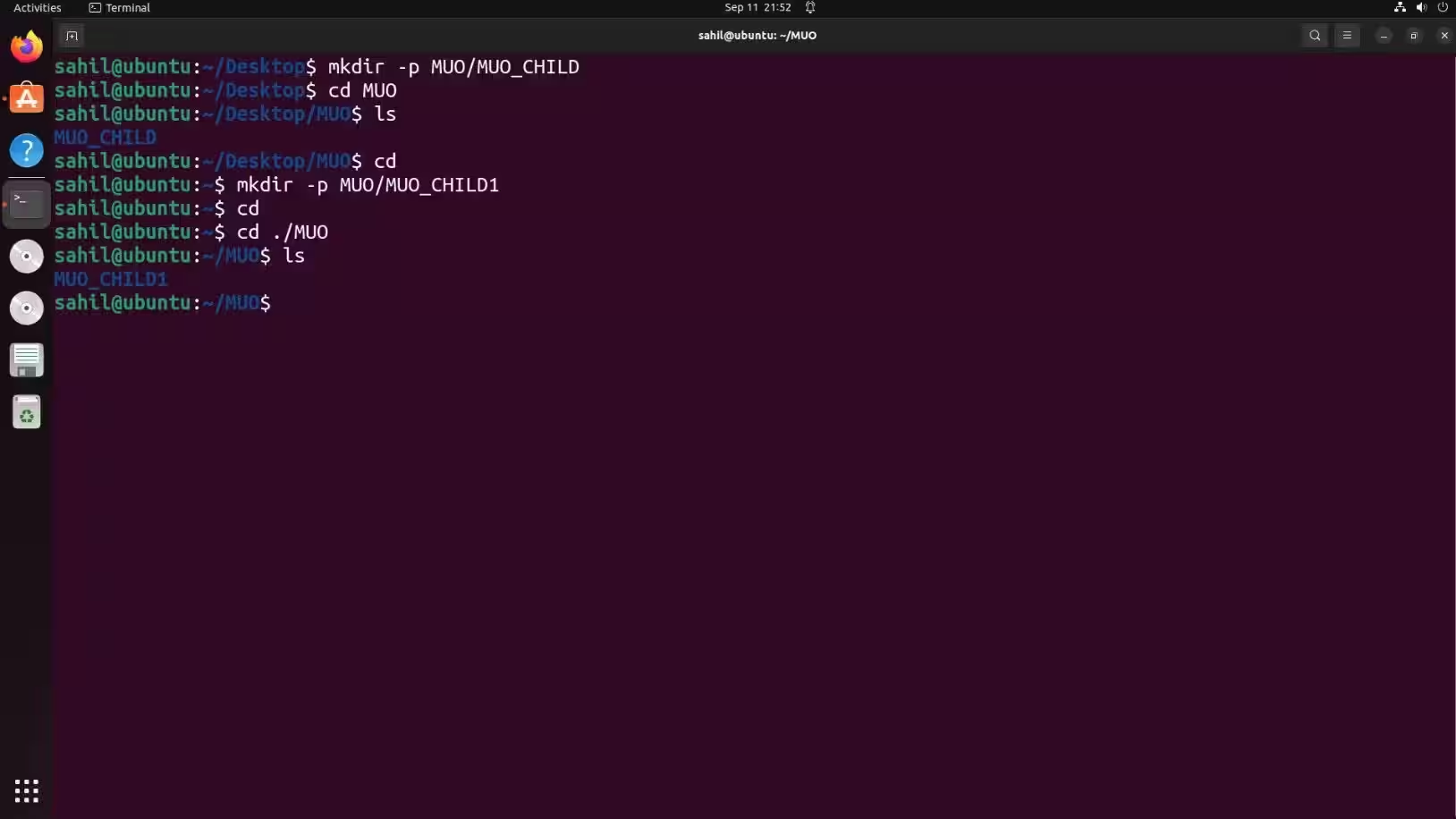
2. -v または -verbose:-v コマンドは作成された各ディレクトリに詳細メッセージを追加します。
mkdir - v file1 file2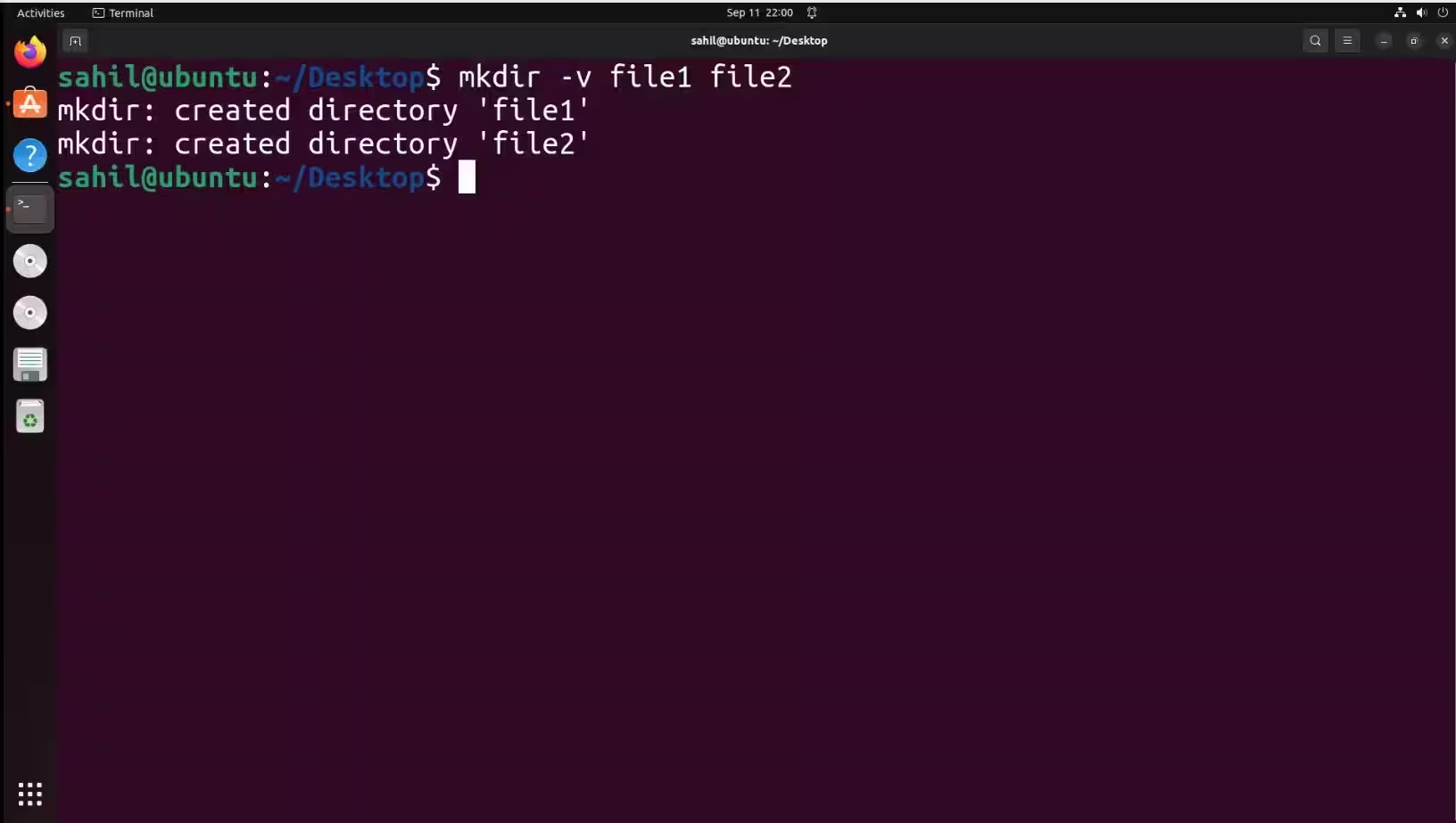
3. --version: --version コマンドはライセンスのバージョン詳細を表示します。
mkdir --version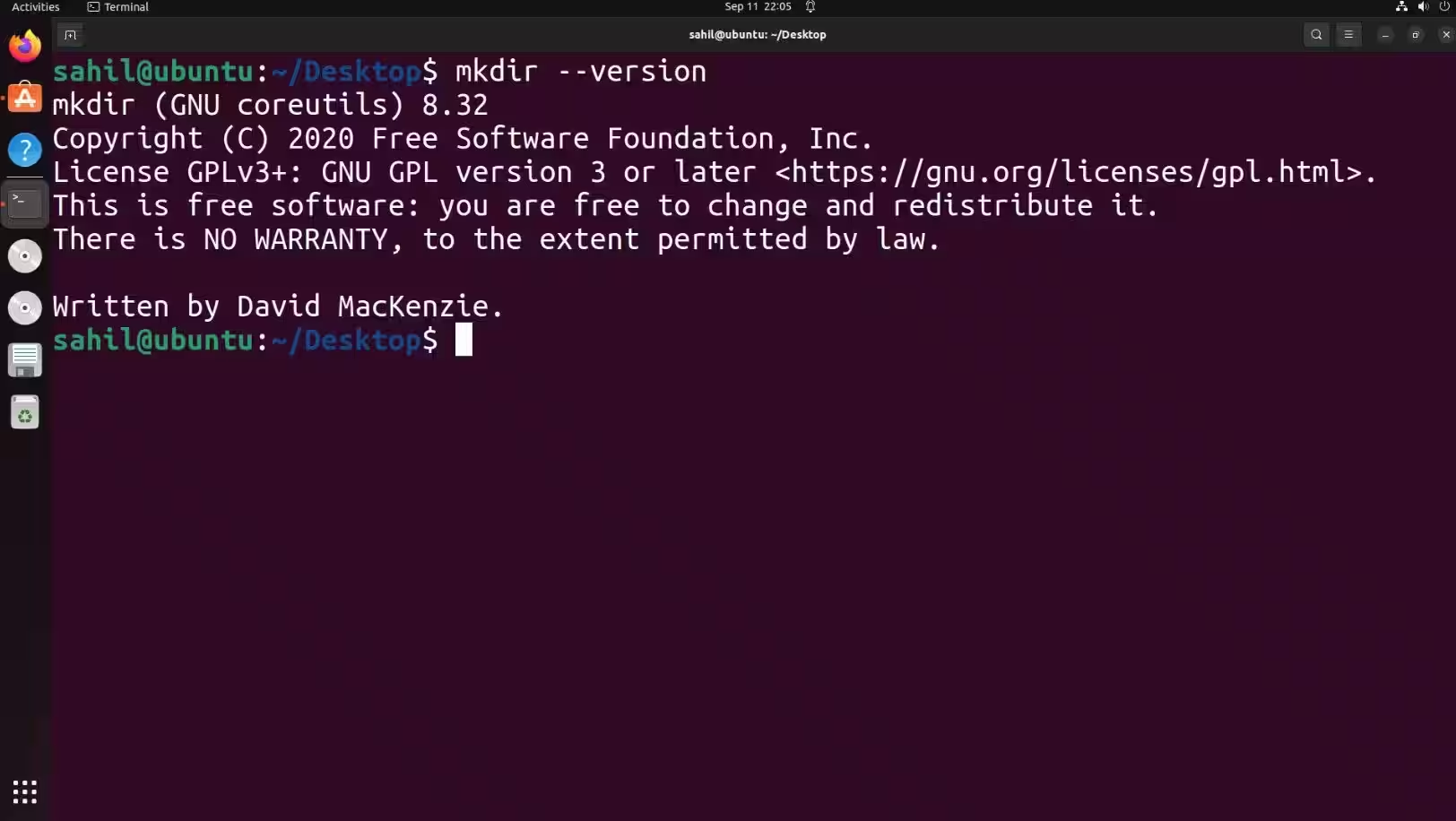
空のLinuxディレクトリと非空のディレクトリを削除する
最後に、Linux OS上でディレクトリを作成したら、もはや必要のないものを削除したいかもしれません。Linux OS上でディレクトリを削除する方法は2つあります:
- rm
- rmdir
この2つの方法について詳しく話し合いましょう:
1. rmコマンドの使用
空のディレクトリと非空のディレクトリを削除したい場合は、次のようにrmコマンドを使用できます:
1. ディレクトリの内容を確認する
ディレクトリを削除する前に、その内容を確認する必要があります。そのためには、cdコマンドを使用してディレクトリの場所に移動します。
cd ./MUO上記の例では、MUOはUbuntuデスクトップ上のディレクトリです。
2. ディレクトリの内容を一覧表示する
ディレクトリの位置にいるときは、lsコマンドを使用してディレクトリの内容をリストします。
ls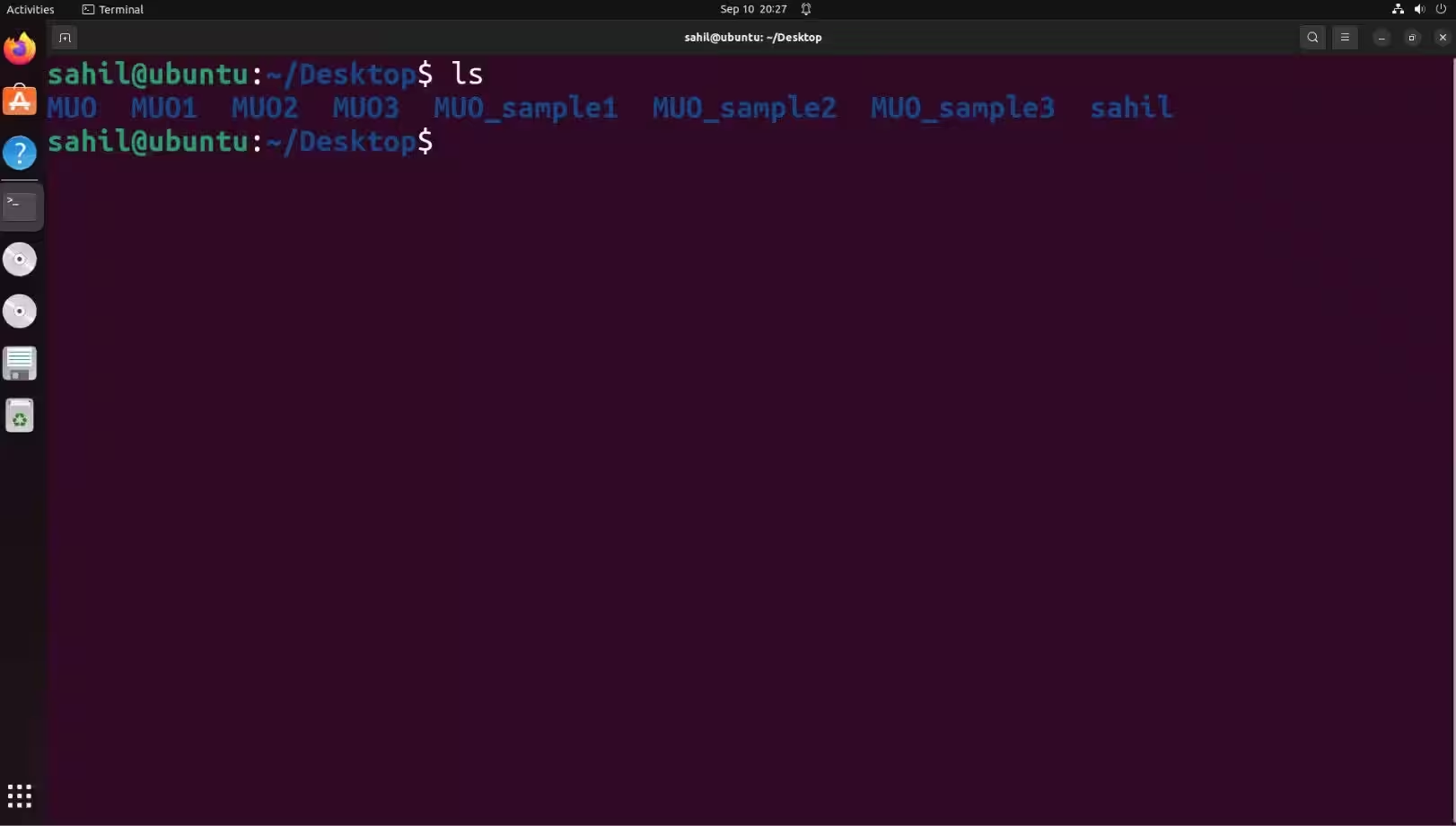
コマンドはディレクトリのすべての内容をリストします。このディレクトリに保存されているすべてのファイルのリストが画面に表示されます。
3. ターミナルを使ってディレクトリを削除する
rmコマンドを入力し、その後に異なるコマンドと削除したいディレクトリ名を続けて入力します。
rm -option <directory name>ls コマンドを再度使用して、ディレクトリがもはや利用できないことを確認できます。
以下はrmコマンドで最も一般的に使用されるオプションのいくつかです:
- -f: ディレクトリからファイルとフォルダーを強制的に削除する
- -i: ディレクトリを削除する前に確認を求めます
- -r: ディレクトリと格納されているファイルを再帰的に削除します
- -d: 空のディレクトリを削除します
複数のディレクトリを一度に削除することもできます。たとえば、MUO_sample1、MUO_sample2、およびMUO_sample3のディレクトリを1つのコマンドで削除したい場合、以下のように実行できます:
rm -d MUO_sample1 MUO_sample2 MUO_sample3
空のディレクトリを削除するために使用できる別の方法があります。以下のようにrmdirコマンドを使用して、ディレクトリを迅速に削除できます:
rmdir <directory name>MUO3ディレクトリ内にファイルやサブディレクトリがない場合に、そのディレクトリを削除するには、以下のようにrmdirコマンドを使用できます:
rmdir MUO3ただし、ディレクトリが空でない場合、rmdir コマンドを使用してディレクトリを削除しようとすると、エラーメッセージが表示されます。
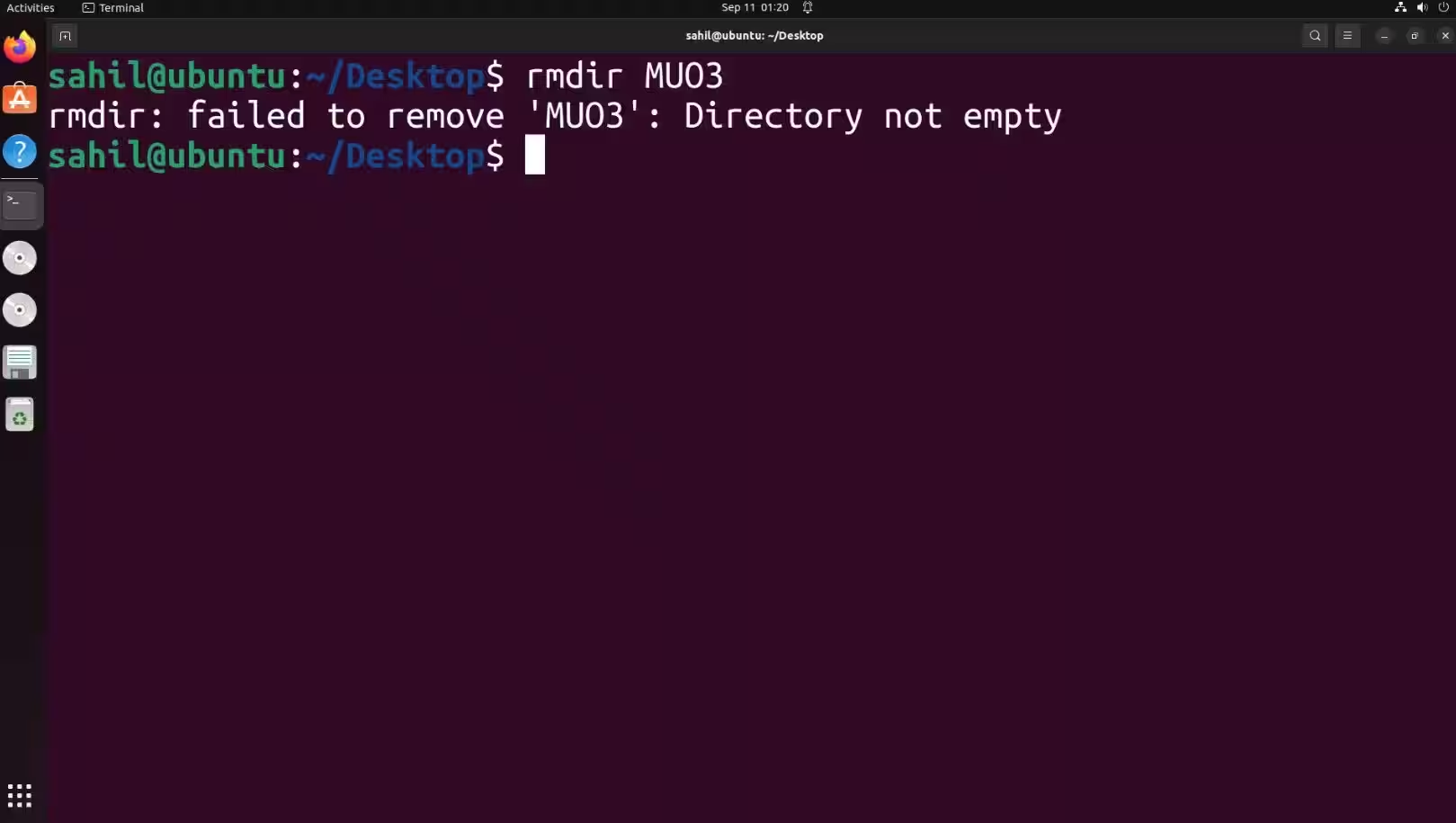
削除したディレクトリは復元できないため、rm と rmdir コマンドは慎重に使用してください。
4. ディレクトリを直接削除する
ディレクトリを作成する方法と同様に、ディレクトリ/フォルダを直接削除することもできます。削除したいディレクトリを選択し、キーボードのDeleteボタンを押してください。この方法で削除する前にディレクトリの内容を確認することを忘れないでください。なぜなら、その影響は永久的であるからです。
Linuxディレクトリを簡単に扱う
ディレクトリはLinux内のファイルとフォルダ構造の重要な部分を形成します。その他のOSと同様に、Linuxでディレクトリを作成したり削除したりするのは非常に簡単で、特にターミナルウィンドウ内でシームレスに作業したい場合はそうです。
あなたの体験を最大限に活かすために、上記のコマンドを使用できます。簡単なステップで、迅速に目的のタスクを達成できます。