Linux Mintでウェブアプリを作成する方法
Linuxで欲しかったアプリが無いですか?Linux Mintの新しいウェブアプリマネージャーを使って、ウェブサイトをスタンドアロンアプリとして実行しましょう。

もし聞いていないなら、Linux Mint 20.1 "Ulyssa" が発表され、Web App Managerという新しいユーティリティがプリインストールされています。要するに、Twitter、Facebook、またはDiscordなどのウェブサイトを、あたかもスタンドアロンアプリのように開いて使用することができます。
MintのWebアプリマネージャーがどのように機能するか、そしてそれをどのように活用するかをご紹介します。
ウェブサイトをアプリに変える
Mintの新しいWeb App Managerは、あなたの好みのWebブラウザを使って、使用したいウェブサイトのインスタンスをホストしますが、ナビゲーションバーやその他のブラウザ機能は非表示になります。サイズ変更可能なウィンドウ内に含まれているため、アプリのようにウェブサイトを使用できます。
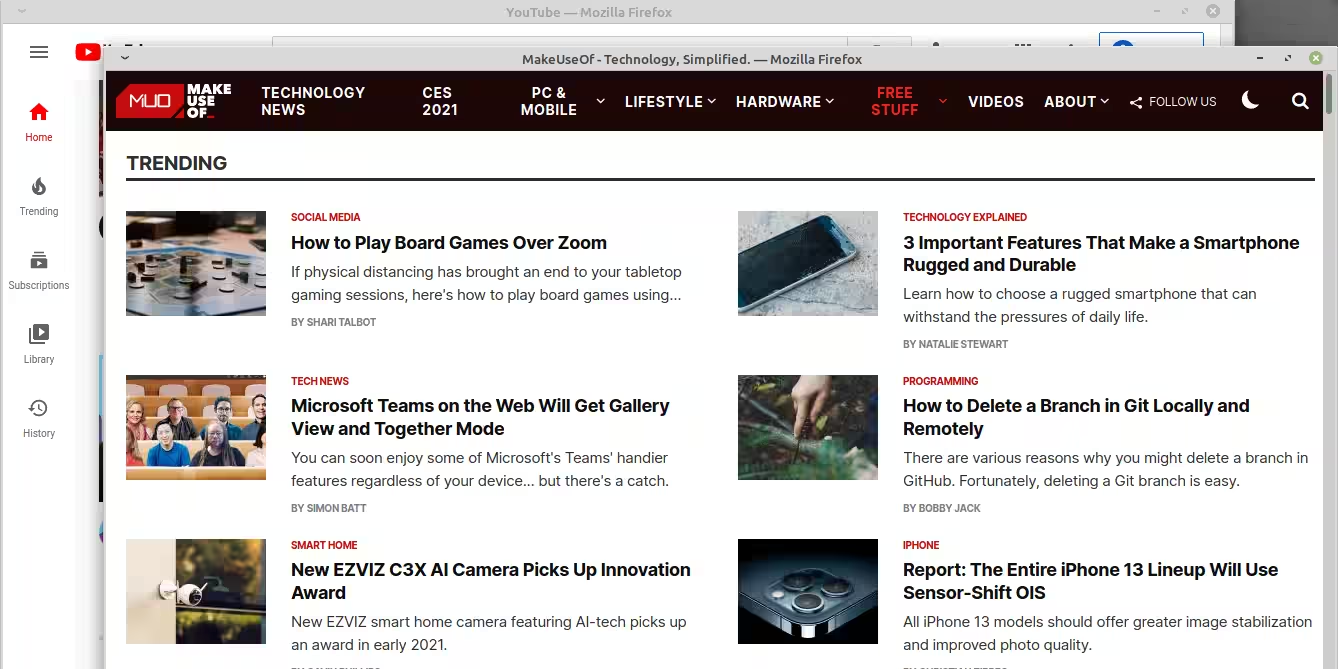
現在、Firefox、Chrome、およびChromiumが公式にサポートされているブラウザですので、Web App Managerを機能させるには、これらのブラウザのいずれかをインストールする必要があります。
なぜウェブアプリを使用するのか?
ウェブアプリは、公式なデスクトップアプリケーションがない、またはLinuxをサポートしていないアプリに対する優れた代替手段です。
ウェブアプリは、特にワークフローに作業スペースを活用する場合、マルチタスクを簡単にすることもできます。なぜなら、よく使用するウェブサイトが1つのウィンドウのタブではなく、別々のウィンドウに表示されるからです。
ウェブアプリマネージャーのインストールと使用
Mint 20.1にアップグレードまたはインストールしていれば、すでにあなたのシステムにインストールされているはずです。システムにWebアプリマネージャーがない場合は、以下のコマンドを入力してインストールしてください:
sudo apt install webapp-manager異なるディストロやMintバージョンを使っている場合は、このリンクからDEBファイルをインストールできます。
インストールが完了したら、スタートメニューにあるWeb Appsのランチャーを見つけて開いてください。空のリストといくつかのコントロールが表示されます。最初のWebアプリケーションを作成するには、+ボタンをクリックしてください。
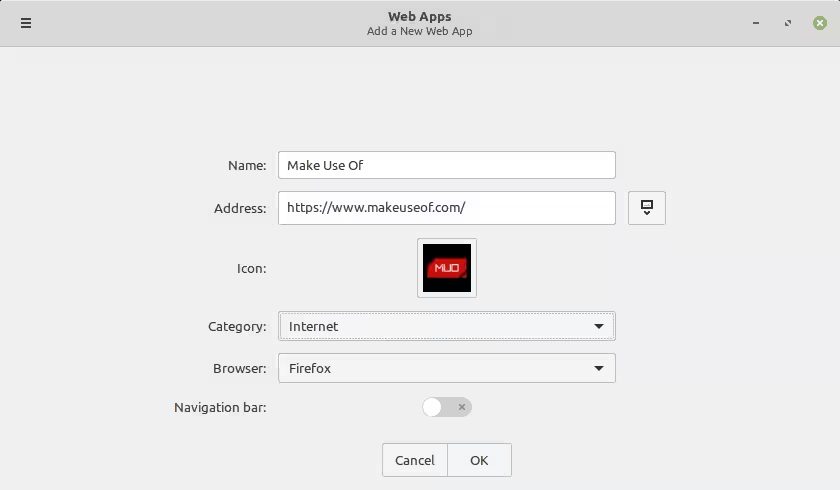
ウェブアプリの場所に名前とアドレスを付けた後、適切なアイコンが自動的に表示される場合があります。表示されない場合は、アドレスボックスの右側にあるアイコンダウンロードボタンをクリックして、オンラインでアイコンを探してみてください。
カテゴリーを選択することで、ウェブアプリランチャーがスタートメニューや他のランチャーアプリケーション内でどのように整理されるかが決まります。
OKをクリックして、ウェブアプリを保存してください。保存した後、ウェブアプリはスタートメニューに表示されるようになります。また、そのランチャーをPlankやタスクバーに置くこともでき、PCにインストールされている本物のアプリのように見え、使えます。
ウェブアプリの拡張機能とショートカット
特定のブラウザ拡張機能を使うことで、ウェブアプリの体験が向上する場合があります。これらはブラウザの設定で選択したり変更したりできます。
これをChromeまたはChromiumで行うには、アプリの通常のインスタンスを単独で開き、そこで拡張機能を変更する必要があります。その後、Webアプリをリロードします。
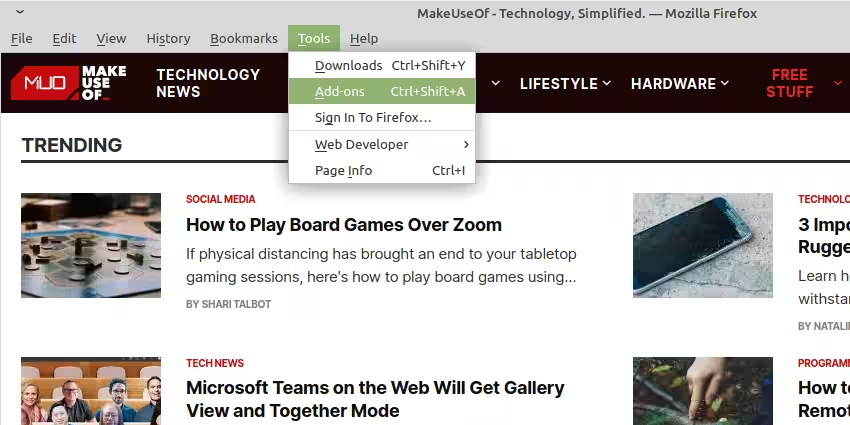
ただし、Firefoxでウェブアプリを実行している場合は、ウェブアプリを開いてAltキーを押すだけでメインメニューバーを表示できます。そして、ツール > アドオンをクリックして、拡張機能を管理します。
Linux Mint: 一番良いのか?
新しいウェブアプリマネージャは、あなたがLinux Mintを選ぶ理由の一つに過ぎません。考慮する価値のある他の理由もたくさんあり、あなたは新しいお気に入りを見つけるかもしれません。