AWSのElastic Load Balancersを使い始める方法
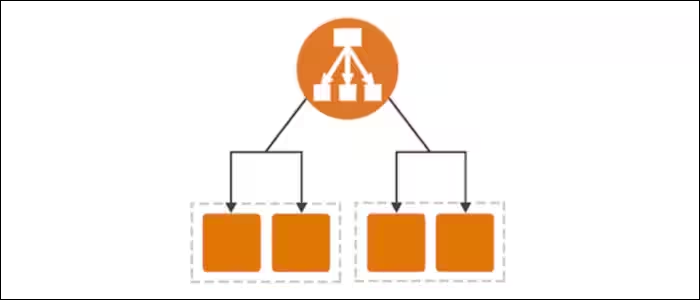
ロードバランサーは、複数のサーバーにトラフィックを分散するために使用できるネットワークデバイスです。AWSのElastic Load Balancerは、EC2インスタンスのための負荷分散を提供するマネージドサービスであり、オートスケーリングの利用を可能にします。
ロードバランサーとは何ですか?
アプリケーションを提供する作業をすべて1つの大きなウェブサーバーが処理するのではなく、ロードバランサーを使用することで、作業の一部を処理する2つまたは3つの小さなサーバーを持つことができます。ロードバランサーはこれらのサーバーの前に位置し、incoming trafficを均等にそれらに振り分けます。
ロードバランサーは、背後ではHAProxyの修正されたバージョンを実行している別のサーバーに過ぎません。望めば自分でこれを設定することもできますが、他の多くのAWSサービスと同様に、すべてが管理されているのは素晴らしいことです。セットアップは簡単で、稼働してしまえば心配する必要はありません。
AWSのElastic Load Balancersは、リクエストレベルでHTTP/HTTPSトラフィックを、接続レベルでTCPおよびUDPをサポートしています。月額17ドルに加え、追加のデータ料金がかかります。
ロードバランサーは高可用性を実現します。二つのサーバーは一つのサーバーよりもはるかに優れており、サーバーがダウンしたり再起動しなければならない場合でも、アプリケーションをオフラインにすることはありません。AWSでは、CPU使用率が高くなりすぎたときに自動的に追加のサーバーを起動できる機能であるオートスケーリングにも使用されます。これにより、アプリケーションは一日を通して必要に応じてスケールすることができます。この場合、ロードバランサーはオートスケーリンググループ内の各インスタンスにトラフィックを均等にルーティングするために使用されます。
始めに
EC2管理コンソールから、サイドバーの「ロードバランサー」を選択し、新しいロードバランサーを作成します:

HTTP/HTTPSトラフィックのバランスを取る必要がある場合は、アプリケーションロードバランサーを選択してください。他のすべての場合は、ネットワークロードバランサーを選択してください。

名前を付けて、内部トラフィックをバランスする場合を除いて、「インターネット向け」に設定してください。デフォルトではHTTPのみが有効になっているので、HTTPSのリスナーを追加してください:

ロードバランサーにサービスを提供させるためには、異なるアベイラビリティゾーンにある少なくとも2つのサブネットを選択する必要があります。もし不明な場合は、EC2コンソールの「インスタンス」タブにあるサーバーが現在存在しているサブネットを選択し、1つのサブネットのみを使用している場合は別のサブネットを選択してください。

次の画面では、HTTPSを設定する必要があります。これはAWS Certificate Managerを使用して行われ、SSL証明書がロードバランサーのトラフィックを暗号化するためにプロビジョニングされます。ACMに既に証明書がある場合は、ここで選択できますが、ない場合は「ACMから新しい証明書をリクエストする」をクリックして新しい証明書を設定してください。

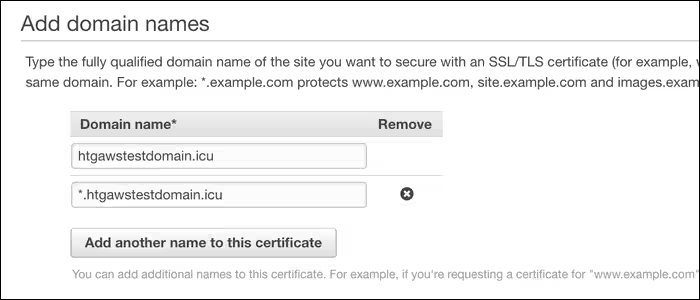
新しいページに移動します。そこで、このロードバランサーで使用する予定のドメイン名を入力する必要があります。サブドメインを使用したい場合は、それを手動で入力するか、次のようにセカンダリワイルドカードを指定することができます:
証明書を発行する前に、これらのドメインを所有していることを確認する必要があります。DNS設定を開き、ACMから指定された名前と値を使用して新しいCNAMEレコードを追加します。Route 53をDNSプロバイダーとして使用している場合は、自動的に作成するためのボタンをクリックするだけで済みます。
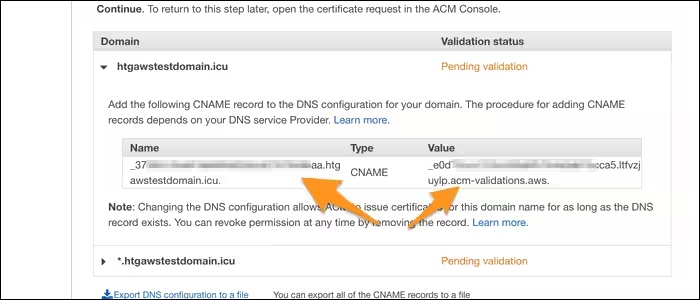
これには処理に時間がかかる場合があり、最大で1時間かかることがありますが、完了すると「保留中の検証」が緑の「検証済み」に変わり、ロードバランサーの設定で証明書を更新して選択できるようになります。
次の画面で、インスタンスで現在使用されているセキュリティグループを選択してください。ただし、新しいものを作成して手動で設定することを希望する場合を除きます。
次に、ロードバランサーが指す新しい「ターゲットグループ」を作成する必要があります。このグループにインスタンスを追加し、それらの間で負荷を分散させます。「インスタンス」がタイプとして設定されていることを確認してください。さもなければ、IPアドレスのリストを指定することになります。

次の画面では、このロードバランサーで使用したいインスタンスを選択してください。

それが終わったら、レビューに進み、「作成」をクリックしてロードバランサーを起動してください。