LinuxにVirtualBoxをインストールし、最初の仮想マシンを作成する方法
LinuxにVirtualBoxをインストールして、新しいプログラムやオペレーティングシステムを安全にテストし始めましょう。
仮想マシンを設定することは、現在のシステムを変更したり危険にさらしたりすることなく、コンピュータ上でソフトウェアや代替のオペレーティングシステムをテストするための素晴らしい方法です。
LinuxにVirtualBoxをインストールして、最初の仮想マシンを作成する手順に従ってください。
仮想マシンとは何ですか?
仮想マシンは、実際のコンピュータの機能を提供する仮想化またはエミュレーションされた代替手段であり、完全なオペレーティングシステムを実行するために必要な機能を提供します。言い換えれば、仮想マシンは既存のコンピュータ環境(ホストシステムと呼ばれる)内に別のコンピュータ(ゲストシステムと呼ばれる)を実行できるようにします。
ほとんどの場合、ゲストシステムはホストから完全に隔離されて独立して動作します。これにより、ホストシステムにリスクを与えることなく、新しいオペレーティングシステムをテストしたり、不明なソフトウェアや信頼できないソフトウェアを実験したりするための完璧なプラットフォームが作られます。
Linuxシステムに仮想マシンを設定する方法はいくつかありますが、最も簡単な方法の1つはOracleのVirtualBoxを使用することです。これは非商用目的で無料で使用でき、ほぼすべてのタイプのオペレーティングシステムのインストールメディアを使用して、わずか数ステップで仮想システムを設定することができます。
LinuxにVirtualBoxをダウンロードしてインストールする
始める前に、システムにVirtualBoxをインストールする必要があります。Oracleから直接ダウンロードすることもできますし、場合によっては、ディストリビューションのパッケージマネージャからインストールできることもあります。
システムパッケージマネージャーを使用してVirtualBoxをインストールする
もしあなたのディストリビューションのソフトウェアリポジトリにVirtualBoxがある場合、パッケージマネージャを通じてインストールするのが最も早く、簡単かつ安全な方法です。事前にパッケージ化されたバージョンは、特定のオペレーティングシステムとの統合がより良く、パフォーマンスも向上する可能性があります。
VirtualBoxが現在使用しているLinuxディストリビューションを通じて直接利用可能かどうかを確認するには、端末を開き、現在使用しているLinuxディストリビューションに応じた適切なコマンドを入力します。
UbuntuやLinux MintなどのDebianベースのシステムの場合:
sudo apt install virtualboxCentOSやFedoraなどのRHELベースのシステムの場合:
sudo dnf install virtualboxArch Linux およびその派生ディストリビューションでは:
sudo pacman -S virtualboxVirtualBoxが利用可能な場合、インストールのプロンプトにはいと答えてください。すべてが数分以内にインストールされるはずです。インストールが完了したら、システムを再起動する必要があります。その後、次のセクションをスキップし、最初の仮想マシンをセットアップする方法の指示に移ることができます。
VirtualBoxが見つからないというエラーが表示された場合は、下にスクロールして公式ウェブサイトからダウンロードおよびインストールを続けてください。
OracleからVirtualBoxをダウンロードしてインストールする
OracleからVirtualBoxをダウンロードしてインストールするには、VirtualBoxのLinuxダウンロードページにアクセスする必要があります。そこから、あなたのオペレーティングシステムに最適なインストールパッケージを選択してください。
ダウンロード: VirtualBox
インストールパッケージをダウンロードしたら、ターミナルを開き、ファイルを保存したディレクトリに移動します。以下の適切なコマンドを入力してインストールプロセスを開始します(ファイル名をダウンロードしたファイルの正確な名前に置き換えてください)。
UbuntuやLinux MintなどのDebianベースのシステムの場合:
sudo dpkg -i VirtualBox-Version.X.X.debCentOSやFedoraなどのRHELベースのシステムの場合:
sudo rpm -i VirtualBox-Version.X.X.rpmインストールが始まる前に、システムが必要なサポートパッケージをダウンロードする場合があります。インストールが完了した後、VirtualBoxを起動する前にシステムを再起動する必要があります。
VirtualBoxを使用して仮想マシンを作成する
VirtualBoxをインストールすると、最初の仮想マシンのセットアップは比較的簡単です。初めてVirtualBoxを起動すると、短いメニューが表示されます。そこから、単に新規ボタンをクリックしてください。
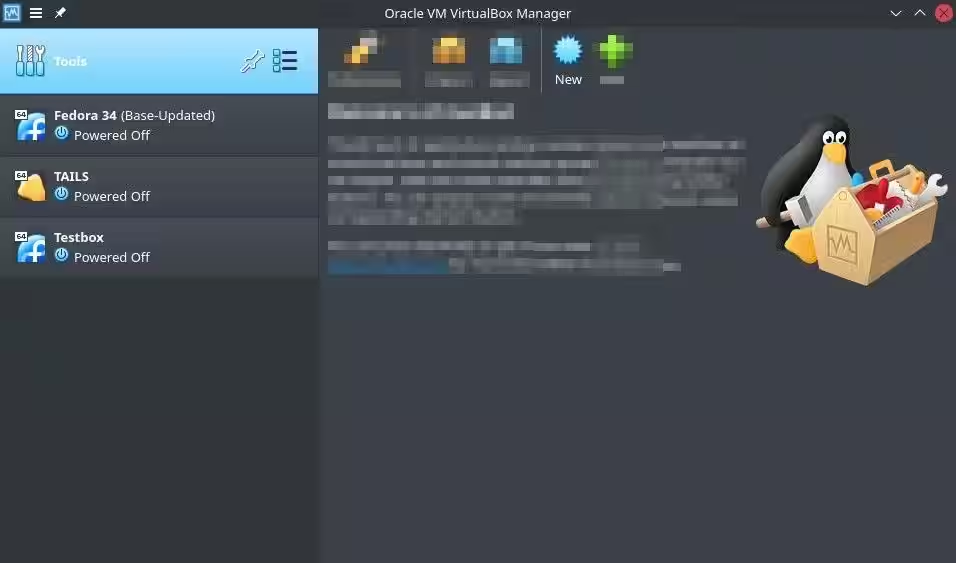
VirtualBoxは新しい仮想マシンに名前を付けるように求めます。仮想マシンファイルの保存場所を選択し、インストールするオペレーティングシステムを選んでください。
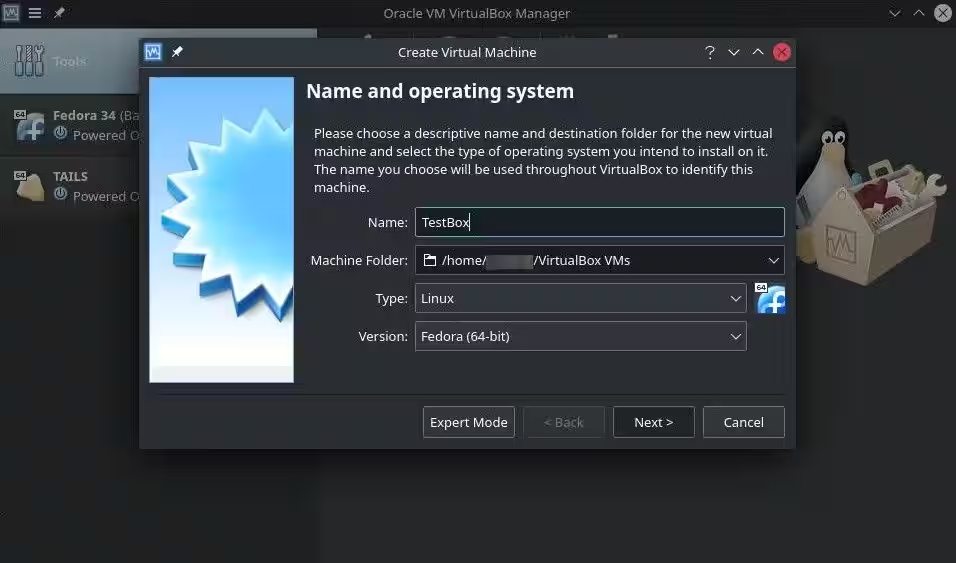
VirtualBoxは、Windows、Linux、macOS、さらにはBSDやSolarisを含むほとんどすべての主要なオペレーティングシステムに対して組み込みのサポートを提供しています。
オペレーティングシステムを選択すると、VirtualBoxは仮想マシンが実行されている間にどれだけのRAMを割り当てるかを選択するよう求めてきます。ゲストオペレーティングシステムには少なくとも4GBのRAMを与えることが一般的に推奨されます。
大量のRAMを持っている場合、ゲストシステムに割り当てる量を増やすことでパフォーマンスが向上する可能性があります。ただし、システムの物理RAMの半分以上を仮想マシンに割り当てるべきではありません。
次に、VirtualBoxはハードディスクを動的に割り当てるか、固定サイズに設定するか尋ねてきます。
ハードドライブを動的に割り当てられるように設定すると、VirtualBoxは必要に応じてサイズが増える比較的小さな仮想ハードドライブでマシンを起動します(設定した最大サイズまで)。固定サイズの仮想ディスクは一般的にパフォーマンスが向上しますが、その違いは大きなドライブを作成する場合にのみ顕著です。
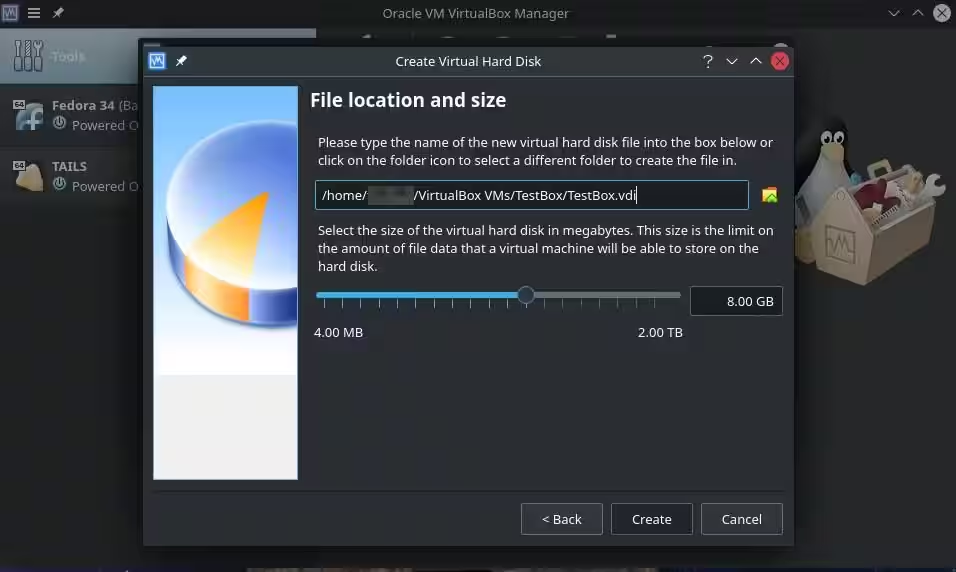
次の画面で、仮想マシンのハードドライブの最大サイズを設定します。多くのシステムでは、VirtualBoxはデフォルトで8GBに設定されています。これは一部のオペレーティングシステムの最小インストールには機能するかもしれませんが、新しい仮想マシンを単なるカジュアルな実験以上に使用する予定がある場合は、最大ハードドライブ制限をもう少し高く、少なくとも15GBまたは20GBに設定するべきです。
設定が完了すると、VirtualBoxはメインメニューに戻り、VirtualBoxウィンドウの左側に新しい仮想マシンのエントリが表示されます。仮想マシンをクリックすると、右上にスタートというラベルの付いたボタンが表示されます。
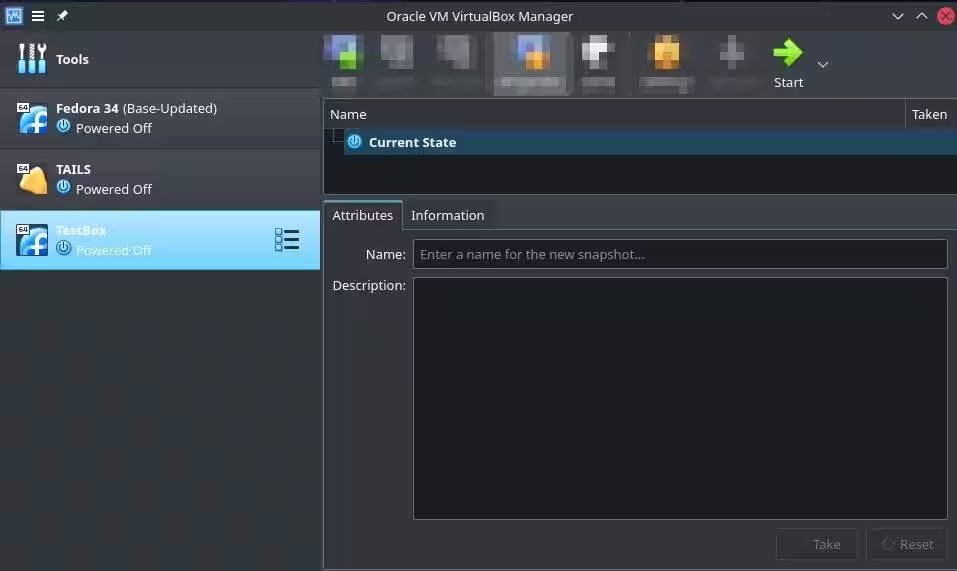
開始をクリックして、仮想マシンの電源を入れます。VirtualBox は、スタートアップ ディスクを選択するように求めるダイアログを開きます。スタートアップ ディスクは、インストールしたいオペレーティング システムのインストール ディスクになります。
フォルダーアイコンをクリックして、使用したい画像を選択します。左上の追加ボタンをクリックし、インストールメディアを保存しているディレクトリに移動します。
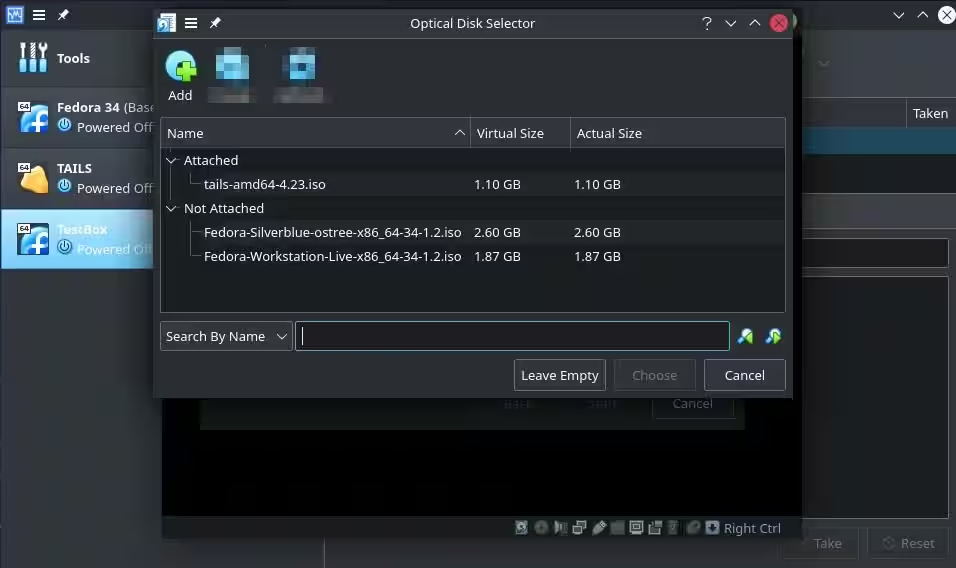
使用するディスクを選択してください。次に、続行するために選択をクリックします。
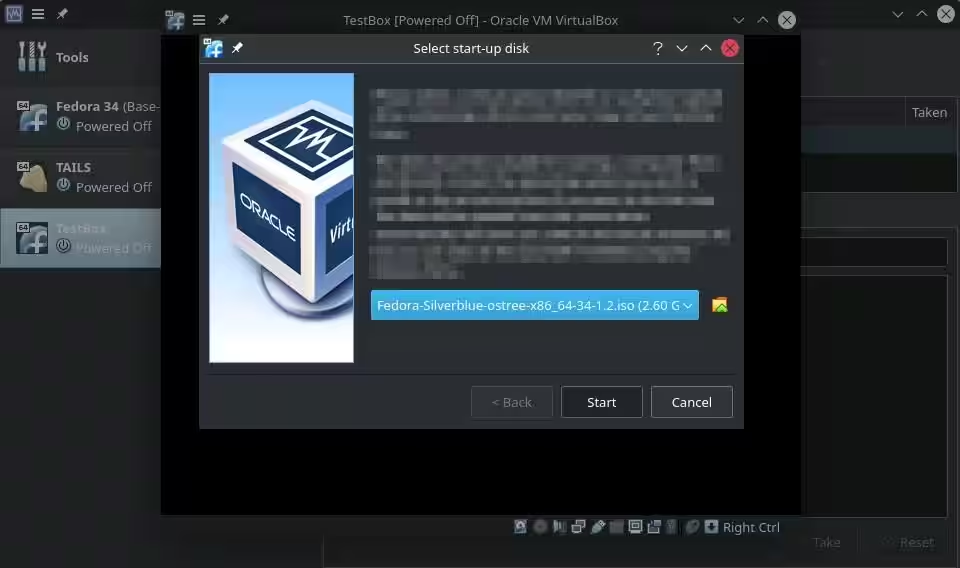
選択した起動ディスクの画面に戻ると、選択したインストールイメージが表示されているはずです。スタートを押すと、新しい仮想マシンが起動し、インストールメディアが読み込まれます。
そこからは、インストールしているオペレーティングシステムの画面上の指示に従うだけです。インストールが完了したら、仮想マシンを再起動し、新しいゲストオペレーティングシステムが読み込まれるはずです。使用する準備が整っています。
これ以降、あなたが新しい仮想マシンを使用したいときは、VirtualBoxをロードしてスタートをクリックするだけで済みます。
Linux上での仮想マシンの操作
おめでとうございます! あなたは初めての仮想マシンを設定しました! でも、ここで止まる必要はありません。 スペースがある限り、いくつでも仮想マシンを設定でき、そこでは多くの興味深く刺激的なことができます。