GitLabのJira統合を設定する方法

Jiraは、アジャイルソフトウェア開発を促進するために一般的に使用される人気のある課題追跡製品です。これは、Atlassianのソース管理であるBitBucketをサポートしており、課題をコミットに直接リンクさせることができますが、Gitlabにも同様のサポートを有効にすることができます。
統合とは何ですか?
基本的に、GitlabのJira統合により、Jiraの課題をGitのコミットにリンクすることができます。Gitlabに変更がプッシュされるたびに、コミットメッセージや説明にJiraの課題が言及されているかをチェックし、課題にコメントを追加します。
これはシンプルな機能ですが、2つのプラットフォームをつなげるためには重要です。たとえば、開発者にコードスプリントで作業する問題のセットを与えるとしましょう。その開発者は、タスクが完了するたびにいくつかのコミットを作成し、それらをGitlabにプッシュし、その過程で問題を言及します。プロジェクトマネージャーがJiraを通じて確認すると、各問題に関連するコミットを迅速に確認できるでしょう。なぜなら、問題には各コミットへのリンクがあるからです。
これは逆にもうまく機能します---Gitlabから、どの問題がコミットで言及されているかをすぐに確認できます。これは主にクリックを一回省くことができるだけですが、多くの問題を抱えているときには便利な機能です。
統合により、コミットメッセージからの問題のクローズを自動化することもできます。開発者が問題を「進行中」から「レビュ中」に移動させる必要がある場合、誰かが「」と書くたびにGitlabをそのように設定することができます。
Resolves PROJECT-1"コミットメッセージ内で。"
同じ機能はマージリクエストにも対応しており、開発者が自分のブランチで作業していて、それをマスターにマージする必要があるときに便利です。
Jira統合の設定
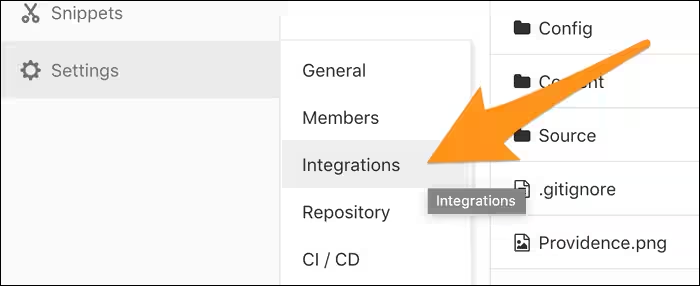
Jiraの統合はプロジェクトごとに設定されているので、プロジェクトページに移動して「設定」>「統合」をクリックしてください。
「プロジェクトサービス」のリストを下にスクロールして「Jira」を見つけてクリックしてください。ここでいくつかの設定を行う必要があります。
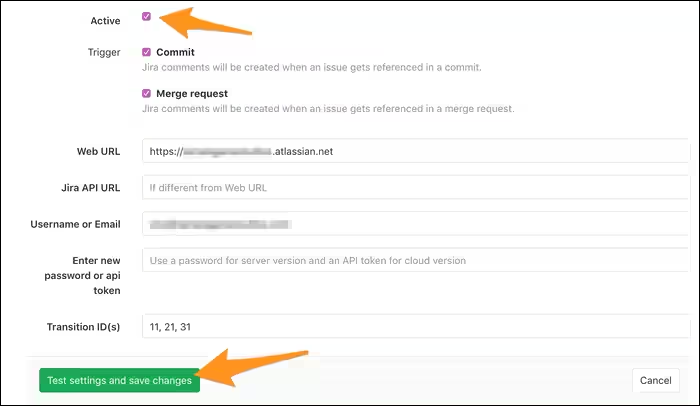
まず最初に、「アクティブ」をチェックして統合を有効にする必要があります。コミットとマージリクエストのトリガーをオフにすることもできますが、おそらくそれは必要でしょう。
次に、JiraのウェブURLを入力してください。もしあなたがJiraの管理されたクラウドバージョン(atlassian.net)を使用している場合、あなたの
companyname.atlassian.netURL。自分でJiraをホスティングしている場合は、自分のインスタンスのURLを入力します。おそらく次のようなものです。
jira.companyname.comオプションとして、Jiraを自社ホストしていて、APIを別のドメインに置く場合は、ここにそのドメインを入力する必要があります。
Jiraのクラウド版を使用している場合は、メールアドレスとAPIトークンを入力してください。このトークンはこのページから取得できます。新しいトークンを作成し、それをGitLabのボックスに貼り付けます。これにより、GitLabがあなたのAtlassianアカウントに認証されます。自己ホスト型のJiraを使用している場合は、単にユーザー名とパスワードを入力すればよいです。
いずれにせよ、メッセージが「Gitlab」から表示されるように、サービスアカウントを作成したいでしょう。追加のアカウントにお金を払いたくない場合は、個人のアカウントでも問題ありません。
次に、Gitlabに遷移IDのリストを提供する必要があります。これらは、例えば「Todo」、「進行中」、「完了」といった問題の異なるステージを定義します。Gitlabがこれを自動的に構成しないのは奇妙ですが、ブラウザで以下のURLにアクセスすることでJira APIからそれらのリストを取得できます。
https://yourcompany.atlassian.net/rest/api/2/issue/ISSUE-1/transitions実際のJira URLのために「yourcompany」を置き換え、「ISSUE-1」を実際の課題IDに置き換える必要があることに注意してください。これにより、
var x = `paste response here`

console.log(JSON.parse(x).transitions.map((d)=>d.id).join(','))
11, 21, 31 (デフォルト)のようなものが返され、それをTransition IDボックスに入力します。
Jiraインテグレーションの使用
Jira統合の使用は非常に簡単です。チェックするボックスや引っ張るレバーはありません。コミットの件名または説明のどこかにJiraの問題IDを記載するだけで、GitLabは自動的にコミットページへのリンクを含むコメントをその問題に投稿します。

これは良いことですが、コミットから問題を閉じることができるのはさらに良いです。現在、問題を閉じるために使用できるトリガーワードが3つあります:
- PROJECT-1を解決する
- PROJECT-1を閉じる
- PROJECT-1の修正
これらをコミットメッセージや説明の中にインラインで書くことができます:
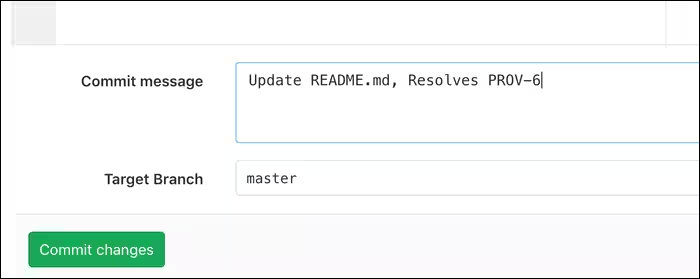
彼らのそれぞれは同じことをします---関連する課題を、あなたがリストで指定した最後の遷移IDに移動します。開発者が直接「完了」に課題を移動しないようにしたい場合は、不要なカテゴリの遷移IDを省略することで、Gitlabを設定してコミットを「レビュー中」に送信することができます。