Jiraを効果的に使用するための初心者ガイド

Jiraは課題追跡に使用されており、大規模なソフトウェア開発チームを整理するための重要なツールです。このガイドでは、さまざまな課題タイプの階層や提供される整理ツールを含めて、Jiraの実績のあるスキーマを詳しく説明します。
執筆時点で、Jiraは現在、全体のユーザーエクスペリエンスを刷新しています。このため、Jira Cloudで新しいプロジェクトを作成する際には、Jira ClassicまたはJira Next-Genの2つのオプションがあります。基本的な概念は同じですが、UIが異なるため、この記事に掲載されているスクリーンショットはクラシックJiraではなく、Jira Next-Genからのものであることを明確にすることが重要です。
Jiraの課題
課題はJiraの中心です。これは、バグ修正や機能の実装、変更、または簡単な割り当てのために作業を項目化することなど、個々の「行うべきこと」を表しています。
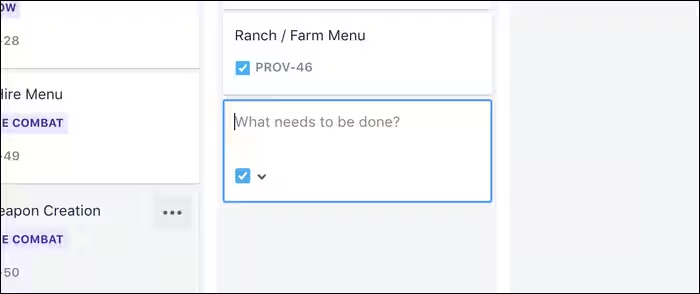
Jiraにはいくつかの種類の問題があります。最も基本的なのは、通常の「問題」、または「ストーリー」とも呼ばれます。これらは、リストの下部をクリックして名前を付けることで、デフォルトのボードから作成できます。
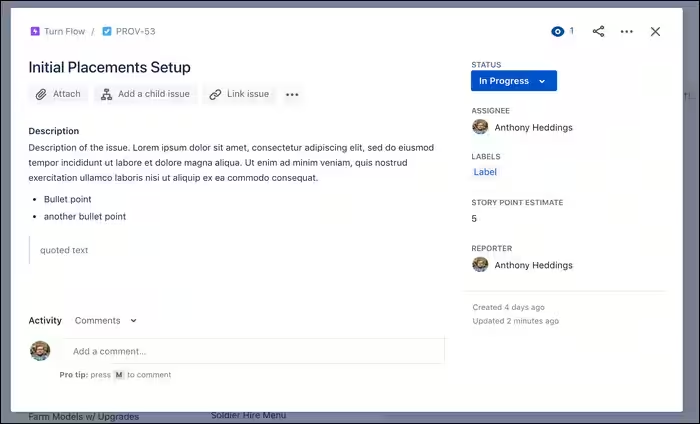
問題をクリックすると、ダイアログがポップアップして、さらに情報が表示されます。問題にはいくつかの異なるフィールドがあり、プロジェクト設定でカスタマイズ可能です。デフォルトでは、問題にはメインボードに表示されるタイトルとラベルがあり、ポップアップダイアログには拡張されたアクティビティリストも表示されます。
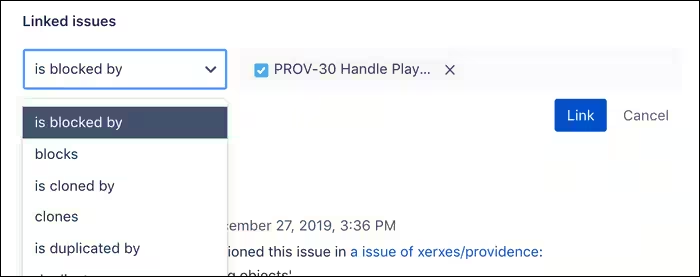
問題は、いくつかの異なる方法で他の問題にリンクすることができます。ソフトウェアの問題は非常に相互に関連していることが多いため、この機能は非常に便利です。ある問題が他の問題の修正を妨げるブロッキングとして指定されることも、その逆も可能です。また、あいまいな「関連する」オプションも、より一般的なリンクに使用できます。内部的には、Jiraもこのシステムを使用して、既存の問題からクローンされたり重複した問題をリンクします。
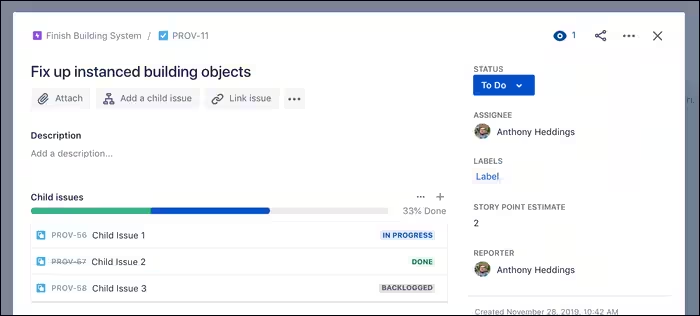
「子の課題」として知られる「サブタスク」を作成することもできます。これらの課題は、あなたの主要なボードには表示されませんが、親の課題に直接リンクされて表示されます。ある意味では、これにより、大きな課題を個々の作業に分解することができます。
ボードに表示されていない間も、彼らは自身の識別子や標準のフィールドを含む完全な問題として機能します。親問題の割り当てに関係なく、個々の人に割り当てることができます。
親の問題に関しては、すべての子の問題がその現在の状態とともにリストに表示されます。これにより、チェックリストのように、まだどれだけの作業が残っているかを迅速に把握することができます。
最終的で最も重要なタイプの課題は「エピック」です。エピックは個々のバグや機能を追跡するのではなく、特定の作業分野に関連するすべての課題の大規模なコレクションとして機能します。
例えば、「ユーザー認証」はエピックとして設定できます。そのエピックの中で、ログインフローを扱うための個別のストーリーの課題を作成し、ログインページやサインアップページを作成し、場合によってはOAuth 2.0のサポートを追加することができます。これらの問題をさらに分解し、各ストーリーを完了するために何をすべきかを詳述したサブタスクを作成することも可能です。
「ロードマップ」タブからエピックを作成できます。エピックは通常、ユーザー要件の大規模な配信を追跡するため、開始日と期限が設定され、タイムライン上で整理することができます。
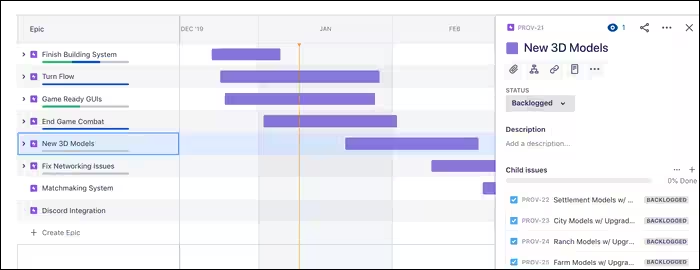
さもなければ、エピックは標準のJiraの課題とまったく同じように機能します。ストーリーの課題はエピックに割り当てることができ、ボード上で課題と一緒にエピックの名前が表示されるため、優れた組織ツールになります。エピックにリンクされた課題は、エピックの情報パネルで子課題として表示されます。
これに加えて、デフォルトの課題タイプが気に入らない場合は、Jiraの設定からカスタマイズでき、さらに自分の好みに合わせた新しいタイプを作成することもできます。
カンバンボードの使用
単に問題のリストをスクロールするだけでは直感的ではなく、多くの問題があるとすぐに扱いづらくなる可能性があります。Jiraの主要な組織ツールの1つがカンバンボードです。カンバンは日本の自動車製造から発祥したもので、アイテムを明確な段階に整理する方法です。この段階はリストとも呼ばれます。アイテム、または「カード」が開発の進行に伴って、リストの左から右へ移動します。
カンバンはJiraに特有のものではなく、Jiraの実装と非常に似たボードを実装しているTrelloやGitlabなどのサービスもあります。それでも、これは素晴らしい機能であり、Jiraのツールキットへの素晴らしい追加です。
実際には、バックログにある問題、現在優先順位が付けられている問題、積極的に取り組まれている問題、コードレビュー待ちの問題、リリース待ちの問題、そして本番環境に出荷された問題のリストを作成することができます。あなたとあなたの従業員がプロジェクトに取り組むにつれて、問題はバックログからリストを移動していきます。

課題は、あるリストから別のリストにドラッグすることで移動できます。ソースコントロールとJiraの統合を設定している場合は、コミットメッセージで特定の課題IDを閉じることを示すことで、Jiraの課題を簡単にコードレビューに移動できます。
Jiraはソフトウェア開発の時間的なフェーズを表すためにリストを使用することに重点を置いていますが、リストの数に制限はないため、組織ツールとして自由に使用できます。また、複数のカンバンボードを作成することができ、標準ボードとカスタムボードを同じ課題を使用して持つことができます(ただし、この機能は現在Jira Next-Genでは利用できません)。
スプリントを使用する
カンバンボードはほとんどのプロジェクトにとって素晴らしい包括的なツールですが、スクラムのようなアジャイル開発ワークフローを実装しようとしているチームにとっては、問題を「スプリント」で整理する方がより有益です。スプリントは、通常1ヶ月以内の特定の時間の固定ブロックであり、その間にチームが特定の問題や機能に取り組みます。
プロジェクト設定からスプリントをオンにすることができ、そのためにはバックログ機能もオンにする必要があります。
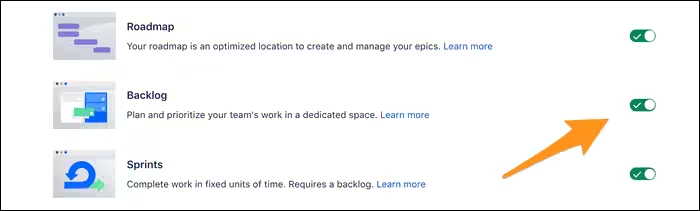
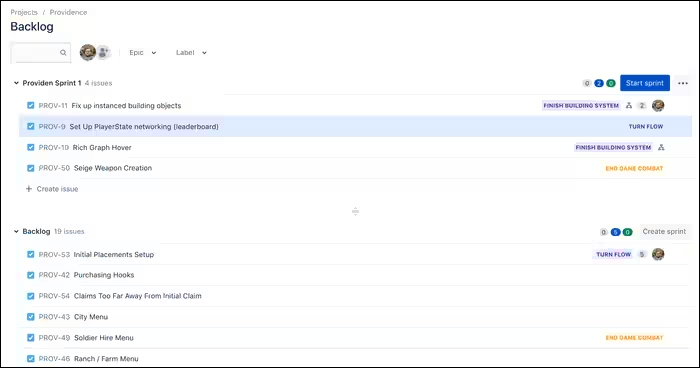
今すぐ「バックログ」タブが表示され、すべての問題のリストが含まれます。このバックログは、スプリントを計画するのに役立ちます。個々の問題をスプリントにドラッグしたり、バックログ内の項目を重要度順に並べてから、区切りをバックログにドラッグすることができます。受け入れ可能な計画ができたら、「スプリントを開始」をクリックできます。
さあ、もしあなたがカンバンボードに戻ると、選択したスプリントのアイテムに限定されていることがわかります。これにより、混乱が整理されます。ある意味で、スプリントはカンバンボードのための本質的なフィルターなのです。
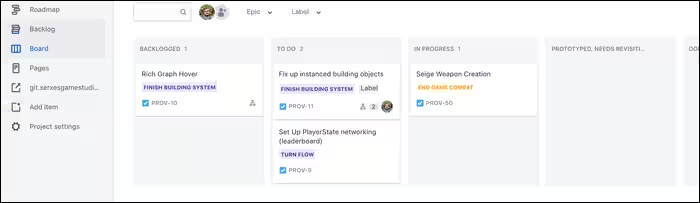
そうでなければ、それは完全に通常のカンバンボードです。ユーザーは任意に2つの機能を切り替えることができ、スプリントがアクティブであろうとなかろうと、課題はカンバン内の位置を記憶します。