LinuxにShutterをインストールしてスクリーンショットを撮る方法
Shutterは、Linuxユーザーのための信頼できる無料のオープンソースのスクリーンショットアプリですが、システムにどのようにインストールしますか?

スクリーンショットアプリは、基本的でありながら重要なユーティリティで、誰もが時々利用するものです。ほとんどのLinuxディストロはデフォルトでスクリーンショットをキャプチャできるものの、強力なスクリーンショットアプリを持つことで、その機能をさらに拡張することができます。
この記事では、Linux用の無料およびオープンソースのスクリーンショットプログラムであるShutterについて見ていきます。Shutterをシステムにインストールする方法と、このツールの使用に関する簡単なガイドを説明します。
シャッターの取り付け方法
ここにあなたのLinuxマシンにShutterをインストールする方法があります。
Ubuntu/Debianで
UbuntuやKali LinuxのようなDebianベースのシステムにShutterをインストールするには、ターミナルに次のコマンドを入力します:
sudo apt install shutterUbuntu 18.04以降のバージョンを使用している場合は、linuxuprising PPAリポジトリからShutterをインストールする必要があります。まず、リポジトリリストにPPAを追加してください。
sudo add-apt-repository -y ppa:linuxuprising/shutter次に、APTを使用してシステムのリポジトリリストを更新してください:
sudo apt update最後に、Shutterをインストールするには、次のコマンドを実行してください:
sudo apt install shutterまたは、システムがスナップをサポートしている場合は、次のコマンドを使用してSnap StoreからShutterをインストールできます:
sudo snap install shutterArch Linuxで
ShutterはArch Communityリポジトリにあるので、pacmanを使って直接ダウンロードできます。
sudo pacman -S shutterFedora/CentOSおよびRHEL上で
Fedoraでは、Shutterをインストールするために次のコマンドのいずれかを入力します:
sudo dnf install shutter
sudo yum install shutterCentOSでは、まずnux-dextopリポジトリを有効にする必要があります:
sudo yum --enablerepo=nux-dextop install shutterそれから、次のようにしてYUMを使ってShutterをインストールします:
sudo yum install shutterシャッターの使い方
Shutterを使ってスクリーンショットを撮るのは簡単です。アプリを起動したら、ファイル > 新規に移動し、キャプチャしたいスクリーンショットのタイプを選択してください。選択肢には、選択、アクティブウィンドウ、デスクトップ、ウィンドウ選択、メニュー、ツールチップ、ウェブがあります。
全画面をキャプチャしたい場合は、リストからデスクトップを選択すると、Shutterが自動的にスクリーンショットを撮ります。同様に、選択を使用して部分的なスクリーンショットを撮り、アクティブウィンドウをクリックしてアクティブなウィンドウをキャプチャし、ウィンドウ選択を使用してキャプチャしたいウィンドウを選択できます。
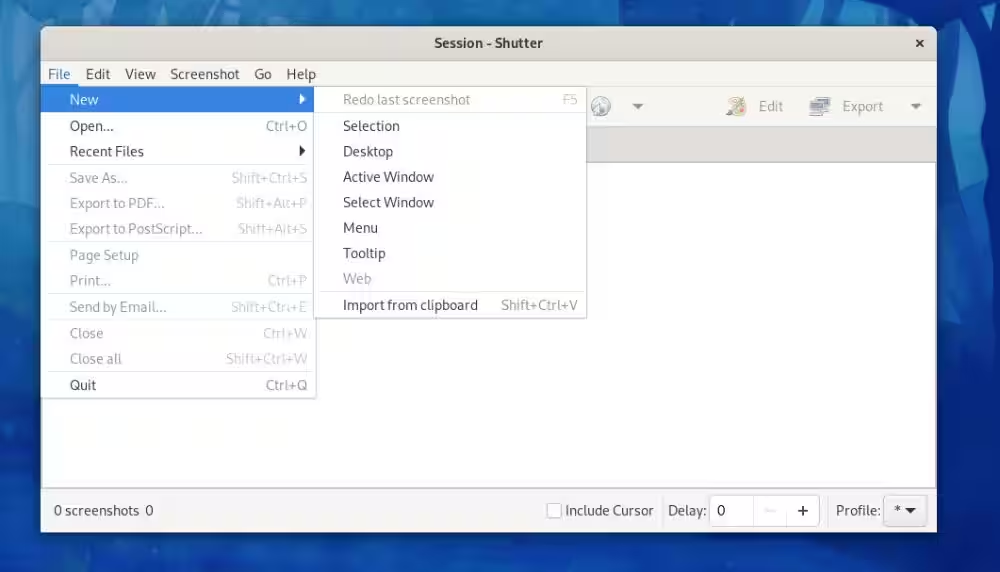
スクリーンショットを保存するには、ファイル > 名前を付けて保存 をクリックし、適切な場所を選択してください。
使用しているディストリビューションによって、ユーザーインターフェースが若干異なる場合があります。Arch Linuxでは、アプリメニューのすぐ下にスクリーンショットオプションがあり、スクリーンショットタイプのラベルの横にアイコンがあります。

効率的なLinuxデスクトップのキャプチャ
スクリーンショットは私たちの日常生活の不可欠な部分となっています。人々はプレゼンテーション、ブログ、ソーシャルメディアの投稿など、すべてのためにスクリーンショットを撮ります。すべてのオペレーティングシステムは標準でそれなりのスクリーンショット機能を提供していますが、サードパーティのスクリーンショットツールをインストールすることで、その限界を超えることができます。
専用のアプリをインストールするアイデアに驚いているのであれば、コンピュータでスクリーンショットを撮るためにデフォルトのキー操作を使用することを考えてみてください。