UbuntuでShutterを使ってスクリーンショットを撮影し、編集する方法
Ubuntuでスクリーンショットを取るのはShutterを使えば簡単です。このツールのインストール方法と、スクリーンキャップを作成および編集する方法を説明します。
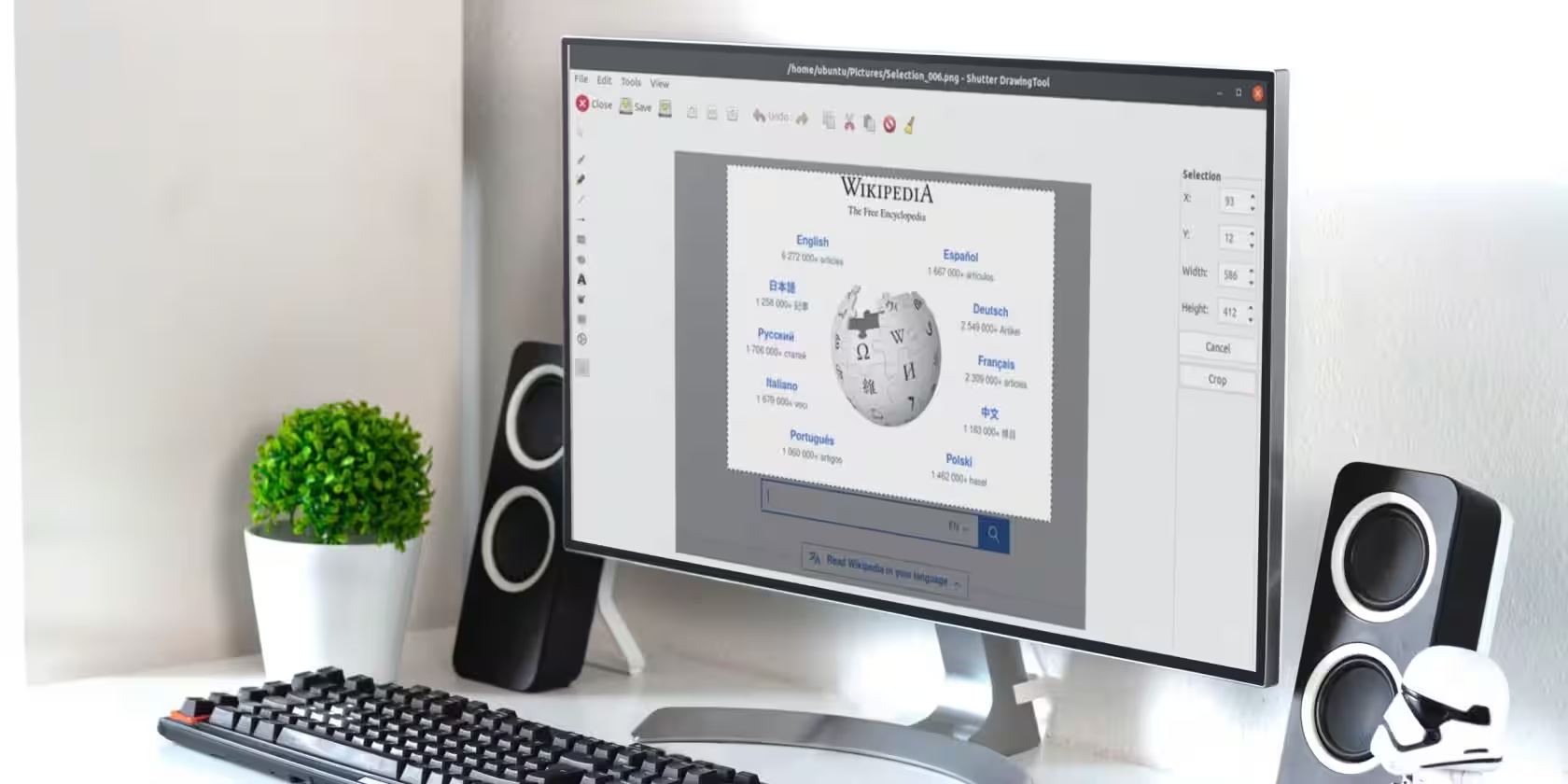
Linuxでスクリーンショットを撮る必要がありますか?Shutterを使えば、スクリーンショット以上のことができます。
スクリーンショットツールは、どのシステムでもよく使用されるツールです。しかし、Windowsとは異なり、Linuxベースのシステムには通常、組み込みのスクリーンショットツールは付属していません。幸いなことに、Linux用にこの目的のためのサードパーティ製アプリが多数利用可能です。
Shutterは、スクリーンショットのスキルを次のレベルに引き上げるのに役立つスクリーンショットツールの一つです。
シャッターとは何ですか?
Shutterはオープンソースで、包括的かつ機能が豊富なスクリーンショットツールであり、複数のキャプチャオプション、編集機能、さまざまな効果のためのプラグイン、そしてワンクリックでの共有などを一つの屋根の下で提供します。
Shutterは、広範な補助機能を提供するため、他のスクリーンショットツールと際立っています。そのため、Shutterの各機能を最大限に活用できるように、この非公式のユーザーガイドを用意しました。
シャッターの取り付け方法
Shutterをインストールするには、ソフトウェアセンターまたはUbuntuソフトウェアに移動し、Shutter>インストールを検索して選択してください。
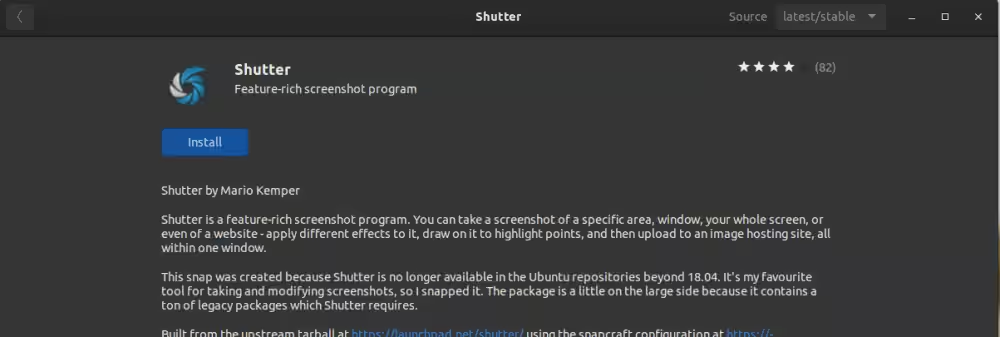
シャッターを押すと、一部のケースで編集のような機能が灰色で表示されたり、プラグインがエラーを出すことに気付くかもしれません。これは、公式リポジトリから古いまたは欠落しているパッケージが原因です。
その場合、以下に示す代替方法を使用してください。
別のインストール方法
Shutter用のパーソナルパッケージアーカイブ(PPA)はLinux Uprisingによって維持されています。Shutterの更新版をインストールするには、Ctrl + Alt + Tを押してターミナルを開き、次のコマンドを実行してこのPPAリポジトリを追加します。
sudo add-apt-repository ppa:linuxuprising/shutter さあ、システムを更新してShutterをインストールしてください:
sudo apt-get update
sudo apt install shutter また、ウェブサイトのスクリーンショットを有効にするためにgnome-web-photoパッケージをインストールしてください。
sudo apt install gnome-web-photo シャッターでスクリーンショットを撮る
Shutterは複数の便利なキャプチャオプションを提供します。ここでは、Shutterを使用してスクリーンショットを撮るためのいくつかの異なる方法を紹介します。
1. 選択範囲のスクリーンショットをキャプチャする
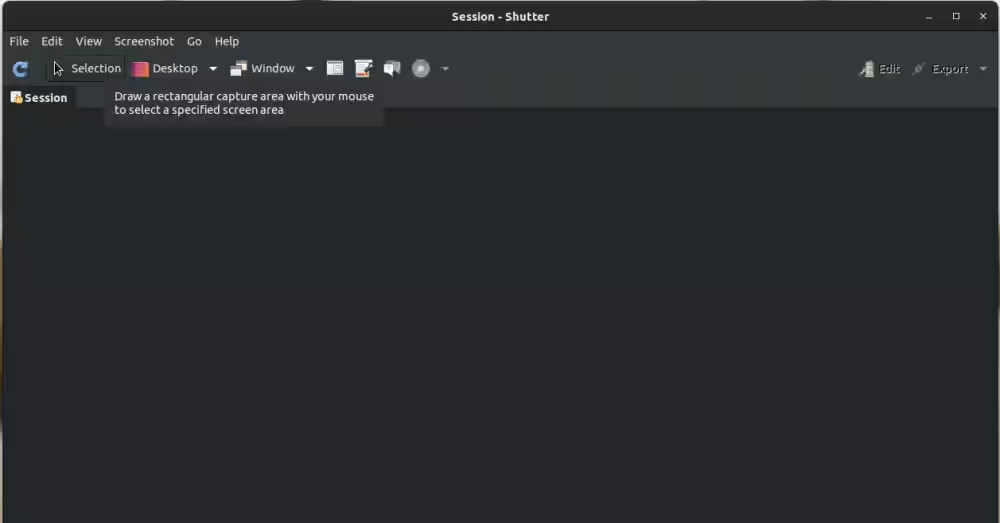
画面の特定の部分を選択キャプチャを通じてスクリーンショットとして取得することができます。スクリーンショットを撮るには、シャッターツールバーの選択をクリックするだけです。
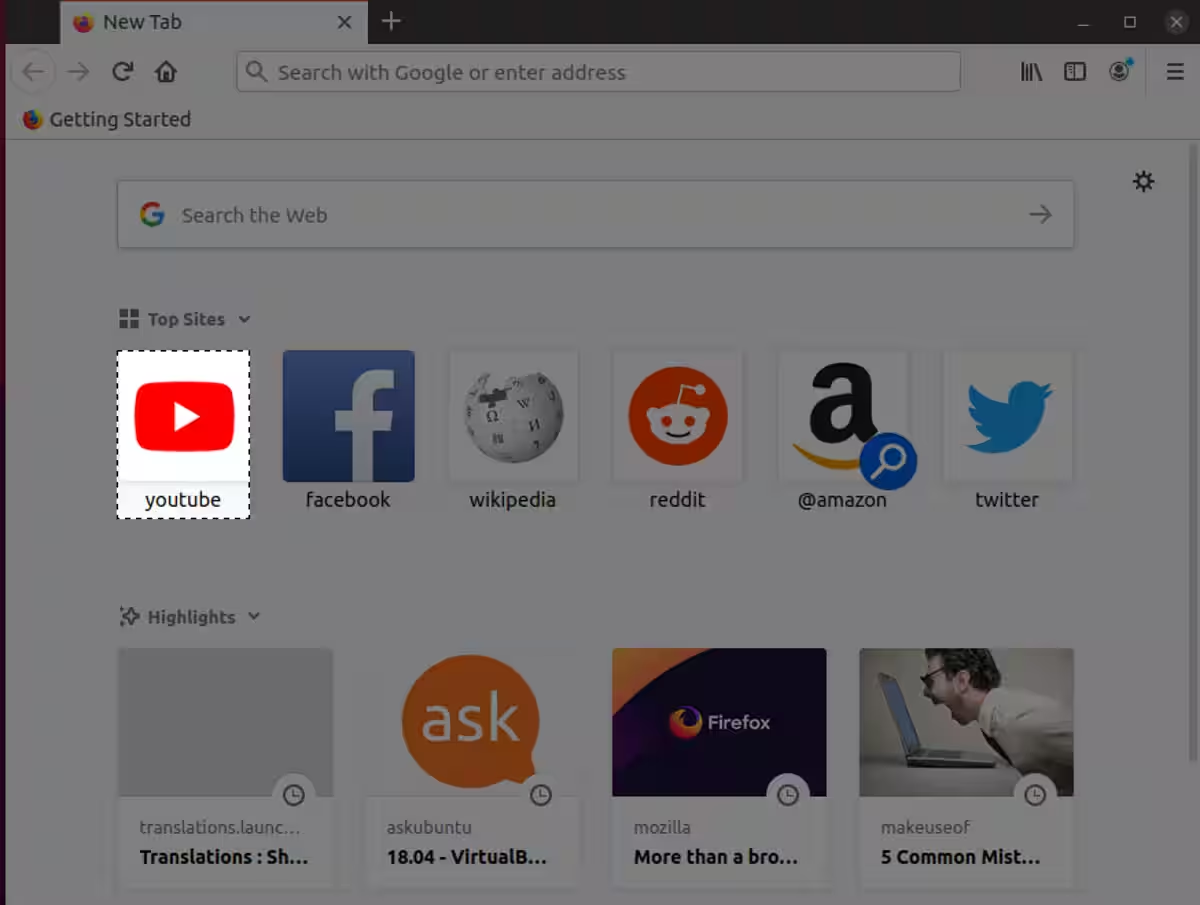
マウスをクリックして、保持したまま特定のエリアをドラッグし、Enterキーを押してください。
デスクトップのスクリーンショットをキャプチャする
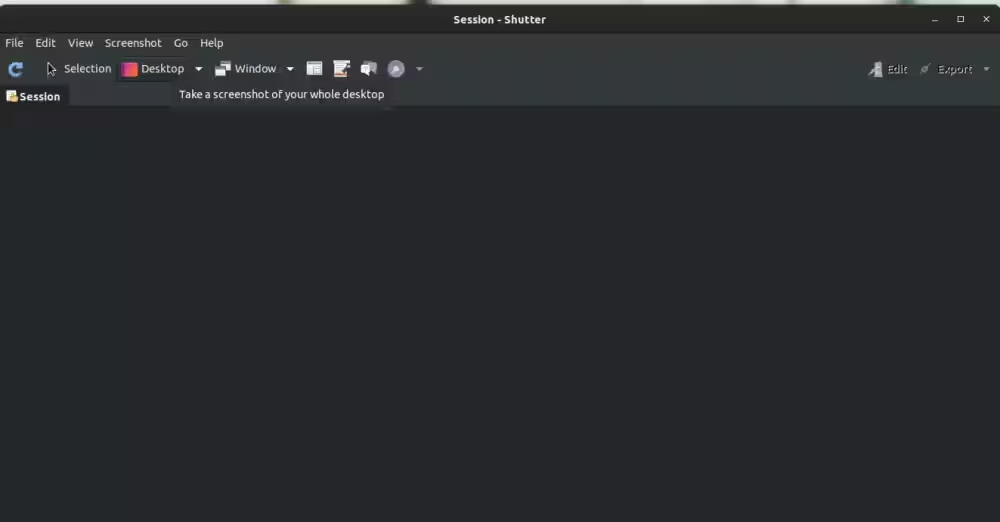
名前が示すように、この機能はデスクトップ画面全体をキャプチャすることができます。デスクトップのスクリーンショットを撮るには、Shutterツールバーのデスクトップをクリックしてください。
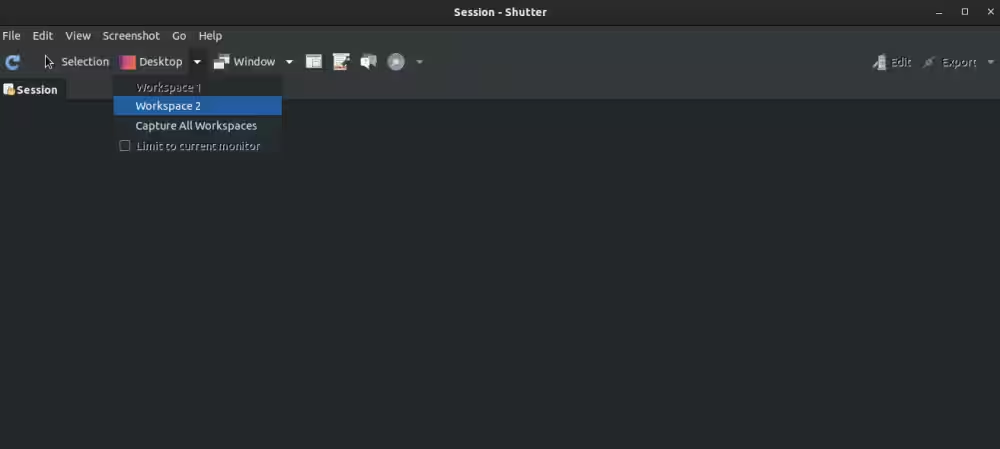
シャッターツールバーのデスクトップドロップダウンから対象の作業スペースを選択することで、異なる作業スペースのスクリーンショットを撮ることもできます。
3. ウィンドウのスクリーンショットを撮る
個別のウィンドウのスクリーンショットを撮るには、ウィンドウに移動し、ドロップダウンからキャプチャしたいウィンドウを選択します。

4. ウェブサイトのスクリーンショットを撮る
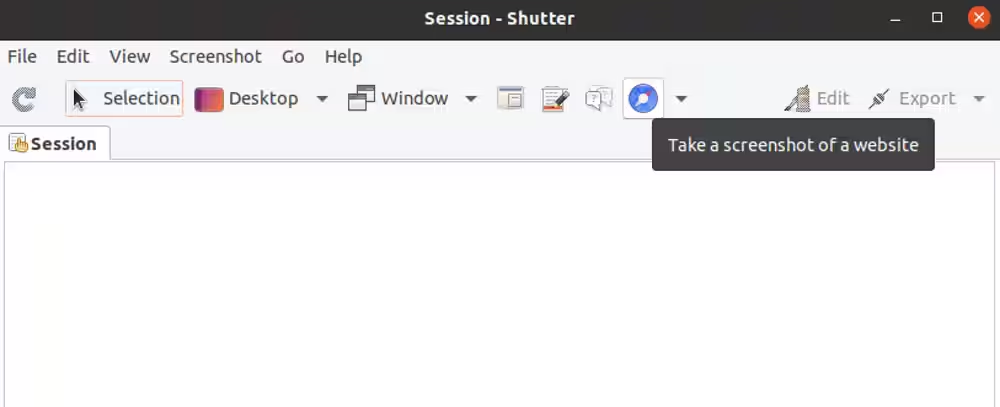
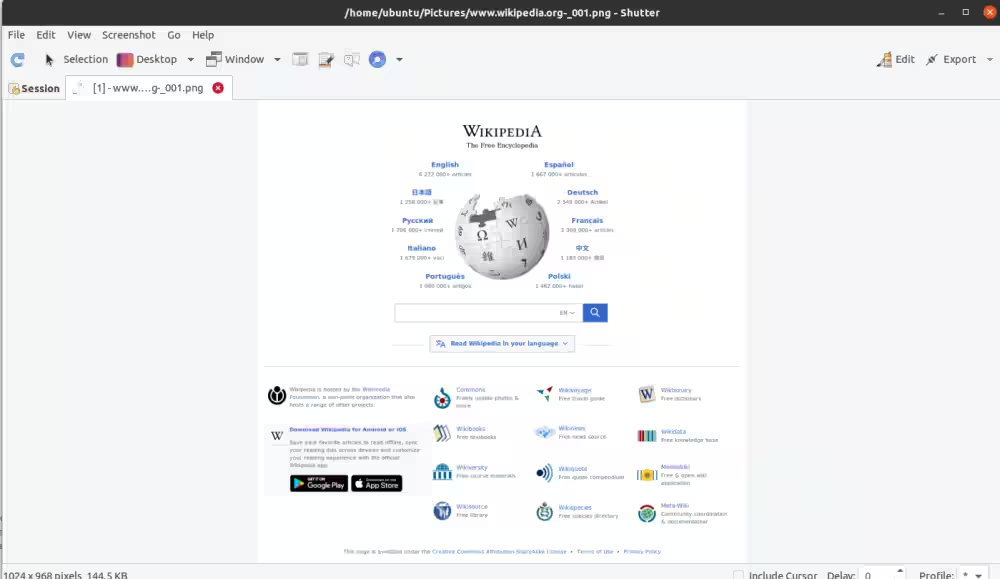
ウェブサイトのスクリーンショットは、ウェブページ全体をキャプチャします。ウェブサイトのスクリーンショットを撮るには、キャプチャしたいウェブページのURLをコピーし、その後ツールバーのウェブサイトアイコンをクリックします。
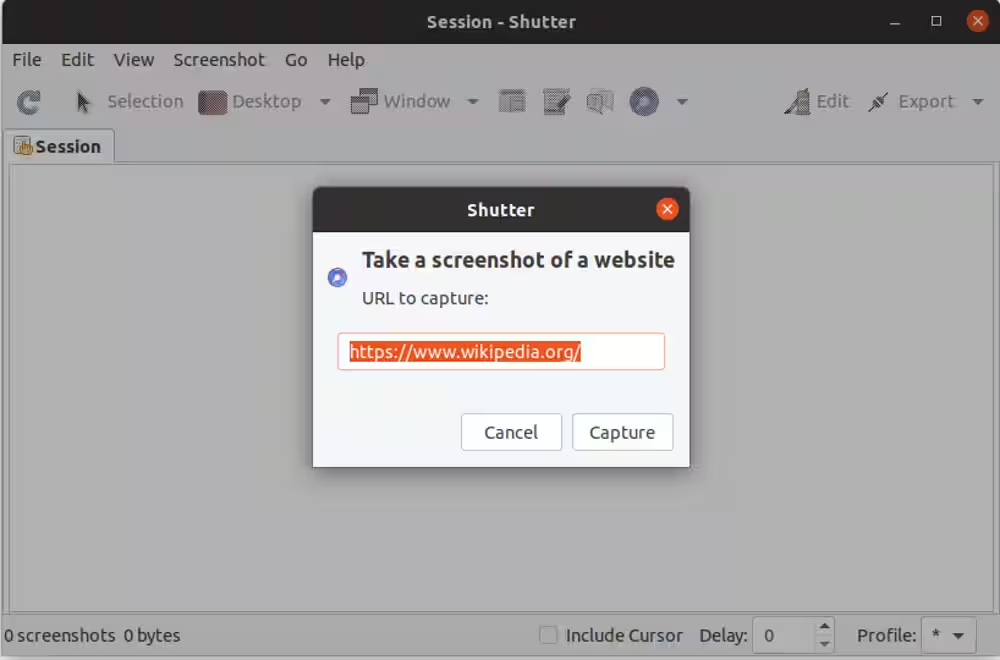
ダイアログにはウェブサイトページの自動入力URLが表示されます。URLを確認して、次にキャプチャボタンをクリックしてウェブサイトのスクリーンショットを撮ります。
シャッターは次にキャプチャされたウェブページを表示します。
5. メニューとツールチップのスクリーンショットをキャプチャする
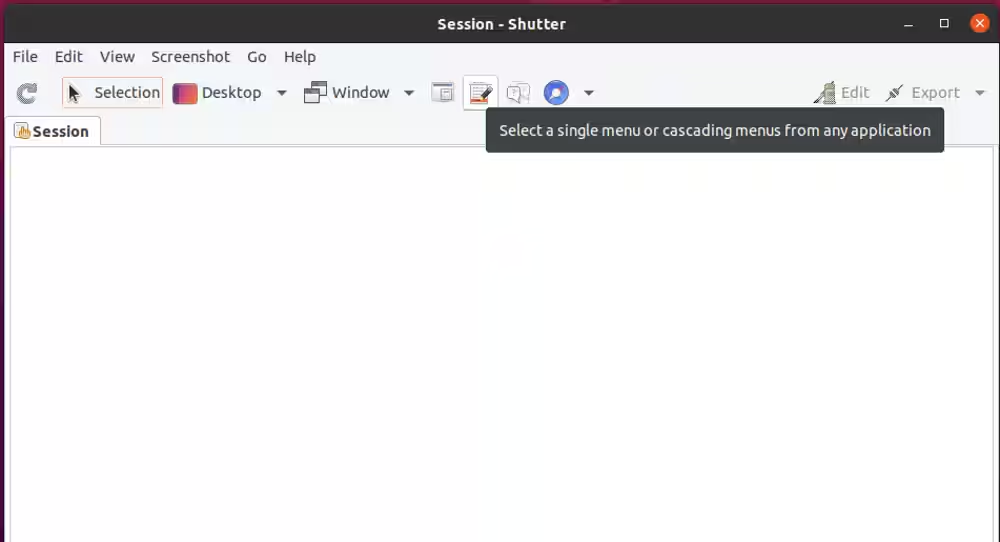
シャッターツールバーでそれぞれメニューとツールチップをクリックすることで、メニューとツールチップのスクリーンショットを撮ることができます。
メニューは、下に示すようにノートパッドのアイコンで表されています。
そして、ツールチップをキャプチャしたい場合は、質問マークの付いたバブルを選択してください。
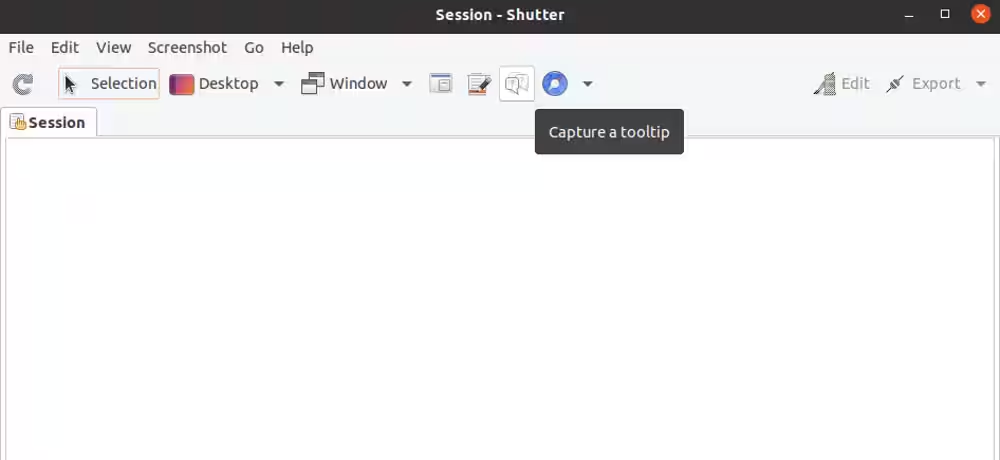
一度クリックすると、デフォルトのタイマーが始まります。特定のメニューやツールチップに移動します。タイマーが切れると、スクリーンショットが撮影されます。
シャッターでスクリーンショットを編集する
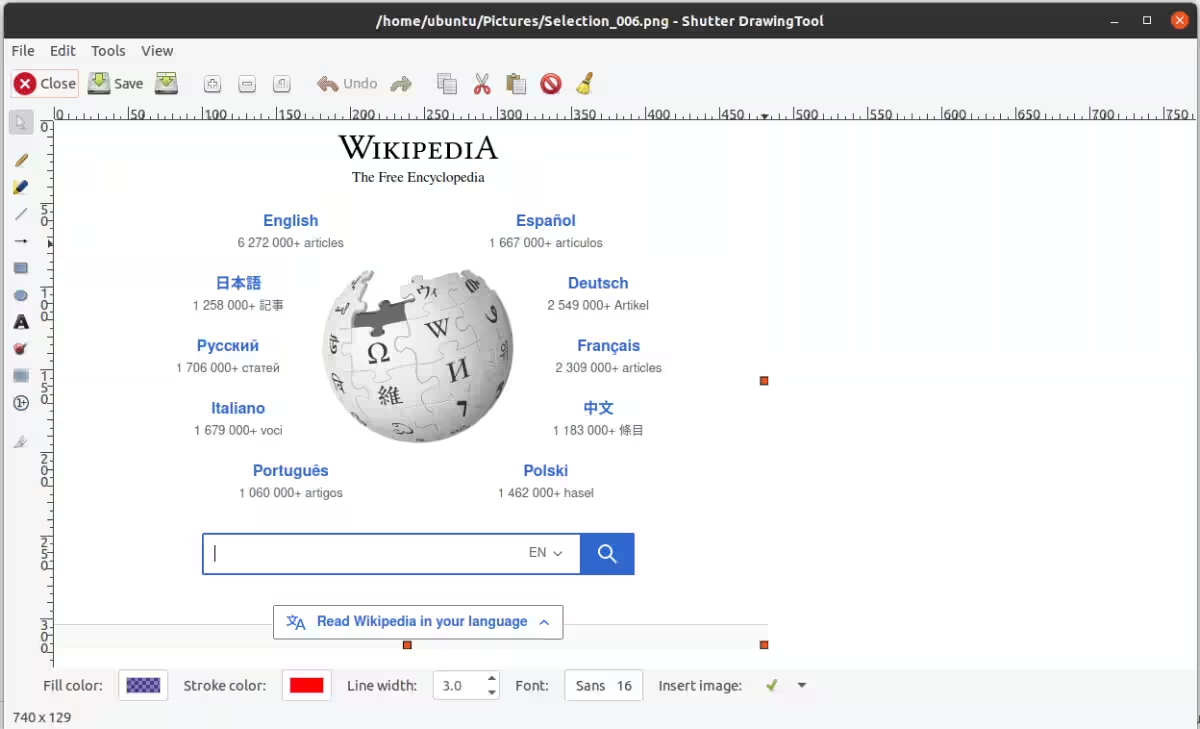
シャッターには多くの編集オプションを提供するシャッタードローイングツールが搭載されています。このツールを開くには、編集したいスクリーンショットを撮るか開き、右上隅の編集ボタンをクリックしてください。さまざまな編集オプションを提供する縦のツールバーが表示されます。
スクリーンショットを切り取る
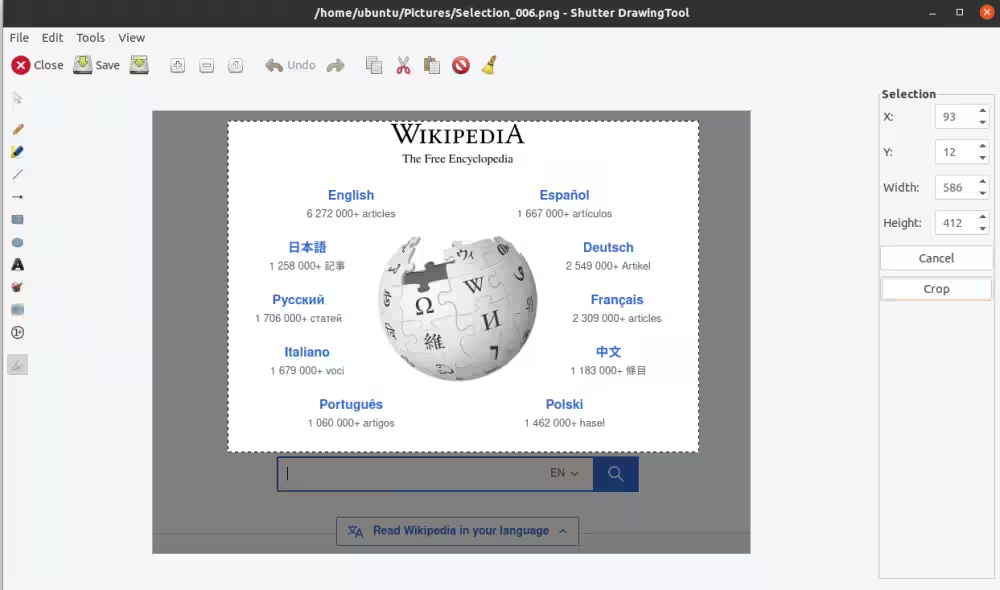
スクリーンショットを望む選択範囲やサイズにトリミングするには、シャッターの縦のツールバーで最後のアイコンを選択します。その後、領域を選択するかサイズを入力し、トリミングボタンをクリックしてください。
図形、テキスト、矢印でスクリーンショットを強調表示する
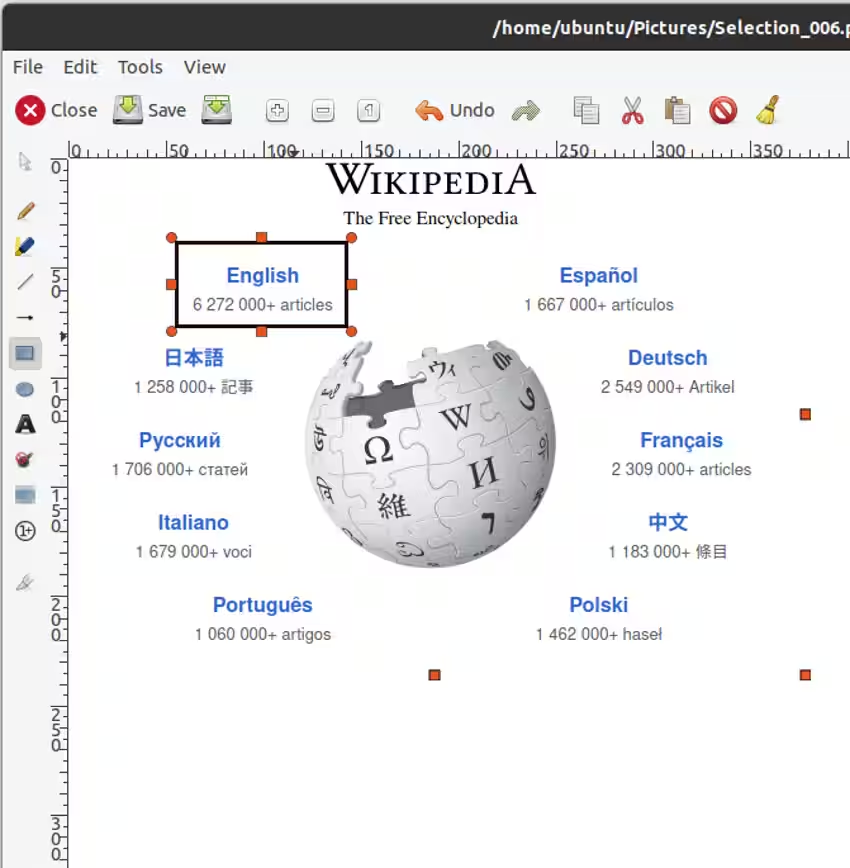
Shutterでは、スクリーンショットの一部をハイライト、図形、矢印を使って強調することができます。縦のツールバーにあるハイライター、図形、矢印のアイコンにそれぞれ移動し、特定の領域の上でクリックしてドラッグします。
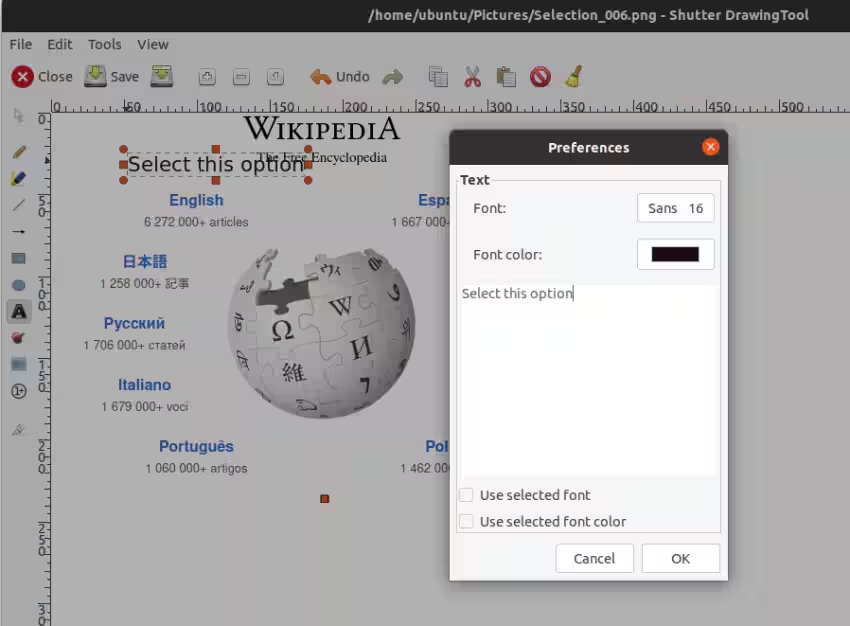
スクリーンショットの特定の部分にラベル付けや説明を追加することもできます。ツールバーからテキストアイコンを選択し、テキストを配置したい場所をクリックしてください。その位置にテキストボックスが作成され、設定のウィンドウが開きます。テキストを入力し、OKをクリックしてください。
自己増加する図形を挿入します
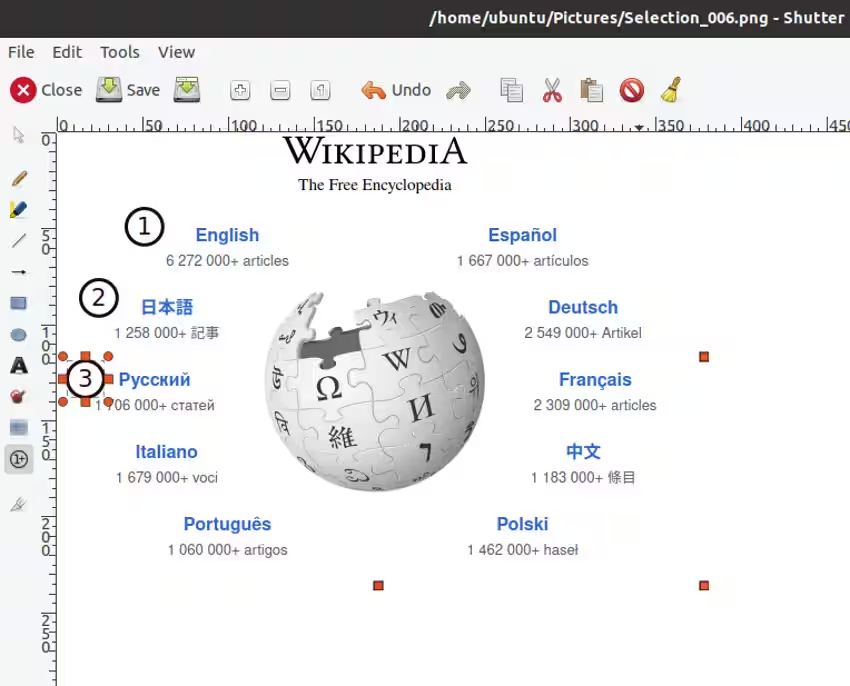
いくつかのスクリーンショットにステップ番号が定義されているのを見たことがあるかもしれません。それは通常手動で行われます。しかし、Shutterはこの機能を自動で提供する自動インクリメントシェイプのユニークな機能を提供しています。
スクリーンショットにステップを追加するには、ツールバーから自動インクリメントアイコンを選択し、順序の特定の位置をクリックします。
個人データを隠すためにセクションをピクセル化する
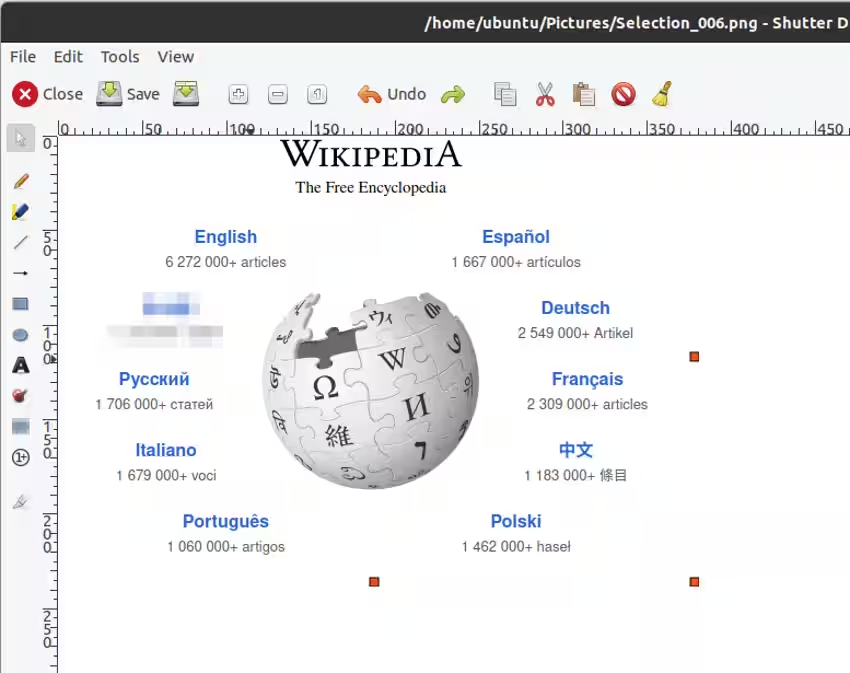
Shutterを使用すると、スクリーンショットの特定の領域をピクセル化またはぼかすことができます。この機能は、スクリーンショット内の機密データを隠したい場合に役立ちます。ツールバーでピクセル化アイコンを選択することで処理できます。もう一度、特定の領域の上にマウスをクリックしてホールドし、ドラッグしてください。
プラグインでスクリーンショットに効果を追加する
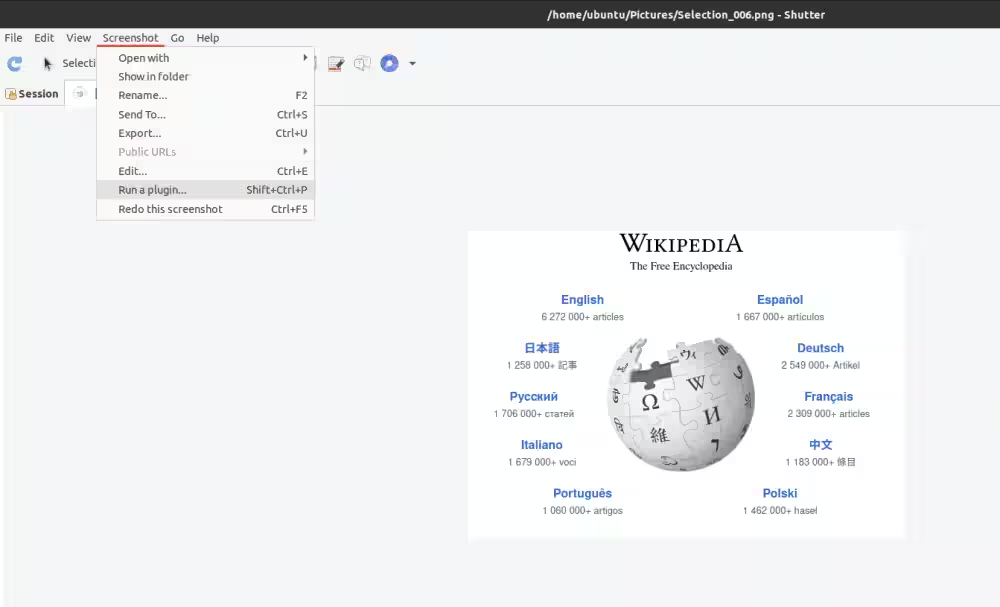
Shutterは、編集を新たなスケールに引き上げる複数の組み込みプラグインとエフェクトを提供しています。プラグインを適用するには、スクリーンショット > プラグインを実行を開いてください。
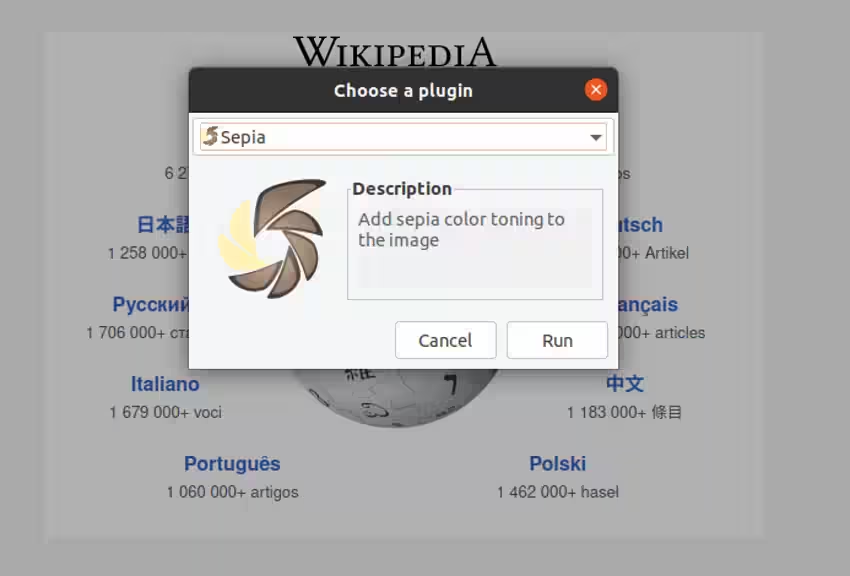
次に、プラグインを選択するように促されます。ドロップダウンからプラグインを選択し、実行を押してください。
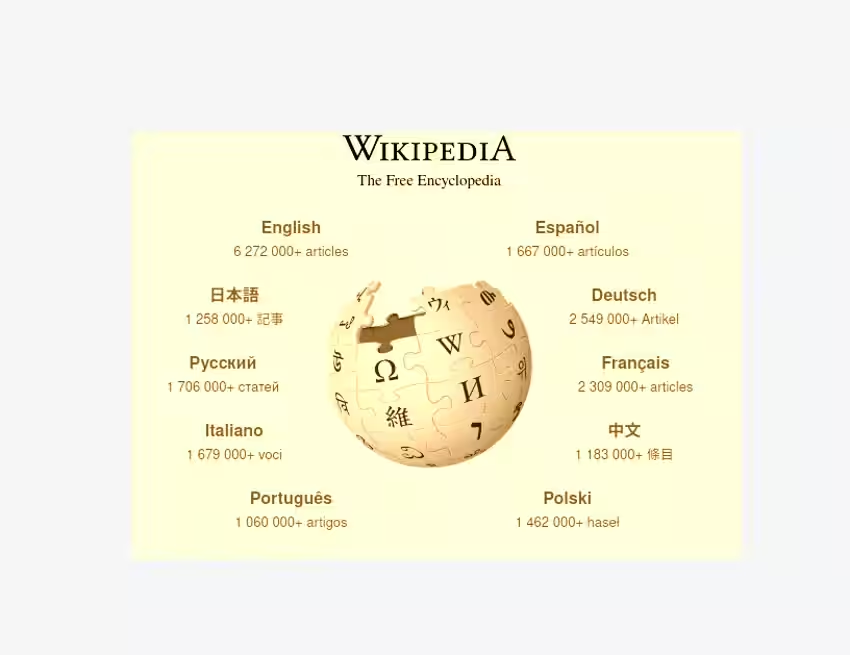
プラグインによると、プラグイン特有の設定を行うように求められます。これらの設定を保存すると、プラグインの効果がスクリーンショットに適用されます。
Shutterでスクリーンショットを共有およびアップロードする
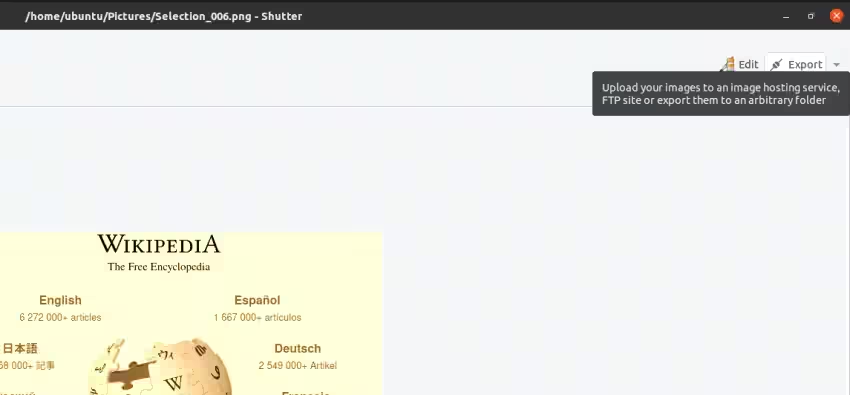
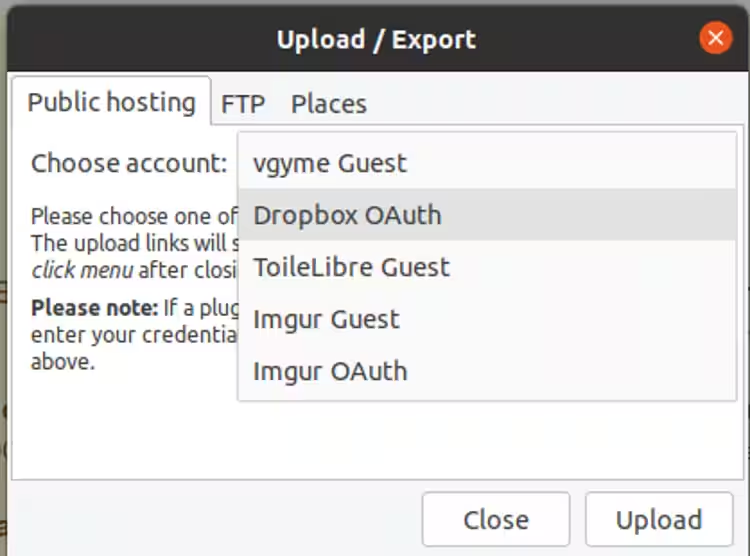
それだけではありません。Shutterには非常に包括的なエクスポート機能もあります。スクリーンショットをImgurやDropboxのようなサイトにアップロードできます。さらに、組み込みのFTPクライアントもあり、スクリーンショットを簡単にアップロードできます。右上隅のエクスポートボタンをクリックするだけです。
指示に従ってプラットフォームを選択し、認証を進めてアップロードをクリックします。同様に、FTPタブを選択してFTP転送プロトコルを使用します。
シャッターのアンインストール方法
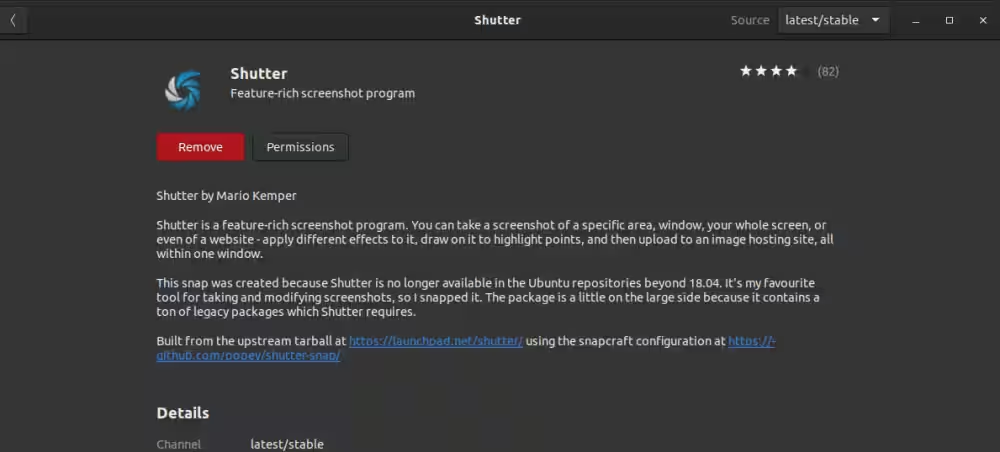
GUIを通じてShutterをアンインストールするには、Ubuntu Softwareに移動し、インストール済みソフトウェアからShutterを選択して削除をクリックします。
あるいは、ターミナルを開いて次のコマンドを実行してください:
sudo apt-get remove shutter Shutterでスクリーンショットをキャプチャしてカスタマイズしよう
問題ありません。Linuxを始めたばかりの方や頻繁に使用する方も、スクリーンショットツールは基本的な必要品です。Shutterは強力なスクリーンショットツールで、素晴らしい機能を一つのプログラムにまとめており、同じ結果を得るために異なるツールを使う手間を省いてくれます。