Ubuntuでスクリーンショットを撮る方法:知っておくべきすべての方法

スクリーンショットを撮ることは簡単でありながら重要な作業です。重要な情報を保存したり、クールなものを共有したり、問題を解決したりする際、Ubuntuで画面を効率的かつさまざまな方法でキャプチャする方法を知ることは貴重なスキルです。
基本的なスクリーンショット方法
Ubuntuでスクリーンショットを撮る最も簡単な方法の一つは、Print Screen(PrintScrまたはPrtSc)キーを使用することです。これを押すと、画面の下部に便利なメニューがポップアップし、3つのシンプルなオプションが表示されます。
- 選択: 選択することで画面の特定の部分をキャプチャするためにドラッグして選択します。
- スクリーン: これはあなたの画面全体をキャプチャします。
- ウィンドウ: アクティブなウィンドウのみがキャプチャされます。
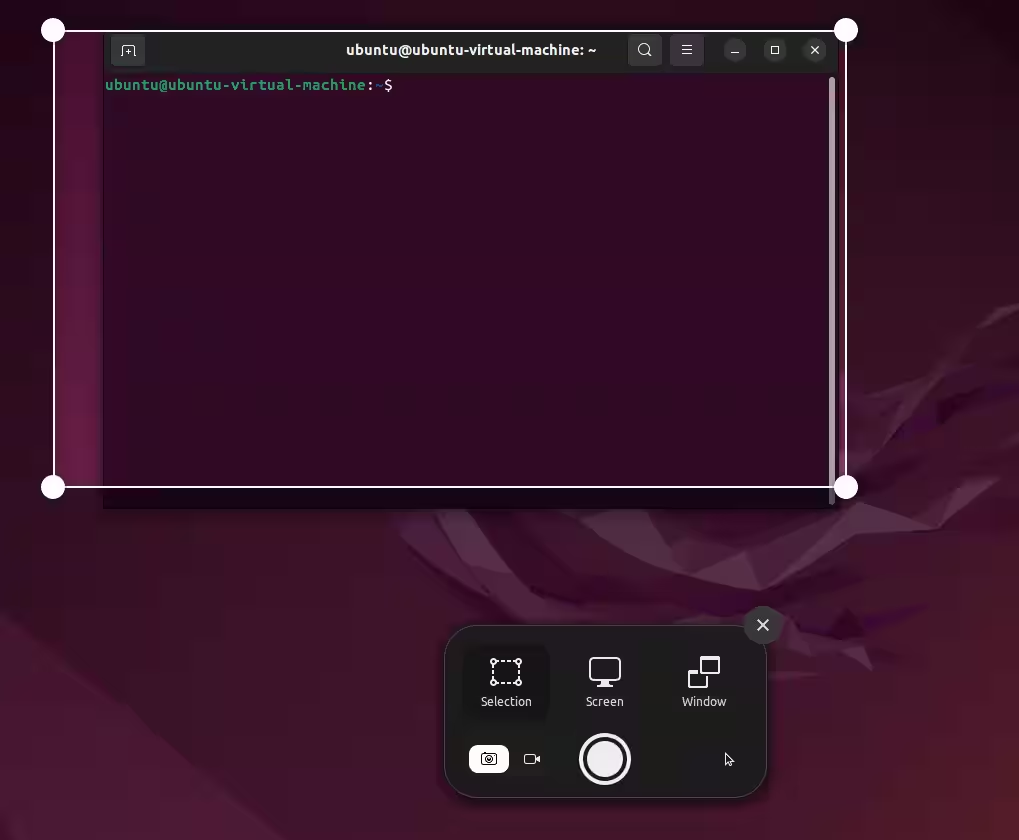
デフォルトでは、スクリーンショットは Pictures ディレクトリ内の Screenshots フォルダーに保存されます。また、アプリケーションメニューで「スクリーンショット」を検索することで、スクリーンショットツールにアクセスすることもできます。このツールは「スクリーンショットを撮る」と呼ばれています。機能は PrintScr を押すのと全く同じです。
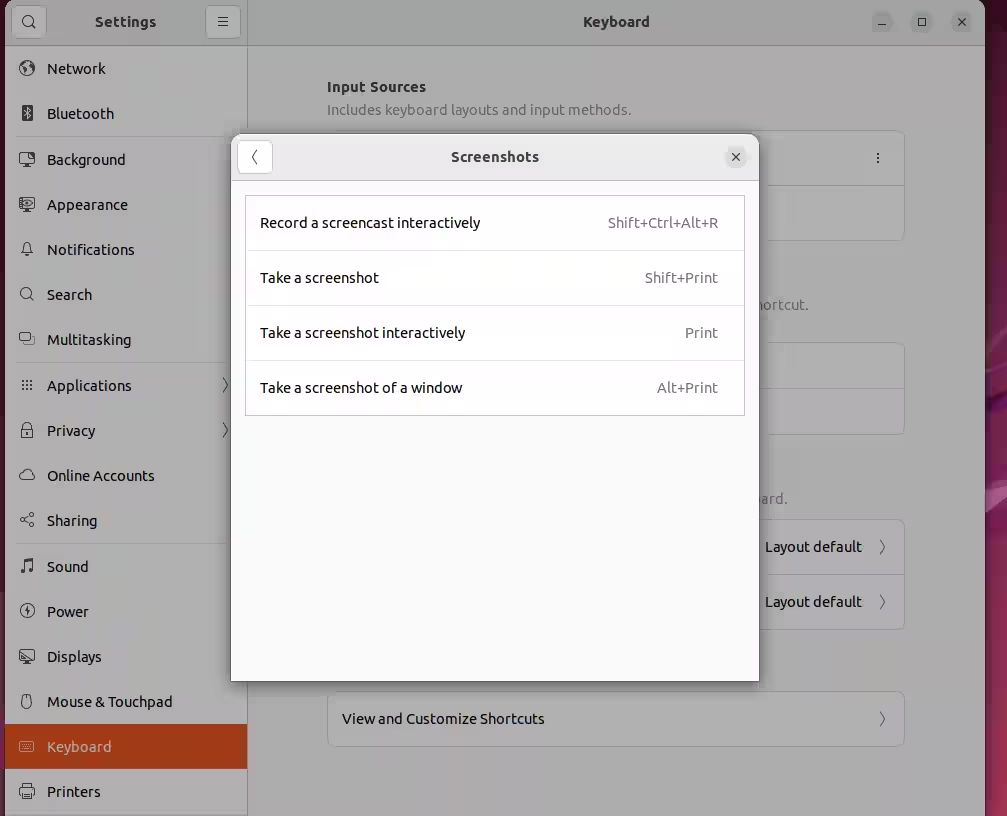
私のようにショートカットを好むなら、問題ありません!スクリーンショットを撮るためのショートカットを変更するには、設定 > キーボード > ショートカットに行き、自分の好みに合わせて設定できます。
ターミナルを使用してスクリーンショットを撮る
ターミナルの方が快適に感じる場合(または単により多くのコントロールを望む場合)は、gnome-screenshotツールがあります。デフォルトでインストールされていませんが、このコマンドを入力することで簡単に追加できます。
sudo apt install gnome-screenshotインストールが完了したら、知っておくべき便利なコマンドをいくつか紹介します。
画面全体をキャプチャする
gnome-screenshotこれがあなたの画面上のすべてをキャプチャします。
アクティブウィンドウをキャプチャ
gnome-screenshot -wアクティブウィンドウだけが欲しいですか?これがあなたが探しているコマンドです。
選択したエリアをキャプチャする
gnome-screenshot -a画面の一部だけが必要な場合、このコマンドを使用すると、十字線を使って領域を選択できます。
特定の場所に保存する
通常、スクリーンショットはピクチャフォルダーに直接保存されますが、他の場所に保存したい場合はどうすればよいですか? -f オプションを使用して、別の場所を選択できます。これを-w や-aなどの他のコマンドと組み合わせて使用してみてください。
gnome-screenshot -w -f ~/Documents/window_screenshot.png

gnome-screenshot -a -f ~/Documents/area_screenshot.png
遅延オプション
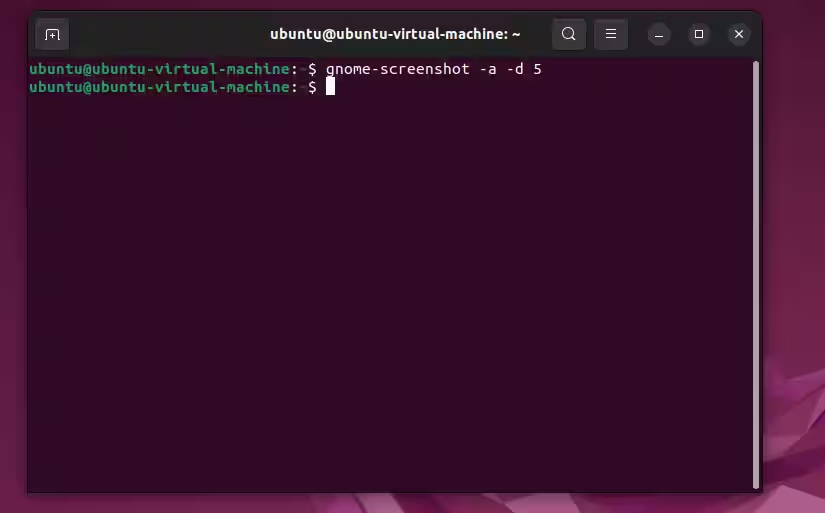
スクリーンショットが撮られる前に、少し余分な時間が必要ですか?-dオプションを使用すると、遅延を追加できます。これは、スクリーンをセットアップしてキャプチャの前に数秒間待つ必要がある場合に特に便利です。他のオプションと一緒に使用することもできます。
ウィンドウの遅延:
gnome-screenshot -w -d 5選択したエリアの遅延:
gnome-screenshot -a -d 5特定のものを画面に配置する前にキャプチャする際、遅延オプションが便利だと思います。
サードパーティのスクリーンショットツール
スクリーンショットに注釈を付けることができるより高度なツールを探しているのであれば、Shutter と Flameshot は素晴らしいオプションです。これらのツールはより柔軟性を提供し、スクリーンショットの編集を簡単にします。
シャッター
Shutterは、スクリーンショットをキャプチャして注釈を付ける必要があるときに私がよく使うツールの一つです。Shutterを使用すると、スクリーンショットを撮った後すぐに矢印、テキスト、形状を追加できるため、チュートリアルの作成や重要な詳細の強調に最適です。Shutterをインストールするには、コマンドを実行してください。
sudo apt install shutterスクリーンショットを撮った後、内蔵エディタを開いて視覚要素を追加できます。それは非常にユーザーフレンドリーで、スクリーンショットを洗練されたものに見せてくれます。
フレームショット
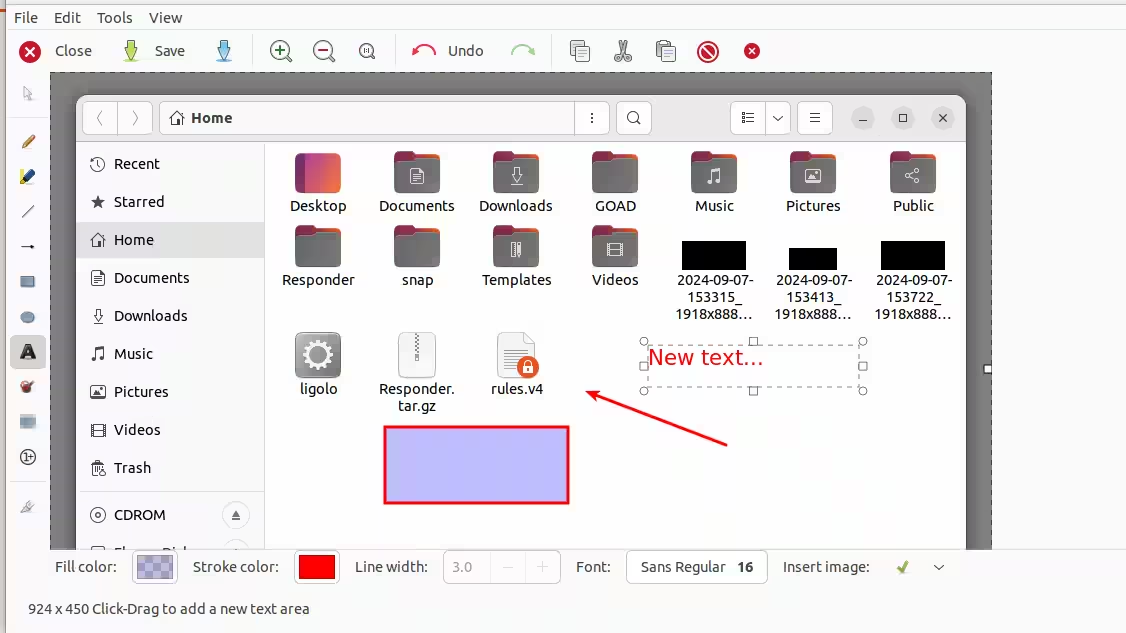
Flameshotは、キャプチャしてすぐに注釈を付けることができる素晴らしいツールの一つです。スクリーンショットを撮ると、矢印、テキスト、図形を追加できるツールセットが表示されます。これが、スクリーンショットをマークアップするために必要なすべてです。スクリーンショットを撮った後のFlameshotインターフェースはこのように見えます。
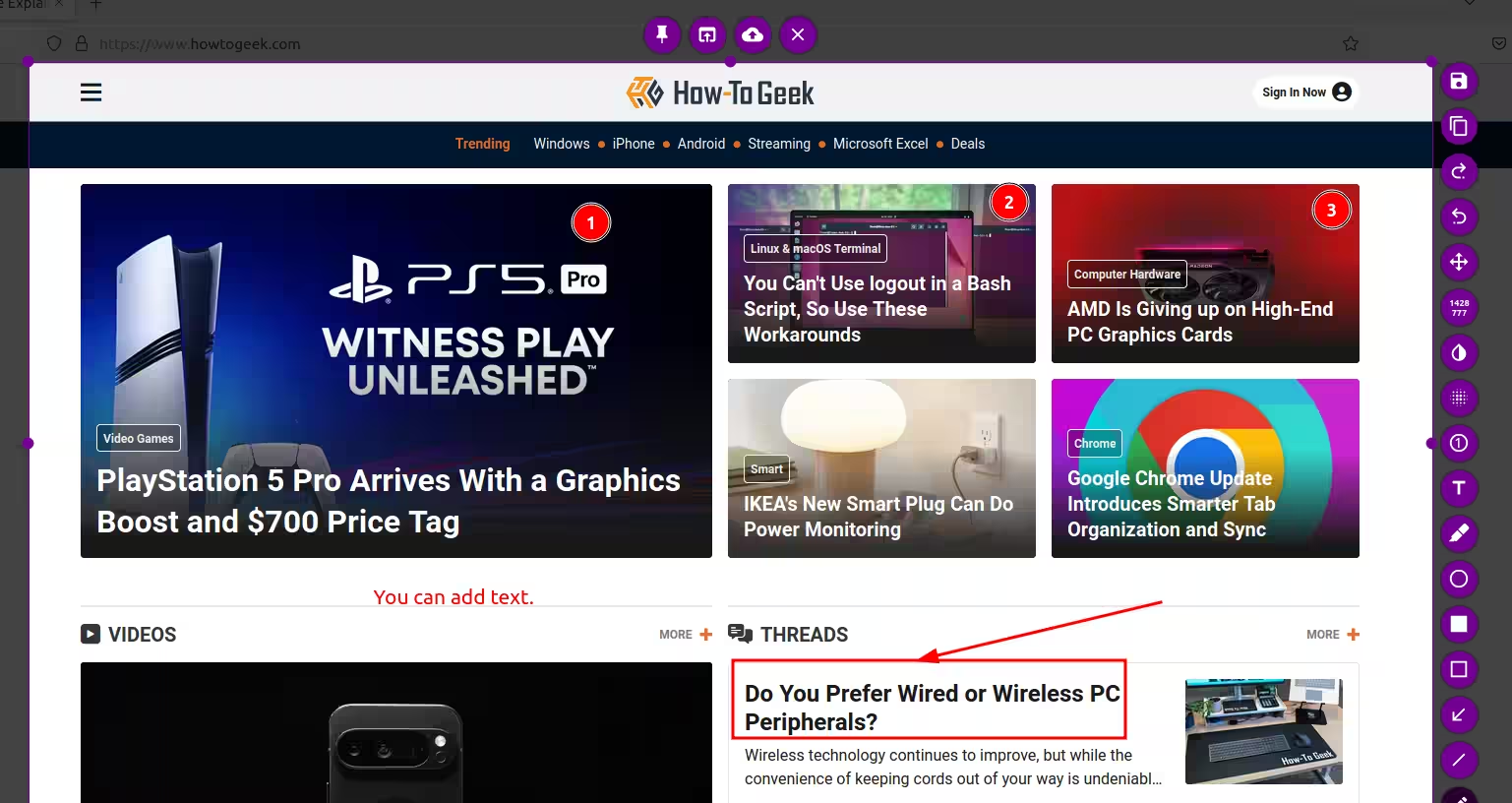
サイドのツールバーは、描画、ハイライト、テキスト追加など、必要なツールを簡単に選択できるようにします。Flameshotを試してみたい場合は、次のようにインストールしてください:
sudo apt install flameshot私は何かをすぐにマークアップする必要があるとき、Flameshotを使うのが大好きです。速くて直感的で、プロセス全体が非常に簡単になります。
ご覧の通り、Ubuntuにはスクリーンショットを撮る方法がたくさんあります。単純なキーボードショートカットを使う方法や、コマンドラインを使う方法、ShutterやFlameshotのようなサードパーティ製のツールを試す方法など、あらゆるニーズに合った方法があります。個人的には、これらの方法を組み合わせることで最も柔軟性が得られると感じているので、ぜひすべて試してみて、自分に合った方法を見つけてください!