Ubuntuにscrotをインストールし、スクリーンショットをキャプチャする方法
Ubuntuで高品質なスクリーンショットを取得する方法を知りたいですか?ここでは、scrotを使用してスクリーンショットをキャプチャする方法を説明します。

Ubuntuの環境は、オープンソース開発の活気ある文化と、それによって生まれた高品質の無料アプリの数々を誇っています。スクリーンショットアプリについて言えば、数多くの選択肢があります。GIMP、Shutter、そしてもっと多くのアプリがあります。しかし、問題があります。ほとんどのアプリはグラフィカルユーザーインターフェースを使用しています。しかし、もしあなたがコマンドライン派だったらどうでしょうか?
あなたにとって幸運なことに、Ubuntuでスクリーンショットをキャプチャできる端末ベースのツール「scrot」があります。2000年に最初にリリースされたscrotは、2020年6月に最新の主要な安定アップデートを受けて、今でも強力に動作しています。
それでは、Ubuntuにscrotをインストールすることから始めましょう。
Ubuntuにscrotをインストールする方法は?
scrotスクリーンショットツールは、ほとんどのLinuxコンピューターにプリインストールされています。したがって、あなたのシステムにもすでに存在するかもしれません。もしそうでない場合は、端末でこのコマンドを実行してパッケージをインストールしてください:
sudo apt-get install scrotEnter を押すと、システムが数秒以内に scrot のインストールを開始します。
scrotを使用してスクリーンショットをキャプチャする方法
Scrotは、ケン・トンプソンのUNIX哲学に基づいたミニマリストのコマンドラインツールであり、小さく、クリーンで、モジュール化されたプログラミングを称賛するソフトウェア開発への哲学的アプローチです。
そして、scrotはUbuntuでのスクリーンクリッピングに対してもかなりシンプルなアプローチを採用しています。
画面全体のスクリーンショットを撮る
まず、Ubuntuでウィンドウ全体のスクリーンショットを取る方法は次の通りです:
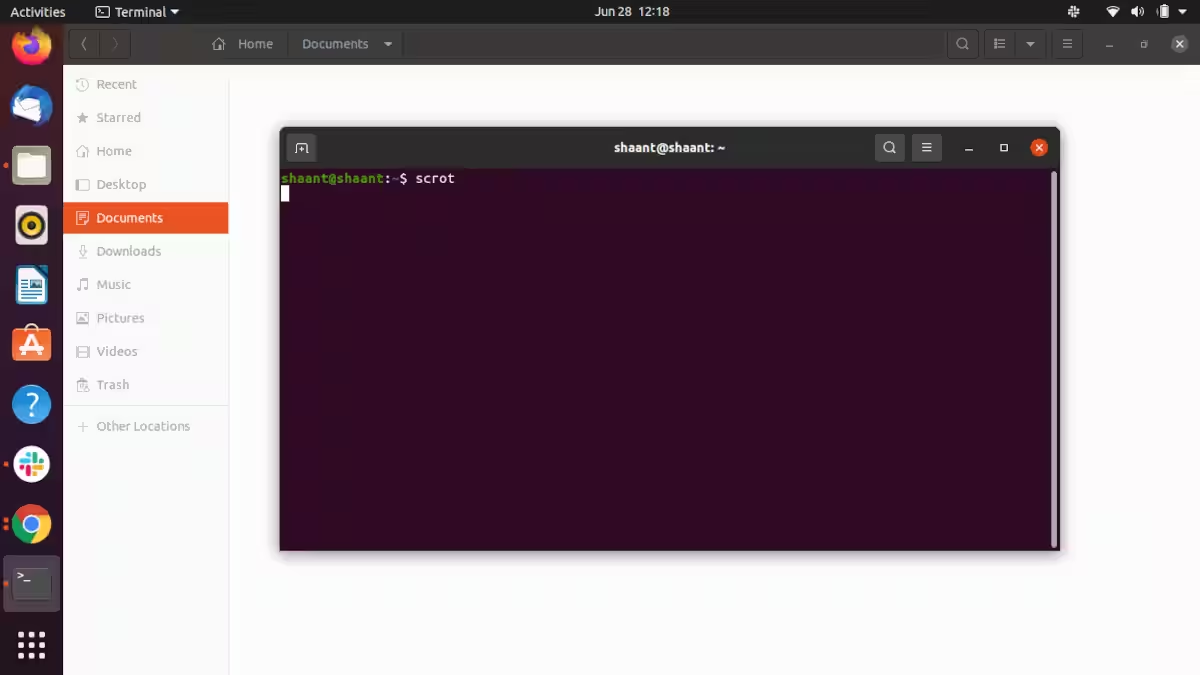
scrotそれで終わりです。Scrotは自動的にスクリーンをキャプチャします。また、別に言及がない限り、ホームディレクトリにはscrotでキャプチャしたスクリーンショットが保存されます。
特定の名前とディレクトリでスクリーンショットを保存する
特定の場所にスクリーンショットを保存したい場合は、ディレクトリを変更するだけです。デフォルトでは、scrotは現在の作業ディレクトリにスクリーンショットを保存します。さらに、望む場合はスクリーンショットに特定の名前を付けることもできます。方法は以下の通りです:
scrot file1.png
そして、これが上記のコマンドを実行したときに得られるものです:

現在のウィンドウをキャプチャするためにscrotを使用する
今画面上に表示されているもの、ブラウザウィンドウ、アプリ、または他の何かに焦点を合わせてスクリーンショットを撮りたい場合は、このコマンドを使用できます。
scrot -u注意してください、Enterを押すと、scrotが現在のウィンドウをキャプチャします。それはUbuntuターミナルアプリになります。
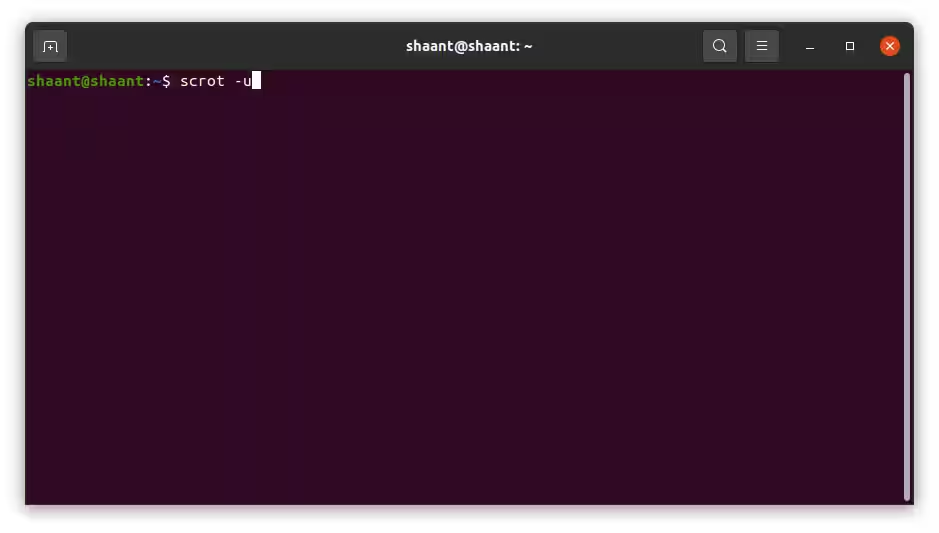
これはおそらくあなたが望んでいないことです。これに対抗するために、次のように -d フラグを使用できます:
scrot -u -d num...どこで-dは遅延を表し、numはキャプチャを遅延させたい秒数を示します。
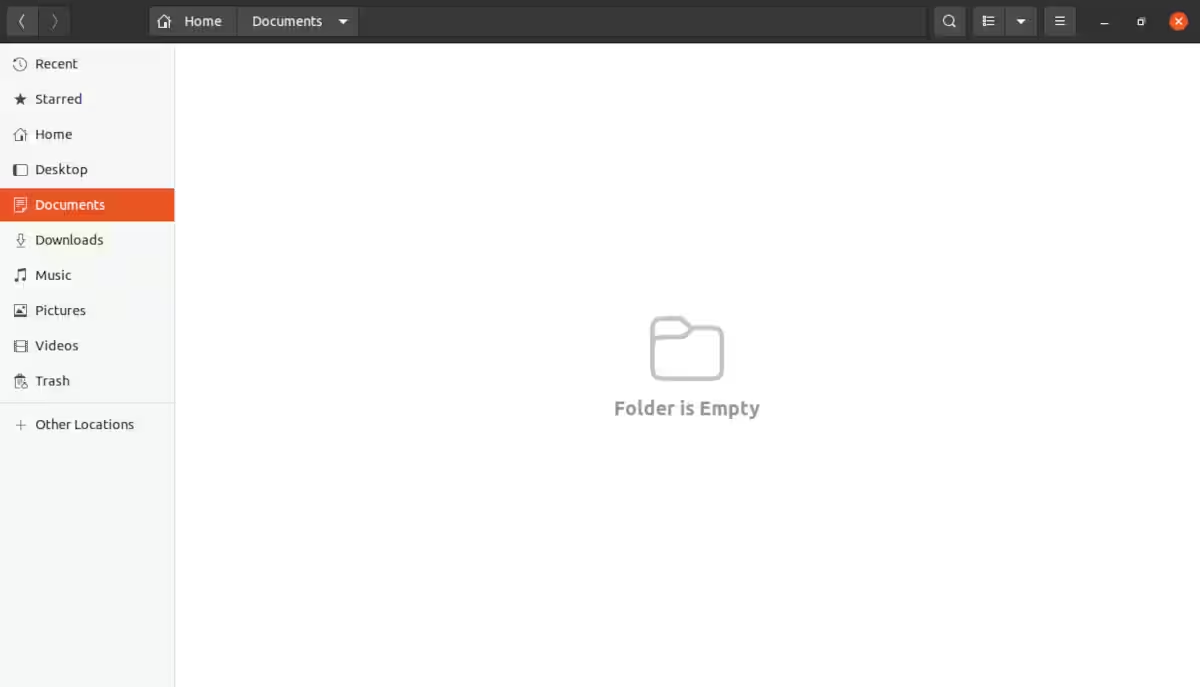
scrot -u -d 5上記のコマンドの-d 5は、スクリーンショットを5秒遅らせるので、ターミナルを含む余分なウィンドウを最小化するのに十分な時間が残ります。
サムネイルとスクリーンショットを作成する
スクリーンショットのサムネイルを作成するために、-t Numコマンドも追加できます。ここでのNumは、元のスクリーンショットに対するパーセンテージを表します。
だから、もしこんなことをタイプしたら:
scrot -u -d 5 -t 30オリジナルのスクリーンショットのサイズの30%のサムネイルとともに、スクリーンショットが取得されます。
特定のエリアまたはアプリのスクリーンショットをキャプチャする
もしよろしければ、特定のウィンドウのエリアをスクリーンキャプチャするためにscrotを使用することもできます。その場合、-s オプションを使用する必要があります。
scrot -sコマンドを実行した後、キャプチャしたい領域上でマウスをドラッグ(ボタンを押しながら)し、カーソルを放してキャプチャします。
スクリーンクリップの画像品質を変更する
scrotを使うと、スクリーンショットの品質を変更するオプションも得られます。あなたがする必要があるのは、コマンドと一緒に-qフラグを使うことだけです。デフォルトの画像品質は75なので、最高のスクリーンショットを取得したい場合は、このコマンドを使用する必要があります。
scrot -s -q 100これにより、ウィンドウの選択した部分の高品質な画像をキャプチャします。
Ubuntuで高品質なスクリーンショットをキャプチャする
Scrotは、ことを成し遂げるためにコマンドラインを利用する軽量のコマンドラインユーティリティです。ミニマリスティックなUNIXの哲学に基づいて設計されており、ほとんどのコマンドはかなりシンプルで使いやすく、覚えやすいです。
UnixとLinuxは、使用法やアーキテクチャの点で非常に似ていますが、2つのオペレーティングシステムの間にはいくつかの違いがあります。